
Erfahren Sie, wie Sie Ihr Telefon an der FritzBox verbinden und korrekt einrichten – für klare Gespräche und stabile Telefonie im Heimnetz.
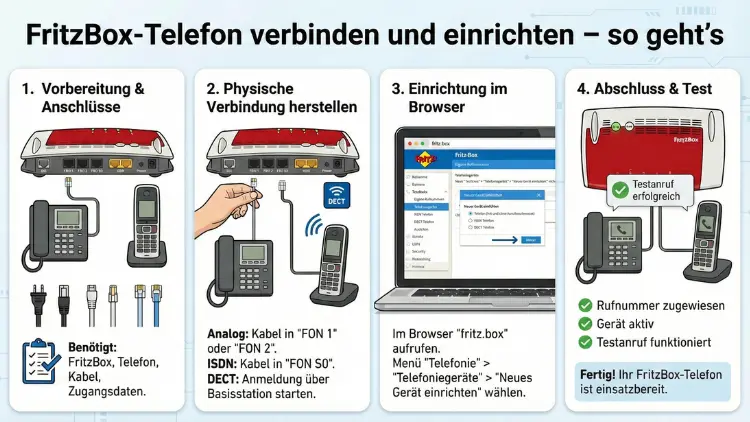
Die Einrichtung eines Telefons an der FritzBox gelingt schnell, wenn Sie die richtigen Schritte kennen. Egal ob DECT-Telefon, analoges Gerät oder IP-Telefon: Mit der passenden Konfiguration telefonieren Sie sofort über Ihre Internetleitung.
Diese Anleitung zeigt Ihnen Schritt für Schritt, wie Sie Ihr Telefon an der FritzBox verbinden, korrekt einrichten und typische Fehler vermeiden.
Voraussetzungen: Was Sie vor der Einrichtung prüfen sollten
Bevor Sie ein Telefon an Ihrer FritzBox einrichten, sollten Sie einige grundlegende Voraussetzungen kontrollieren. So vermeiden Sie Verbindungsprobleme und sparen Zeit bei der Konfiguration.
FritzBox-Modell und Firmware
Stellen Sie sicher, dass Ihre FritzBox VoIP-Telefonie unterstützt und eine aktuelle Firmware installiert ist. Öffnen Sie die Benutzeroberfläche über die lokale Adresse der FritzBox, melden Sie sich an und prüfen Sie unter „System“ → „Update“, ob eine neue Version verfügbar ist. Installieren Sie Updates sofort, um Kompatibilitätsprobleme mit Telefonen zu vermeiden.
Rufnummern eingerichtet?
Ihre Festnetz- oder VoIP-Rufnummer muss bereits in der FritzBox hinterlegt sein. Gehen Sie zu „Telefonie“ → „Eigene Rufnummern“ und prüfen Sie, ob die Nummer aktiv und registriert ist. Ist sie nicht eingerichtet, fügen Sie die Nummer mit den Zugangsdaten Ihres Providers hinzu.
Passendes Telefon auswählen
Sie können verschiedene Telefontypen mit der FritzBox verbinden:
- DECT-Telefone (drahtlos direkt an der FritzBox)
- Analoge Telefone (per TAE oder RJ11)
- IP-Telefone (über Netzwerk/LAN oder WLAN)
- Schnurlose Basisstationen mit mehreren Mobilteilen
Wählen Sie das Gerät entsprechend Ihrer vorhandenen Anschlüsse und gewünschten Funktionen.
DECT-Telefon an der FritzBox verbinden und einrichten
Die einfachste Methode ist die Anmeldung eines DECT-Telefons direkt an der FritzBox. So nutzen Sie integrierte Funktionen wie Telefonbuch, Anrufliste und HD-Telefonie optimal.
Schritt-für-Schritt-Anleitung für DECT-Telefone
- Öffnen Sie die FritzBox-Oberfläche im Browser.
- Navigieren Sie zu „Telefonie“ → „Telefoniegeräte“.
- Klicken Sie auf „Neues Gerät einrichten“.
- Wählen Sie „Telefon (mit und ohne Anrufbeantworter)“.
- Markieren Sie „DECT (schnurloses Telefon)“.
- Starten Sie den Anmeldevorgang.
Nun aktivieren Sie den Anmeldemodus:
- Drücken Sie die DECT-Taste an der FritzBox für ca. 6 Sekunden.
- Starten Sie am Telefon die Anmeldung an einer Basisstation.
Die FritzBox erkennt das Telefon automatisch. Anschließend wählen Sie die gewünschte Rufnummer für ausgehende und ankommende Anrufe aus und schließen die Einrichtung ab.
Empfehlung für beste Sprachqualität
Verwenden Sie ein FritzFon-Modell des Herstellers AVM. Diese Geräte unterstützen alle FritzBox-Funktionen wie HD-Telefonie, Internetradio und zentrale Telefonbuchverwaltung. Verbinden Sie das FritzFon ausschließlich per DECT direkt mit der FritzBox und nicht über eine separate Basisstation, um volle Funktionalität zu gewährleisten.
Analoges Telefon an der FritzBox anschließen
Ein klassisches analoges Telefon lässt sich problemlos über die vorhandenen FON-Anschlüsse der FritzBox betreiben. Diese Methode eignet sich für ältere Geräte oder Faxgeräte.
Einrichtung eines analogen Telefons
- Verbinden Sie das Telefon mit dem Anschluss „FON 1“ oder „FON 2“ an der FritzBox.
- Öffnen Sie die FritzBox-Oberfläche.
- Gehen Sie zu „Telefonie“ → „Telefoniegeräte“.
- Wählen Sie „Neues Gerät einrichten“.
- Entscheiden Sie sich für „Telefon (mit und ohne Anrufbeantworter)“.
- Wählen Sie „FON-Anschluss“ und bestätigen Sie.
Jetzt legen Sie fest:
- Welche Rufnummer für ausgehende Anrufe genutzt wird
- Auf welche Nummern das Telefon reagieren soll
Speichern Sie die Einstellungen. Das analoge Telefon ist sofort einsatzbereit.
Empfehlung zur optimalen Verkabelung
Verwenden Sie das originale TAE- oder RJ11-Kabel des Telefons. Vermeiden Sie Verlängerungen oder Adapter, da diese die Sprachqualität verschlechtern können. Schließen Sie das Telefon direkt an die FritzBox an, um Störungen zu verhindern.
IP-Telefon über LAN oder WLAN einrichten
IP-Telefone bieten professionelle Funktionen wie mehrere Leitungen, interne Durchwahlen und HD-Sprachübertragung. Die Einrichtung erfolgt über das Netzwerk der FritzBox.
IP-Telefon konfigurieren – Schritt für Schritt
- Verbinden Sie das IP-Telefon per LAN-Kabel mit der FritzBox oder ins WLAN.
- Öffnen Sie die FritzBox-Oberfläche.
- Navigieren Sie zu „Telefonie“ → „Telefoniegeräte“.
- Klicken Sie auf „Neues Gerät einrichten“.
- Wählen Sie „LAN/WLAN (IP-Telefon)“.
- Vergeben Sie einen Benutzernamen und ein Passwort.
Diese Zugangsdaten tragen Sie anschließend im Menü des IP-Telefons ein:
- Registrar: IP-Adresse der FritzBox
- Benutzername: soeben erstellt
- Passwort: individuell festgelegt
Nach dem Speichern registriert sich das IP-Telefon automatisch an der FritzBox.
Empfehlung für stabile Verbindung
Verbinden Sie IP-Telefone bevorzugt per LAN-Kabel mit der FritzBox. So vermeiden Sie WLAN-Abbrüche und erhalten eine konstant hohe Sprachqualität. Nutzen Sie ein Cat-5e- oder Cat-6-Kabel und schließen Sie es direkt an einen LAN-Port der FritzBox an.
Mehrere Telefone gleichzeitig an der FritzBox nutzen
Die FritzBox erlaubt den Betrieb mehrerer Telefone gleichzeitig. Sie können jedem Gerät individuelle Rufnummern oder interne Durchwahlen zuweisen.
Einrichtung mehrerer Telefone
Wiederholen Sie den Einrichtungsprozess für jedes weitere Telefon. Anschließend konfigurieren Sie unter „Telefoniegeräte“:
- Eingehende Rufnummern pro Gerät
- Ausgehende Standardnummer
- Interne Nummern (z. B. **610, **611)
So erreichen Sie einzelne Telefone intern oder leiten Anrufe gezielt weiter.
Empfehlung für Haushalte und Büros
Vergeben Sie feste interne Durchwahlen für jedes Telefon. Notieren Sie diese übersichtlich, damit interne Gespräche schnell aufgebaut werden können.
Telefonbuch und Komfortfunktionen richtig einrichten
Nach der Verbindung sollten Sie das zentrale Telefonbuch der FritzBox konfigurieren. Dadurch stehen Kontakte auf allen verbundenen Telefonen zur Verfügung.
Telefonbuch anlegen
- Öffnen Sie „Telefonie“ → „Telefonbuch“.
- Legen Sie ein neues Telefonbuch an.
- Importieren Sie Kontakte oder fügen Sie sie manuell hinzu.
- Weisen Sie das Telefonbuch den gewünschten Telefonen zu.
Zusätzlich können Sie Funktionen aktivieren wie:
- Anrufbeantworter
- Wahlregeln
- Sperrlisten
- Kurzwahlen
Empfehlung für effiziente Nutzung
Importieren Sie Kontakte aus Ihrem E-Mail-Konto oder einer vorhandenen VCF-Datei. So sparen Sie Zeit und vermeiden Tippfehler bei wichtigen Rufnummern.
Häufige Probleme bei der Einrichtung und Lösungen
Trotz einfacher Konfiguration können typische Fehler auftreten. Die folgenden Lösungen helfen bei den häufigsten Problemen.
Telefon wird nicht erkannt
- Prüfen Sie, ob der richtige Anschlusstyp gewählt wurde.
- Starten Sie die FritzBox neu.
- Wiederholen Sie den Anmeldevorgang.
Keine ausgehenden Anrufe möglich
- Kontrollieren Sie die zugewiesene Standard-Rufnummer.
- Prüfen Sie die Registrierung der Nummer unter „Eigene Rufnummern“.
Schlechte Sprachqualität
- Verwenden Sie LAN statt WLAN bei IP-Telefonen.
- Positionieren Sie DECT-Telefone näher an der FritzBox.
- Vermeiden Sie Störquellen wie Mikrowellen oder dicke Wände.
Empfehlung bei dauerhaften Problemen
Setzen Sie die Telefonie-Einstellungen zurück und richten Sie das Gerät neu ein. Entfernen Sie dazu das Telefon unter „Telefoniegeräte“ und starten Sie die Einrichtung vollständig neu.
Erweiterte Einstellungen für professionelle Nutzung
Wenn Sie Ihre FritzBox geschäftlich oder im Homeoffice nutzen, lohnt sich die Konfiguration zusätzlicher Telefonie-Funktionen.
Rufumleitungen konfigurieren
Unter „Telefonie“ → „Rufbehandlung“ → „Rufumleitung“ legen Sie fest, wohin Anrufe weitergeleitet werden sollen. Sie können Weiterleitungen sofort, zeitgesteuert oder bei Besetzt aktivieren.
Wahlregeln festlegen
Mit Wahlregeln bestimmen Sie, über welche Rufnummer bestimmte Anrufe geführt werden. Das ist sinnvoll, wenn mehrere VoIP-Anbieter genutzt werden oder Auslandsgespräche über günstige Tarife laufen sollen.
Anrufbeantworter einrichten
Aktivieren Sie den integrierten Anrufbeantworter unter „Telefonie“ → „Anrufbeantworter“. Legen Sie individuelle Ansagen fest und bestimmen Sie, nach wie vielen Sekunden der Anruf angenommen wird.
Empfehlung für maximale Kontrolle
Aktivieren Sie die E-Mail-Benachrichtigung für Anrufe und Nachrichten. So erhalten Sie sofort eine Übersicht über verpasste Anrufe und Voicemails.
Sicherheit bei der Telefonie über die FritzBox
Die Telefonie über VoIP ist komfortabel, erfordert aber eine sichere Konfiguration.
Wichtige Sicherheitsmaßnahmen
- Verwenden Sie starke Passwörter für IP-Telefone
- Deaktivieren Sie ungenutzte Telefoniegeräte
- Prüfen Sie regelmäßig die Anrufliste auf unbekannte Verbindungen
Empfehlung zur Absicherung
Aktivieren Sie die Anrufsperre für teure Sonderrufnummern. Gehen Sie dazu in „Telefonie“ → „Rufbehandlung“ → „Rufsperren“ und blockieren Sie unerwünschte Nummernbereiche.
Häufig gestellte Fragen (FAQ)
Wie verbinde ich ein schnurloses Telefon mit der FritzBox?
Melden Sie das DECT-Telefon über „Telefoniegeräte“ an und drücken Sie die DECT-Taste an der FritzBox für den Kopplungsmodus.
Kann ich mehrere Telefone gleichzeitig betreiben?
Ja, Sie können mehrere DECT-, analoge und IP-Telefone parallel einrichten und individuell konfigurieren.
Welche Telefone funktionieren am besten mit der FritzBox?
Geräte aus der FritzFon-Reihe sind optimal abgestimmt und bieten den größten Funktionsumfang sowie beste Sprachqualität.
Warum klingelt mein Telefon nicht bei eingehenden Anrufen?
Prüfen Sie, ob die richtige Rufnummer dem Telefon zugewiesen ist und ob keine Rufumleitung aktiv ist.
Funktioniert ein Faxgerät an der FritzBox?
Ja, verbinden Sie das Faxgerät über einen FON-Anschluss und richten Sie es als analoges Telefoniegerät ein.
Fazit
Die Verbindung und Einrichtung eines Telefons an der FritzBox ist unkompliziert, wenn Sie die passende Methode für Ihr Gerät wählen. Ob DECT-Telefon, analoges Modell oder IP-Telefon – mit der richtigen Konfiguration telefonieren Sie schnell und zuverlässig über Ihre Internetleitung.
Nutzen Sie die integrierten Komfortfunktionen, richten Sie Rufnummern sauber zu und achten Sie auf eine stabile Verbindung. So holen Sie das Maximum aus Ihrer FritzBox-Telefonie heraus und profitieren von klarer Sprachqualität und flexibler Nutzung im Alltag oder Büro.