
Erfahren Sie, wie Sie unter Windows 11 und 10 Screenshots erstellen – mit allen Methoden, Tastenkombinationen und praktischen Tipps im Überblick.
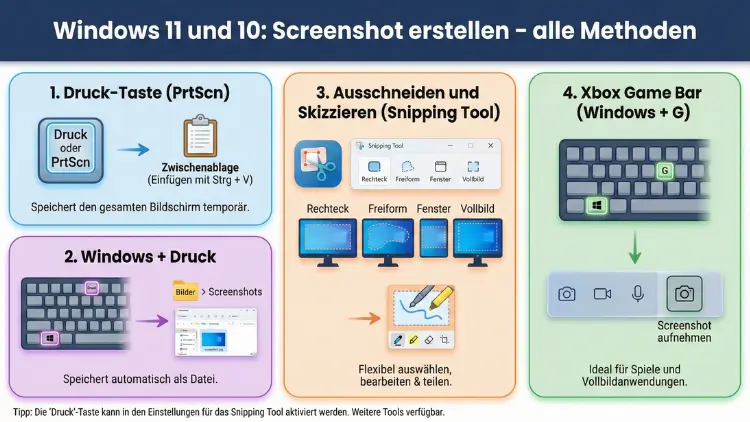
Screenshots gehören zu den wichtigsten Funktionen in Windows 11 und Windows 10. Ob für Support, Dokumentation oder Präsentationen: Mit wenigen Klicks können Sie den gesamten Bildschirm, ein Fenster oder nur einen Bereich aufnehmen.
Dieser Leitfaden zeigt Ihnen alle Methoden Schritt für Schritt – von Tastenkombinationen bis zu integrierten Tools –, damit Sie schnell und präzise Screenshots erstellen, speichern und bearbeiten.
Überblick: Screenshot unter Windows schnell erstellen
Windows bietet mehrere Wege, um einen Screenshot zu erstellen. Sie können Tastenkombinationen nutzen, das integrierte Snipping-Tool einsetzen oder die Xbox Game Bar verwenden. Jede Methode hat ihren Zweck: schnelle Vollbildaufnahme, gezielter Ausschnitt oder automatisches Speichern. Entscheidend ist, dass Sie die passende Technik für Ihren Anwendungsfall wählen.
Screenshot per Tastenkombination erstellen
Die schnellste Methode ist die Nutzung von Tastenkombinationen. Sie benötigen keine zusätzliche Software und können sofort arbeiten.
Gesamten Bildschirm aufnehmen (Druck-Taste)
So erstellen Sie einen Screenshot des gesamten Bildschirms:
- Drücken Sie die Taste „Druck“ (PrtScn) auf Ihrer Tastatur.
- Öffnen Sie ein Programm wie Paint.
- Fügen Sie das Bild mit Strg + V ein.
- Speichern Sie die Datei manuell.
Diese Methode kopiert den Screenshot in die Zwischenablage.
Screenshot automatisch speichern (Windows + Druck)
Wenn Sie den Screenshot direkt als Datei speichern möchten:
- Drücken Sie Windows + Druck.
- Der Bildschirm wird kurz abgedunkelt.
- Die Datei wird automatisch im Ordner „Bilder > Screenshots“ gespeichert.
Diese Methode ist ideal, wenn Sie regelmäßig Screenshots erstellen und sofort archivieren möchten.
Aktives Fenster aufnehmen (Alt + Druck)
Um nur das aktive Fenster zu erfassen:
- Klicken Sie auf das gewünschte Fenster.
- Drücken Sie Alt + Druck.
- Fügen Sie das Bild in ein Programm wie Word oder Paint ein.
So vermeiden Sie unnötige Bildschirmbereiche im Screenshot.
Screenshot mit dem Snipping Tool erstellen
Das Snipping-Tool ist das zentrale Screenshot-Werkzeug in Windows 11 und Windows 10. Es erlaubt flexible Ausschnitte und direkte Bearbeitung.
Snipping Tool starten
So öffnen Sie das Tool exakt:
- Drücken Sie Windows + Shift + S.
- Der Bildschirm wird grau hinterlegt.
- Wählen Sie den gewünschten Aufnahmemodus aus.
Alternativ können Sie „Snipping Tool“ im Startmenü suchen und starten.
Aufnahmemodi im Snipping-Tool
Das Tool bietet mehrere Optionen:
- Rechteckiger Ausschnitt: Ziehen Sie mit der Maus einen Bereich auf.
- Freiform: Zeichnen Sie einen individuellen Bereich.
- Fenster: Klicken Sie auf ein bestimmtes Fenster.
- Vollbild: Erfassen Sie den gesamten Bildschirm.
Nach der Aufnahme erscheint eine Vorschau. Sie können das Bild direkt markieren, beschriften oder speichern.
Screenshot mit Ausschneiden und Skizzieren (Windows 10)
Unter Windows 10 ist „Ausschneiden und Skizzieren“ eine Alternative. Die Bedienung entspricht weitgehend dem neuen Snipping-Tool.
So gehen Sie vor:
- Drücken Sie Windows + Shift + S.
- Wählen Sie die gewünschte Aufnahmeart.
- Öffnen Sie die Benachrichtigung zur Bearbeitung.
- Speichern Sie den Screenshot über das Disketten-Symbol.
Diese Methode eignet sich besonders, wenn Sie Screenshots direkt kommentieren möchten.
Screenshot mit der Xbox Game Bar erstellen
Die Xbox Game Bar ist nicht nur für Spiele gedacht. Sie können damit auch Desktop-Screenshots aufnehmen.
Schritt-für-Schritt-Anleitung
- Drücken Sie Windows + G.
- Öffnen Sie das Widget „Aufzeichnen“.
- Klicken Sie auf das Kamera-Symbol.
- Der Screenshot wird im Ordner „Videos > Aufnahmen“ gespeichert.
Diese Methode ist sinnvoll, wenn Sie häufig Bildschirmaufnahmen oder Gaming-Screenshots erstellen.
Screenshot automatisch in OneDrive speichern
Wenn Sie OneDrive nutzen, können Screenshots automatisch synchronisiert werden.
So aktivieren Sie die Funktion:
- Klicken Sie auf das OneDrive-Symbol im Infobereich.
- Öffnen Sie „Einstellungen“.
- Aktivieren Sie „Screenshots automatisch in OneDrive speichern“.
Jeder Screenshot mit der Druck-Taste wird dann direkt in der Cloud gesichert.
Teilbereich, Fenster oder Vollbild: Die richtige Methode wählen
Je nach Ziel sollten Sie gezielt entscheiden:
- Vollbild: Windows + Druck
- Aktives Fenster: Alt + Druck
- Individueller Ausschnitt: Windows + Shift + S
- Automatisches Speichern: Windows + Druck oder OneDrive
- Gaming oder Videos: Xbox Game Bar
Mit dieser Kombination decken Sie alle Szenarien effizient ab.
Screenshots bearbeiten und beschriften
Nach der Aufnahme können Sie Screenshots direkt bearbeiten. Das Snipping Tool bietet grundlegende Funktionen wie:
- Markierungen und Hervorhebungen
- Zuschneiden
- Handschriftliche Notizen
Wenn Sie mehr Funktionen benötigen, empfiehlt sich ein erweitertes Tool wie ShareX.
Empfehlung: ShareX exakt einrichten
- Laden Sie ShareX von der offiziellen Website herunter und installieren Sie es.
- Starten Sie das Programm.
- Öffnen Sie „Hotkey-Einstellungen“.
- Legen Sie z. B. Strg + Alt + S für einen Bereichsscreenshot fest.
- Aktivieren Sie „Automatisch speichern“, um Dateien direkt abzulegen.
So erhalten Sie professionelle Screenshot-Funktionen inklusive Upload, Annotation und Automatisierung.
Speicherorte von Screenshots unter Windows
Je nach Methode werden Screenshots an unterschiedlichen Orten gespeichert:
- Windows + Druck: Bilder > Screenshots
- Xbox Game Bar: Videos > Aufnahmen
- Snipping Tool: Manuelle Speicherung erforderlich
- OneDrive: OneDrive > Bilder > Screenshots
Es ist sinnvoll, einen festen Speicherort festzulegen, um Ordnung zu halten.
Häufige Probleme und Lösungen
Manchmal funktioniert die Screenshot-Funktion nicht wie erwartet. Typische Ursachen sind deaktivierte Tasten oder falsche Einstellungen.
Druck-Taste funktioniert nicht
Lösung: Aktivieren Sie in den Einstellungen die Option „Druck-Taste öffnet Snipping Tool“.
Screenshot wird nicht gespeichert
Prüfen Sie, ob OneDrive aktiv ist oder ob der Screenshot nur in der Zwischenablage liegt. Nutzen Sie Windows + Druck, um automatisch zu speichern.
Snipping Tool startet nicht
Führen Sie eine Systemaktualisierung durch oder setzen Sie die App über „Apps und Features“ zurück.
Datenschutz und Sicherheit bei Screenshots
Achten Sie darauf, dass sensible Daten nicht unbeabsichtigt erfasst werden. Entfernen Sie persönliche Informationen vor dem Teilen eines Screenshots. Nutzen Sie dazu das Zuschneiden oder Unschärfe-Tools im Bearbeitungsmodus.
Effizienz-Tipps für schnelle Screenshots
Um Ihre Arbeit zu beschleunigen, sollten Sie feste Tastenkombinationen verinnerlichen und Standardabläufe definieren. Verwenden Sie z. B. Windows + Shift + S für präzise Ausschnitte und Windows + Druck für schnelle Archivierung. So sparen Sie Zeit und erhöhen die Produktivität.
Häufig gestellte Fragen (FAQ)
Wie erstelle ich einen Screenshot unter Windows 11 am schnellsten?
Drücken Sie Windows + Druck. Der Screenshot wird automatisch gespeichert und ist sofort verfügbar.
Wo finde ich gespeicherte Screenshots?
Standardmäßig im Ordner „Bilder > Screenshots“. Bei Nutzung der Xbox Game Bar im Ordner „Videos > Aufnahmen“.
Kann ich nur einen bestimmten Bereich aufnehmen?
Ja. Drücken Sie Windows + Shift + S und ziehen Sie den gewünschten Bereich mit der Maus auf.
Wie mache ich einen Screenshot von nur einem Fenster?
Klicken Sie das Fenster an und drücken Sie Alt + Druck. Fügen Sie den Screenshot anschließend in ein Programm ein.
Welche Methode eignet sich für regelmäßige Screenshots?
Windows + Druck ist ideal, da die Dateien automatisch gespeichert werden.
Kann ich Screenshots direkt bearbeiten?
Ja. Öffnen Sie den Screenshot im Snipping-Tool oder nutzen Sie ShareX für erweiterte Bearbeitungsfunktionen.
Funktioniert die Screenshot-Funktion auch auf Laptops ohne Druck-Taste?
Ja. Verwenden Sie die Tastenkombination Fn + Druck oder Windows + Shift + S.
Wie speichere ich Screenshots automatisch in der Cloud?
Aktivieren Sie in OneDrive die Option „Screenshots automatisch speichern“. Danach werden alle Aufnahmen synchronisiert.
Fazit
Windows 11 und Windows 10 bieten zahlreiche Möglichkeiten, Screenshots zu erstellen – von einfachen Tastenkombinationen bis zu professionellen Tools. Entscheidend ist, die passende Methode gezielt einzusetzen.
Für schnelle Aufnahmen nutzen Sie Windows + Druck, für präzise Ausschnitte das Snipping Tool und für erweiterte Funktionen ShareX. Mit diesen Methoden erstellen, bearbeiten und speichern Sie Screenshots effizient und strukturiert.