
Erfahren Sie, wie Sie die Auslagerungsdatei unter Windows 11 und 10 optimal einstellen, um Leistung zu steigern und Abstürze zu vermeiden.
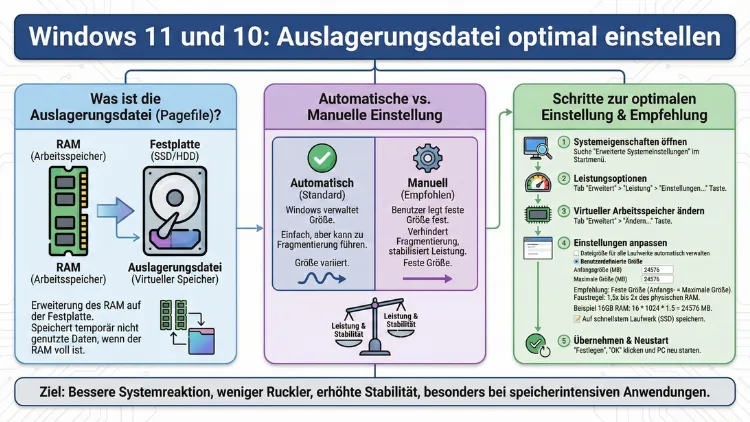
Die richtige Konfiguration der Auslagerungsdatei verbessert Stabilität, Leistung und Speicherverwaltung unter Windows 10 und 11. Falsch gesetzte Werte können zu Rucklern, Abstürzen oder unnötiger SSD-Belastung führen.
In diesem Leitfaden erfahren Sie präzise, wie Sie die Auslagerungsdatei optimal einstellen – abgestimmt auf RAM-Größe, Nutzungsszenario und Laufwerkstyp – Schritt für Schritt und praxisnah.
Was ist die Auslagerungsdatei und wofür wird sie benötigt?
Die Auslagerungsdatei (pagefile.sys) ist ein virtueller Speicherbereich auf Ihrer Festplatte oder SSD. Windows nutzt ihn, wenn der physische Arbeitsspeicher (RAM) ausgelastet ist. Dabei werden selten genutzte Daten temporär auf das Laufwerk verschoben, um den RAM für aktive Prozesse freizuhalten.
Ohne korrekt konfigurierte Auslagerungsdatei kann es zu folgenden Problemen kommen:
- Programme schließen sich unerwartet
- Spiele stottern oder laden Texturen verzögert
- System friert unter hoher Last ein
- Bluescreens bei speicherintensiven Anwendungen
Eine optimal konfigurierte Auslagerungsdatei sorgt daher für:
- Stabile Systemleistung unter Last
- Verbesserte Multitasking-Fähigkeit
- Vermeidung von Speicherengpässen
- Konstante Performance bei Spielen und kreativen Anwendungen
Standardverhalten von Windows 10 und 11
Standardmäßig verwaltet Windows die Größe der Auslagerungsdatei automatisch. Diese Automatik funktioniert in vielen Fällen akzeptabel, ist jedoch nicht optimal für:
- Gaming-PCs
- Workstations für Video, CAD oder Rendering
- Systeme mit sehr viel oder sehr wenig RAM
- PCs mit mehreren Laufwerken (SSD + HDD)
Die automatische Verwaltung kann die Datei dynamisch vergrößern oder verkleinern. Das verursacht Fragmentierung und unnötige Schreibzugriffe, insbesondere auf SSDs.
Daher empfiehlt sich eine manuelle Konfiguration.
Vorbereitung: Aktuelle RAM-Größe prüfen
Bevor Sie die Auslagerungsdatei einstellen, müssen Sie Ihre RAM-Größe kennen.
So prüfen Sie den Arbeitsspeicher
- Drücken Sie
Strg + Umschalt + Esc - Wechseln Sie auf „Leistung“
- Klicken Sie auf „Arbeitsspeicher“
- Notieren Sie die installierte RAM-Menge
Alternativ:
- Drücken Sie
Windows-Taste + Pause - Lesen Sie den Wert bei „Installierter RAM“
Schritt-für-Schritt: Auslagerungsdatei manuell einstellen
Folgen Sie exakt diesen Schritten unter Windows 10 und Windows 11:
Systemsteuerung öffnen
- Drücken Sie
Windows-Taste - Tippen Sie „Erweiterte Systemeinstellungen“
- Klicken Sie auf „Erweiterte Systemeinstellungen anzeigen“
Virtuellen Speicher konfigurieren
- Im Fenster „Systemeigenschaften“ klicken Sie unter „Leistung“ auf „Einstellungen“
- Wechseln Sie zum Reiter „Erweitert“
- Klicken Sie auf „Ändern…“ im Bereich „Virtueller Arbeitsspeicher“
Automatische Verwaltung deaktivieren
- Entfernen Sie das Häkchen bei „Auslagerungsdateigröße für alle Laufwerke automatisch verwalten“
Nun können Sie die Werte manuell festlegen.
Optimale Größe der Auslagerungsdatei berechnen
Die ideale Größe hängt direkt von Ihrer RAM-Menge ab. Verwenden Sie folgende exakten Werte:
Systeme mit 8 GB RAM
- Anfangsgröße: 8192 MB
- Maximale Größe: 12288 MB
Systeme mit 16 GB RAM
- Anfangsgröße: 16384 MB
- Maximale Größe: 24576 MB
Systeme mit 32 GB RAM
- Anfangsgröße: 8192 MB
- Maximale Größe: 16384 MB
Systeme mit 64 GB RAM oder mehr
- Anfangsgröße: 4096 MB
- Maximale Größe: 8192 MB
Warum kleinere Werte bei viel RAM?
Weil Windows selten auslagern muss. Eine große Datei würde nur unnötig Speicherplatz belegen.
Auslagerungsdatei auf SSD oder HDD – wo ist der beste Speicherort?
Die Wahl des Laufwerks hat großen Einfluss auf die Systemleistung.
Beste Option: SSD
Wenn Sie eine SSD besitzen, legen Sie die Auslagerungsdatei immer dort ab. SSDs bieten:
- Schnellere Zugriffszeiten
- Geringere Latenzen
- Spürbar flüssigere Reaktionen unter Last
Wann HDD sinnvoll sein kann
Nutzen Sie eine HDD nur, wenn:
- Die SSD sehr klein ist (unter 250 GB)
- Häufig große Datenmengen ausgelagert werden
- Sie professionelle Rendering- oder Datenbank-Workloads ausführen
Konkrete Empfehlung
- Gaming-PC: Auslagerungsdatei auf SSD
- Office-PC: SSD bevorzugen
- Workstation mit mehreren Laufwerken: Kleine feste Datei auf SSD, größere Reserve auf HDD
Feste Größe vs. dynamische Größe
Windows erlaubt zwei Konfigurationen:
Dynamische Größe
Windows passt die Datei automatisch an. Nachteile:
- Fragmentierung
- Unvorhersehbare Performance
- Mehr Schreibvorgänge
Feste Größe (empfohlen)
Sie legen Start- und Maximalwert identisch fest. Vorteile:
- Keine Fragmentierung
- Stabilere Leistung
- Bessere Kontrolle
Beispiel für feste Größe bei 16 GB RAM:
- Anfangsgröße: 16384 MB
- Maximale Größe: 16384 MB
Spezialfall: Gaming-PC optimal konfigurieren
Spiele profitieren von einer festen Auslagerungsdatei, besonders bei großen Open-World-Titeln.
Empfohlene Einstellungen
- Öffnen Sie die virtuelle Speicherverwaltung
- Wählen Sie Ihre SSD aus
- Aktivieren Sie „Benutzerdefinierte Größe“
- Tragen Sie ein:
- Anfangsgröße: 12288 MB
- Maximale Größe: 12288 MB
- Klicken Sie auf „Festlegen“
- Starten Sie den PC neu
Diese Konfiguration verhindert Lade-Ruckler und Speicherüberläufe.
Workstation-Setup für Video, 3D und CAD
Professionelle Anwendungen benötigen stabile Auslagerungsstrategien.
Exakte Konfiguration
- SSD: 8192 MB feste Größe
- HDD (optional): 32768 MB maximale Größe
Vorgehen:
- SSD auswählen → Benutzerdefinierte Größe: 8192/8192 MB
- HDD auswählen → Benutzerdefinierte Größe: 16384/32768 MB
- „Festlegen“ klicken
- System neu starten
So bleibt die schnelle SSD für aktive Prozesse reserviert, während große Datenmengen auf der HDD landen.
Häufige Fehler bei der Auslagerungsdatei
Auslagerungsdatei komplett deaktivieren
Davon ist strikt abzuraten. Auch bei 32 GB RAM benötigen einige Programme virtuellen Speicher. Ohne Auslagerungsdatei kann es zu Abstürzen kommen.
Zu kleine Werte einstellen
Wenn die Datei zu klein ist, erhalten Sie Fehlermeldungen wie:
„Zu wenig virtueller Arbeitsspeicher“
Zu große Datei verwenden
Eine überdimensionierte Datei:
- Verschwendet Speicherplatz
- Bringt keinen Performance-Vorteil
- Erhöht unnötige Schreiblast
Erweiterte Optimierung: Mehrere Laufwerke nutzen
Sie können die Auslagerungsdatei auf mehrere Laufwerke verteilen.
So gehen Sie vor
- Öffnen Sie die virtuellen Speichereinstellungen
- Wählen Sie Laufwerk C (SSD)
- Setzen Sie feste Größe (z. B. 8192 MB)
- Wählen Sie Laufwerk D (HDD)
- Setzen Sie zusätzliche Reserve (z. B. 16384–32768 MB)
- Bestätigen Sie mit „Festlegen“
Diese Methode erhöht die Stabilität bei sehr speicherintensiven Aufgaben.
Neustart nicht vergessen
Die Änderungen greifen erst nach einem Neustart.
Starten Sie den PC neu, damit Windows die neue Auslagerungsdatei korrekt erstellt und initialisiert.
Häufig gestellte Fragen (FAQ)
Sollte die Auslagerungsdatei deaktiviert werden?
Nein. Selbst bei viel RAM nutzen einige Anwendungen zwingend virtuellen Speicher. Eine Deaktivierung kann Abstürze und Fehlermeldungen verursachen.
Wie groß sollte die Auslagerungsdatei bei 16 GB RAM sein?
Empfohlen sind 16384 MB als feste Größe. Damit bleibt genügend Reserve für speicherintensive Programme und Spiele.
Ist eine feste Größe besser als automatisch?
Ja. Eine feste Größe verhindert Fragmentierung, sorgt für stabilere Leistung und reduziert unnötige Schreibvorgänge.
Schadet die Auslagerungsdatei einer SSD?
Moderne SSDs verkraften die Schreibzugriffe problemlos. Die Leistungsgewinne überwiegen deutlich gegenüber der minimalen Abnutzung.
Kann ich mehrere Auslagerungsdateien gleichzeitig nutzen?
Ja. Windows kann virtuelle Speicherdateien auf mehreren Laufwerken parallel verwenden. Das verbessert die Stabilität bei hoher Last.
Was tun bei „Zu wenig virtueller Speicher“?
Erhöhen Sie die maximale Größe der Auslagerungsdatei und starten Sie das System neu. Verwenden Sie mindestens die empfohlenen Werte basierend auf Ihrer RAM-Größe.
Fazit
Die optimale Einstellung der Auslagerungsdatei unter Windows 10 und 11 ist entscheidend für Stabilität und Leistung. Legen Sie eine feste Größe entsprechend Ihrer RAM-Menge fest, bevorzugen Sie eine SSD als Speicherort und nutzen Sie bei Workstations optional eine zweite Datei auf einer HDD.
Mit den präzisen Schritt-für-Schritt-Anweisungen konfigurieren Sie den virtuellen Speicher korrekt und vermeiden Performance-Probleme, Abstürze und Speicherengpässe dauerhaft.