
Erfahren Sie, wie Sie mit Bing schnell und einfach Bilder erstellen, passende Prompts formulieren und beeindruckende KI-Grafiken generieren.
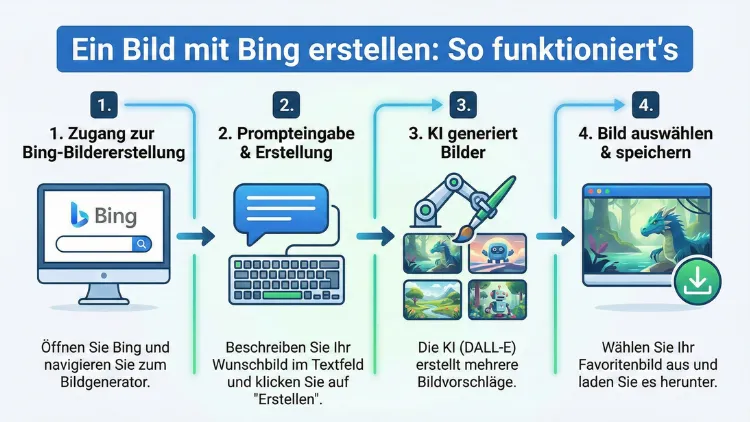
Bilder per KI zu erstellen, ist heute einfacher denn je. Mit dem Bildgenerator von Bing lassen sich in wenigen Schritten beeindruckende Visuals erzeugen – ohne Designkenntnisse.
Dieser Leitfaden zeigt Ihnen präzise, wie Sie mit dem Bing-Bildtool arbeiten, welche Einstellungen entscheidend sind und wie Sie die Qualität Ihrer Ergebnisse gezielt verbessern.
Was ist der Bing-Bildgenerator und wie funktioniert er?
Der Bing-Bildgenerator ist ein KI-gestütztes Tool von Microsoft, das aus Textbeschreibungen automatisch Bilder erzeugt. Sie geben eine detaillierte Eingabeaufforderung ein, und die künstliche Intelligenz erstellt passende Grafiken in wenigen Sekunden. Grundlage ist ein modernes Text-zu-Bild-Modell, das Stile, Perspektiven, Lichtverhältnisse und Details interpretieren kann.
Das Tool eignet sich für Marketingbilder, Social-Media-Grafiken, Blogillustrationen, Präsentationen und kreative Experimente. Sie benötigen keine Grafiksoftware oder Designkenntnisse, sondern lediglich eine präzise Beschreibung Ihrer Wunschgrafik.
Voraussetzungen: Das brauchen Sie für die Nutzung
Bevor Sie ein Bild erstellen, sollten Sie folgende Voraussetzungen erfüllen:
- Ein Microsoft-Konto
- Einen aktuellen Browser wie Microsoft Edge, Chrome oder Firefox
- Zugriff auf die Bing-Website mit aktivierter Anmeldung
Empfehlung: Nutzen Sie Microsoft Edge und melden Sie sich mit Ihrem Microsoft-Konto an. Öffnen Sie anschließend die Bing-Startseite und wechseln Sie in den Bereich für Bildgenerierung. So stellen Sie sicher, dass alle Funktionen verfügbar sind und die Generierung reibungslos funktioniert.
Schritt-für-Schritt-Anleitung: Bild mit Bing erstellen
Bing-Bildgenerator aufrufen
Öffnen Sie Ihren Browser und gehen Sie auf die Bing-Startseite. Melden Sie sich oben rechts mit Ihrem Microsoft-Konto an. Geben Sie anschließend in die Suchleiste „Bild erstellen“ ein und wählen Sie den Bildgenerator aus den Suchergebnissen aus.
Alternativ: Geben Sie direkt in der Bing-Suche eine Beschreibung ein und klicken Sie auf die Option zur Bildgenerierung, sobald diese angezeigt wird.
Eine präzise Bildbeschreibung formulieren
Die Qualität des Bildes hängt maßgeblich von Ihrer Texteingabe ab. Je detaillierter Sie formulieren, desto besser wird das Ergebnis. Geben Sie nicht nur das Motiv an, sondern auch Stil, Perspektive, Farben und Stimmung.
Beispiel:
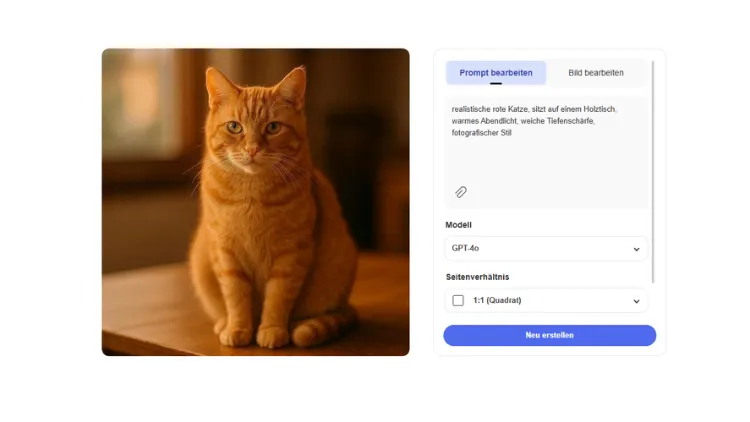
Statt „Katze“ schreiben Sie: „realistische rote Katze, sitzt auf einem Holztisch, warmes Abendlicht, weiche Tiefenschärfe, fotografischer Stil“.
Empfehlung: Strukturieren Sie Ihre Beschreibung in dieser Reihenfolge: Motiv – Umgebung – Stil – Licht – Perspektive. So erhält die KI klare Anweisungen.
Bild generieren lassen
Klicken Sie auf „Erstellen“ oder die entsprechende Schaltfläche. Innerhalb weniger Sekunden generiert Bing mehrere Bildvarianten basierend auf Ihrer Eingabe. Sie sehen üblicherweise vier Vorschläge gleichzeitig.
Wählen Sie die Variante aus, die Ihrem Ziel am nächsten kommt. Falls kein Bild überzeugt, passen Sie Ihre Beschreibung an und generieren Sie neue Versionen.
Variationen erzeugen und optimieren
Nachdem ein Bild erstellt wurde, können Sie weitere Varianten erzeugen. Beschreiben Sie gezielt Anpassungen, etwa:
- „im Aquarellstil“
- „mit stärkerem Kontrast“
- „aus der Vogelperspektive“
So steuern Sie die KI schrittweise zu Ihrem Wunschbild.
Bild herunterladen und verwenden
Wenn Sie zufrieden sind, klicken Sie auf das gewünschte Bild und speichern Sie es lokal auf Ihrem Gerät. Verwenden Sie die Download-Funktion des Tools, um die beste Auflösung zu erhalten.
Empfehlung: Speichern Sie das Bild als PNG-Datei, um maximale Qualität und Transparenzoptionen zu sichern.
Die richtige Prompt-Technik für bessere Ergebnisse
Ein präziser Prompt ist entscheidend. Verwenden Sie klare Begriffe und vermeiden Sie vage Formulierungen. Je spezifischer Ihre Beschreibung, desto realistischer oder stilistisch passender wird das Bild.
Wichtige Elemente eines guten Prompts
- Hauptmotiv: Was soll dargestellt werden?
- Stil: Fotorealistisch, Illustration, Cartoon, 3D-Render
- Umgebung: Innenraum, Natur, futuristische Stadt
- Licht: Sonnenuntergang, Studio-Licht, Neonbeleuchtung
- Perspektive: Nahaufnahme, Weitwinkel, Draufsicht
Beispiel für einen hochwertigen Prompt:
„Moderner Arbeitsplatz mit Laptop, minimalistische Einrichtung, Tageslicht durch großes Fenster, skandinavischer Stil, fotografische Aufnahme, hohe Detailtiefe“
Bildstile gezielt auswählen und steuern
Der Bing-Bildgenerator reagiert stark auf Stilbegriffe. Sie können verschiedene visuelle Richtungen erzeugen, indem Sie gezielt Stilbeschreibungen integrieren.
Beliebte Stiloptionen:
- Fotorealistisch
- Digitale Illustration
- Comic-Stil
- Ölmalerei
- 3D-Render
- Minimalistisches Design
- Cinematic Lighting
Empfehlung: Kombinieren Sie maximal zwei Stilbegriffe in einem Prompt. Zu viele Stilvorgaben führen oft zu inkonsistenten Ergebnissen.
Häufige Fehler und wie Sie diese vermeiden
Viele Nutzer erhalten ungenaue oder unpassende Bilder, weil ihre Beschreibung zu allgemein ist. Vermeiden Sie Ein-Wort-Prompts oder unklare Formulierungen.
Typische Fehler:
- Zu kurze Beschreibung
- Widersprüchliche Stilangaben
- Fehlende Angaben zu Licht oder Perspektive
- Unklare Motivbeschreibung
Korrigieren Sie solche Fehler, indem Sie Ihre Eingabe um konkrete Details ergänzen.
Erweiterte Techniken für professionelle Resultate
Kombination mehrerer Bildideen
Sie können komplexe Szenen erzeugen, indem Sie mehrere Elemente logisch verbinden. Wichtig ist dabei eine klare Reihenfolge.
Beispiel:
„Moderner Konferenzraum, großes Display an der Wand, Teammeeting, Business-Outfits, natürliche Beleuchtung, realistischer Fotostil“
Nutzung von Stimmungsangaben
Emotionen und Stimmungen beeinflussen die Bildwirkung stark. Begriffe wie „dramatisch“, „freundlich“, „ruhig“ oder „episch“ verändern das visuelle Ergebnis deutlich.
Empfehlung: Ergänzen Sie Ihre Beschreibung immer um eine gewünschte Stimmung, um konsistente Ergebnisse zu erzielen.
Detailgrad erhöhen
Wenn Bilder zu generisch wirken, erhöhen Sie den Detailgrad. Fügen Sie Materialien, Farben und Texturen hinzu.
Beispiel:
„Holztisch mit sichtbarer Maserung, mattes Finish, weiches warmes Licht, realistische Schatten“
Einsatzmöglichkeiten im Alltag und Business
Der Bing-Bildgenerator eignet sich für zahlreiche Anwendungsfälle:
- Blogartikel visuell aufwerten
- Social-Media-Grafiken erstellen
- Präsentationen illustrieren
- Werbebilder für Kampagnen erzeugen
- Kreative Ideen visualisieren
Im Marketing können Sie schnell individuelle Grafiken erstellen, ohne auf Stockbilder zurückgreifen zu müssen. Das spart Zeit und sorgt für einzigartige visuelle Inhalte.
Rechtliche Aspekte und Nutzungsrechte beachten
Die generierten Bilder dürfen in vielen Fällen kommerziell genutzt werden, dennoch sollten Sie die aktuellen Nutzungsbedingungen prüfen. Achten Sie besonders darauf, keine urheberrechtlich geschützten Marken oder realen Personen in Prompts zu imitieren.
Empfehlung: Formulieren Sie generische Beschreibungen ohne geschützte Namen oder Logos. So vermeiden Sie rechtliche Risiken bei der Nutzung.
Qualität der Bilder gezielt verbessern
Um konsistent hochwertige Bilder zu erhalten, sollten Sie systematisch vorgehen:
- Starten Sie mit einer Basisbeschreibung
- Prüfen Sie das erste Ergebnis
- Ergänzen Sie gezielt Details
- Generieren Sie neue Varianten
- Speichern Sie die beste Version
Dieser iterative Prozess liefert deutlich bessere Resultate als ein einzelner Prompt.
Tipps für schnelle und konsistente Ergebnisse
- Verwenden Sie klare, präzise Begriffe
- Vermeiden Sie zu viele Stilvorgaben
- Ergänzen Sie Licht- und Perspektivangaben
- Arbeiten Sie mit Variationen statt komplett neuen Prompts
- Speichern Sie erfolgreiche Beschreibungen für spätere Nutzung
Empfehlung: Legen Sie sich eine Liste bewährter Prompt-Vorlagen an. So können Sie bei zukünftigen Projekten schnell auf optimierte Beschreibungen zurückgreifen.
Häufig gestellte Fragen (FAQ)
Ist der Bing-Bildgenerator kostenlos nutzbar?
Ja, die Nutzung ist grundsätzlich kostenlos möglich, sofern Sie über ein Microsoft-Konto verfügen. Es kann jedoch Einschränkungen bei der Anzahl der täglichen Generierungen geben.
Welche Sprache sollte ich für Prompts verwenden?
Sie können Deutsch verwenden, erhalten aber oft präzisere Ergebnisse mit englischen Beschreibungen. Testen Sie beide Varianten, um die besten Resultate zu erzielen.
Wie lange dauert die Bildgenerierung?
In der Regel nur wenige Sekunden. Die genaue Dauer hängt von der Serverauslastung und der Komplexität Ihrer Beschreibung ab.
Kann ich generierte Bilder kommerziell nutzen?
Oft ist eine kommerzielle Nutzung erlaubt, jedoch sollten Sie die aktuellen Nutzungsbedingungen prüfen, bevor Sie Bilder für geschäftliche Zwecke einsetzen.
Warum entspricht das Bild nicht meiner Beschreibung?
Meist liegt das an zu allgemeinen oder widersprüchlichen Prompts. Ergänzen Sie konkrete Details zu Stil, Licht und Perspektive, um bessere Ergebnisse zu erhalten.
Fazit
Mit dem Bing-Bildgenerator erstellen Sie schnell und effizient hochwertige KI-Bilder auf Basis einfacher Textbeschreibungen. Entscheidend sind präzise Prompts, klare Stilvorgaben und ein iterativer Optimierungsprozess.
Wenn Sie systematisch vorgehen und gezielt Details ergänzen, erhalten Sie visuell überzeugende Ergebnisse für Marketing, Content-Erstellung und kreative Projekte.