
Erfahren Sie, wie Sie OneDrive-Speicherplatz freigeben: Schritt-für-Schritt-Anleitung, Tipps zum Aufräumen, Löschen und effizienten Verwalten Ihrer Dateien.
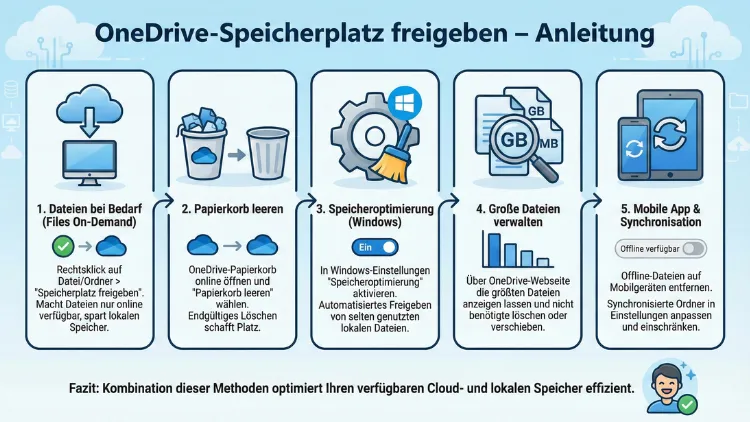
Wenn Ihr OneDrive-Speicher voll ist, können keine neuen Dateien mehr synchronisiert werden. Das führt zu Fehlermeldungen, unterbrochenem Backup und unnötigem Datenchaos.
In dieser Anleitung erfahren Sie Schritt für Schritt, wie Sie OneDrive-Speicherplatz freigeben, große Dateien identifizieren, Versionen bereinigen und die Synchronisierung optimal einstellen, damit Ihr Cloud-Speicher dauerhaft effizient bleibt.
Warum der OneDrive-Speicher schnell voll wird
Cloud-Speicher wirkt zunächst großzügig, doch im Alltag füllt er sich schneller als erwartet. Häufige Ursachen sind automatische Kamera-Uploads, doppelte Dateien durch Synchronisierung, große Videodateien sowie alte Dokumentversionen. Auch gelöschte Dateien belegen weiterhin Speicher, solange sie sich im OneDrive-Papierkorb befinden.
Typische Speicherfresser sind:
- Hochauflösende Fotos und Videos
- Backups von Mobilgeräten
- Mehrfache Dateiversionen
- Synchronisierte Desktop-Ordner
- Freigegebene große Dateien
Bevor Sie Daten löschen, sollten Sie den Speicherverbrauch genau analysieren. So vermeiden Sie, wichtige Dateien versehentlich zu entfernen.
Speicherverbrauch analysieren – so gehen Sie vor
Methode 1: Analyse in der OneDrive-Weboberfläche
- Öffnen Sie Ihren Browser.
- Melden Sie sich bei OneDrive an.
- Klicken Sie rechts oben auf das Zahnrad.
- Wählen Sie „Optionen“ und anschließend „Speicher verwalten“.
Hier sehen Sie eine Übersicht nach Dateitypen und können große Dateien direkt aufspüren. Sortieren Sie nach Größe, um die größten Speicherverbraucher sofort zu erkennen.
Methode 2: Analyse im Windows-Datei-Explorer
- Öffnen Sie den Datei-Explorer.
- Wählen Sie links „OneDrive“.
- Klicken Sie oben auf „Ansicht“ → „Details“.
- Sortieren Sie nach der Spalte „Größe“.
So erkennen Sie lokal synchronisierte große Dateien, die den Cloud-Speicher belasten.
Methode 3: Analyse auf dem Smartphone
- Öffnen Sie die OneDrive-App.
- Tippen Sie unten auf „Dateien“.
- Nutzen Sie die Sortierfunktion nach Größe.
Das ist besonders wichtig, wenn automatische Kamera-Uploads aktiviert sind.
Große Dateien gezielt löschen
Das Löschen einzelner großer Dateien bringt sofort spürbar Speicher zurück. Gehen Sie dabei strukturiert vor:
- Öffnen Sie OneDrive im Browser.
- Sortieren Sie Dateien nach Größe.
- Markieren Sie große Dateien mit Rechtsklick.
- Wählen Sie „Löschen“.
Empfehlung: Beginnen Sie mit Videodateien über 500 MB sowie alten Projektarchiven. Wenn Sie diese weiterhin benötigen, speichern Sie sie lokal auf einer externen Festplatte, zum Beispiel mit dem Windows-Datei-Explorer per Drag & Drop in einen Ordner auf Ihrer Festplatte.
OneDrive-Papierkorb leeren – oft unterschätzt
Gelöschte Dateien bleiben bis zu 30 Tage im Papierkorb und belegen weiterhin Speicher. Daher sollten Sie diesen regelmäßig leeren.
So leeren Sie den Papierkorb:
- Öffnen Sie OneDrive im Browser.
- Klicken Sie links auf „Papierkorb“.
- Wählen Sie „Papierkorb leeren“.
Dieser Schritt kann mehrere Gigabyte Speicher freigeben, insbesondere nach umfangreichen Löschaktionen.
Synchronisierte Ordner optimieren
Standardmäßig synchronisiert OneDrive oft Desktop, Dokumente und Bilder automatisch. Das ist praktisch, kann aber den Speicher stark belasten.
Synchronisierung anpassen – Schritt für Schritt
- Klicken Sie auf das OneDrive-Symbol in der Taskleiste.
- Öffnen Sie „Einstellungen“.
- Wechseln Sie zu „Konto“ → „Ordner auswählen“.
- Entfernen Sie Häkchen bei Ordnern, die nicht in der Cloud liegen sollen.
Empfehlung: Lassen Sie nur aktive Arbeitsordner synchronisieren. Große Archive oder Software-Ordner sollten lokal gespeichert werden.
Alte Dateiversionen entfernen
OneDrive speichert automatisch Versionen von Dokumenten. Diese sind nützlich, können aber viel Speicher belegen, insbesondere bei großen Excel- oder PSD-Dateien.
Versionen löschen – so geht es:
- Öffnen Sie die Datei in OneDrive.
- Klicken Sie auf die drei Punkte.
- Wählen Sie „Versionsverlauf“.
- Löschen Sie ältere Versionen gezielt.
Nutzen Sie diese Funktion vor allem bei häufig bearbeiteten Dokumenten.
Automatische Kamera-Uploads reduzieren
Fotos und Videos vom Smartphone gehören zu den größten Speicherfressern. Wenn der Kamera-Upload aktiviert ist, wächst der Speicher täglich.
Upload-Einstellungen anpassen:
- Öffnen Sie die OneDrive-App.
- Gehen Sie zu „Einstellungen“.
- Tippen Sie auf „Kamera-Upload“.
- Deaktivieren Sie die Funktion oder aktivieren Sie „Nur WLAN“.
Alternativ können Sie gezielt nur wichtige Bilder manuell hochladen, um Speicher zu sparen.
Dateien komprimieren, statt löschen
Wenn Sie Dateien behalten möchten, empfiehlt sich das Komprimieren. Dadurch reduzieren Sie die Größe ohne Datenverlust.
So komprimieren Sie Dateien unter Windows:
- Markieren Sie die Datei im Explorer.
- Rechtsklick → „Senden an“ → „ZIP-komprimierter Ordner“.
- Laden Sie die ZIP-Datei in OneDrive hoch und löschen Sie das Original.
Das eignet sich besonders für umfangreiche Projektordner oder Bildsammlungen.
Dateien archivieren – Speicher dauerhaft entlasten
Eine effektive Methode ist das Auslagern alter Dateien auf externe Speichermedien.
Vorgehensweise:
- Schließen Sie eine externe Festplatte an.
- Öffnen Sie den OneDrive-Ordner im Explorer.
- Verschieben Sie alte Dateien per Drag & Drop auf die Festplatte.
- Löschen Sie die Dateien anschließend aus OneDrive.
Empfehlung: Nutzen Sie eine externe SSD für schnelle Zugriffe auf archivierte Daten.
Freigegebene Dateien überprüfen
Freigegebene Dateien zählen ebenfalls zu Ihrem Speicher, auch wenn sie von anderen erstellt wurden. Prüfen Sie regelmäßig, ob diese noch benötigt werden.
Freigaben verwalten:
- Öffnen Sie OneDrive im Browser.
- Klicken Sie auf „Freigegeben“.
- Entfernen Sie nicht mehr benötigte Freigaben.
So verhindern Sie unnötige Speicherbelegung durch Teamprojekte oder alte Kooperationen.
Speicher dauerhaft überwachen und optimieren
Ein einmaliges Aufräumen reicht nicht aus. Für langfristige Effizienz sollten Sie eine regelmäßige Routine einführen.
Empfohlene monatliche Checkliste:
- Große Dateien prüfen und archivieren
- Papierkorb leeren
- Synchronisierte Ordner überprüfen
- Versionen großer Dokumente bereinigen
- Kamera-Uploads kontrollieren
Mit dieser Struktur bleibt Ihr Cloud-Speicher dauerhaft unter Kontrolle.
Häufig gestellte Fragen (FAQ)
Wie viel Speicher kann ich durch Bereinigung freigeben?
Das hängt von Ihren Daten ab. In vielen Fällen lassen sich durch Löschen großer Dateien und Leeren des Papierkorbs mehrere Gigabyte freigeben.
Werden gelöschte Dateien sofort entfernt?
Nein. Gelöschte Dateien verbleiben im OneDrive-Papierkorb und belegen weiterhin Speicher, bis Sie diesen manuell leeren.
Kann ich Dateien lokal behalten, aber aus OneDrive entfernen?
Ja. Laden Sie die Datei zuerst lokal herunter oder verschieben Sie sie in einen lokalen Ordner und löschen Sie sie anschließend aus OneDrive.
Warum ist mein Speicher trotz Löschen noch voll?
Oft liegt das an nicht geleertem Papierkorb oder gespeicherten Dateiversionen. Prüfen Sie beide Bereiche gezielt.
Lohnt sich das Komprimieren von Dateien?
Ja. Besonders bei großen Ordnern mit vielen Bildern oder Dokumenten lässt sich die Größe deutlich reduzieren.
Fazit
OneDrive-Speicherplatz freigeben gelingt am effektivsten mit einer systematischen Strategie. Analysieren Sie zuerst den Speicherverbrauch, löschen Sie große Dateien, leeren Sie den Papierkorb und optimieren Sie synchronisierte Ordner.
Ergänzend helfen das Entfernen alter Versionen, das Komprimieren wichtiger Daten und das Auslagern von Archiven auf externe Datenträger. Mit regelmäßiger Pflege bleibt Ihr Cloud-Speicher dauerhaft performant, übersichtlich und jederzeit einsatzbereit.
