
Erfahren Sie, wie Sie unter Windows 11 ein Backup erstellen, Ihre Daten sichern und Systemausfälle vermeiden – Schritt für Schritt erklärt.
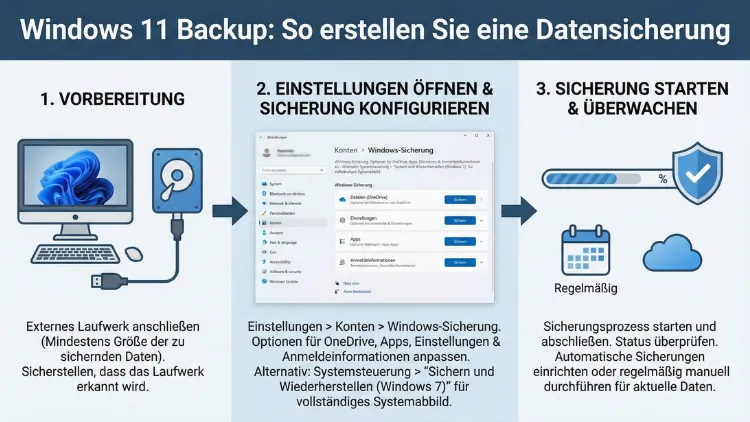
Eine zuverlässige Datensicherung unter Windows 11 schützt Sie vor Datenverlust durch Defekte, Malware oder Fehlbedienung. Mit den integrierten Sicherungsfunktionen und optionalen Tools erstellen Sie schnell vollständige Backups, Systemabbilder und automatische Sicherungen.
Dieser Leitfaden zeigt Ihnen Schritt für Schritt, wie Sie Ihre Dateien und Ihr System sicher und regelmäßig sichern.
Warum regelmäßige Backups unverzichtbar sind
Datenverlust trifft meist unerwartet: Festplattenausfälle, Ransomware, fehlerhafte Updates oder versehentlich gelöschte Dateien können wichtige Dokumente in Sekunden unbrauchbar machen. Eine strukturierte Datensicherung sorgt dafür, dass Sie jederzeit auf frühere Versionen Ihrer Dateien oder sogar auf ein komplettes Systemabbild zurückgreifen können.
Für Unternehmen wie auch Privatanwender gilt: Ohne Backup keine Datensicherheit. Windows 11 bietet mehrere integrierte Optionen, mit denen Sie Backups lokal, auf externen Datenträgern oder in der Cloud erstellen können. Entscheidend ist, dass Sie die Sicherung automatisieren und regelmäßig prüfen.
Backup-Arten unter Windows 11
Windows 11 stellt verschiedene Sicherungsmethoden bereit, die sich je nach Einsatzzweck ergänzen.
Dateiversionsverlauf
Der Dateiversionsverlauf sichert automatisch persönliche Dateien wie Dokumente, Bilder, Videos und Desktop-Inhalte in festgelegten Intervallen. Sie können jederzeit ältere Versionen wiederherstellen, ohne das gesamte System zurücksetzen zu müssen.
Systemabbild
Ein Systemabbild erstellt eine vollständige Kopie Ihrer Windows-Installation inklusive Programme, Einstellungen und Systemdateien. Dieses Image eignet sich ideal, um das System nach einem Totalausfall exakt wiederherzustellen.
OneDrive-Sicherung
Mit der integrierten Cloud-Synchronisation können Sie wichtige Ordner wie Dokumente, Desktop und Bilder automatisch mit OneDrive sichern. Änderungen werden sofort synchronisiert, sodass Ihre Daten zusätzlich online verfügbar sind.
Manuelle Kopie auf externe Festplatte
Eine klassische, aber effektive Methode ist die regelmäßige manuelle Sicherung auf eine externe USB-Festplatte oder ein NAS-System. Diese Variante ist besonders sinnvoll als zusätzliche Offline-Sicherung.
Schritt-für-Schritt: Datensicherung mit Bordmitteln
Im Folgenden richten Sie die wichtigsten Backup-Optionen in Windows 11 konkret ein.
Methode 1: Dateiversionsverlauf einrichten
- Öffnen Sie die Einstellungen mit der Tastenkombination Windows-Taste + I.
- Navigieren Sie zu „Konten“ und anschließend zu „Windows-Sicherung“.
- Verbinden Sie eine externe Festplatte oder ein Netzlaufwerk.
- Aktivieren Sie die Option zur Sicherung Ihrer Ordner.
- Wählen Sie die zu sichernden Ordner aus, etwa Dokumente, Bilder und Desktop.
- Legen Sie fest, wie oft gesichert werden soll, beispielsweise stündlich.
Windows erstellt nun automatisch Versionen Ihrer Dateien. Um eine ältere Version wiederherzustellen, öffnen Sie den entsprechenden Ordner, klicken mit der rechten Maustaste auf die Datei und wählen „Vorgängerversionen wiederherstellen“.
Methode 2: Systemabbild erstellen
Ein Systemabbild empfiehlt sich vor größeren Änderungen oder Updates.
- Öffnen Sie die Systemsteuerung über die Windows-Suche.
- Wechseln Sie zu „Sichern und Wiederherstellen (Windows 7)“.
- Klicken Sie links auf „Systemabbild erstellen“.
- Wählen Sie als Speicherort eine externe Festplatte oder ein Netzlaufwerk.
- Bestätigen Sie die Auswahl der zu sichernden Laufwerke.
- Starten Sie den Sicherungsvorgang.
Das Systemabbild kann später über die erweiterten Startoptionen wiederhergestellt werden. Damit erhalten Sie Ihr komplettes Windows-System inklusive installierter Programme zurück.
Methode 3: Sicherung mit OneDrive
Für kontinuierliche Cloud-Backups eignet sich OneDrive besonders gut.
- Öffnen Sie die OneDrive-Einstellungen über das Wolkensymbol im Infobereich.
- Wechseln Sie zum Reiter „Sicherung“.
- Aktivieren Sie die Sicherung der Ordner Desktop, Dokumente und Bilder.
- Bestätigen Sie die Synchronisation.
Ihre Dateien werden nun automatisch in die Cloud hochgeladen und sind auch auf anderen Geräten verfügbar.
Automatisierte Backup-Strategie nach der 3-2-1-Regel
Eine professionelle Sicherungsstrategie kombiniert mehrere Methoden. Die bewährte 3-2-1-Regel lautet:
– Drei Kopien Ihrer Daten
– Zwei unterschiedliche Speichermedien
– Eine Kopie an einem externen Ort
Konkret bedeutet das:
- Originaldaten auf dem PC.
- Automatische Sicherung per Dateiversionsverlauf auf externer Festplatte.
- Zusätzliche Cloud-Sicherung über OneDrive.
So sind Ihre Daten selbst bei Hardwaredefekten oder Diebstahl zuverlässig geschützt.
Wiederherstellung: Daten und System zurückspielen
Ein Backup ist nur so gut wie seine Wiederherstellung. Testen Sie regelmäßig, ob sich Ihre Sicherungen tatsächlich wiederherstellen lassen.
Einzelne Dateien wiederherstellen
- Öffnen Sie den Zielordner Ihrer gesicherten Dateien.
- Klicken Sie mit der rechten Maustaste und wählen „Vorgängerversionen“.
- Wählen Sie die gewünschte Version und stellen Sie sie wieder her.
Systemabbild wiederherstellen
- Starten Sie den PC neu und öffnen Sie die erweiterten Startoptionen über „Problembehandlung“.
- Wählen Sie „Systemimage-Wiederherstellung“.
- Verbinden Sie das Laufwerk mit dem gespeicherten Image.
- Folgen Sie dem Assistenten zur vollständigen Systemwiederherstellung.
Typische Fehler und wie Sie sie vermeiden
Viele Backups scheitern nicht an der Technik, sondern an falschen Einstellungen oder fehlender Planung.
Ein häufiger Fehler ist die Sicherung nur auf demselben Laufwerk. Fällt die Festplatte aus, sind auch die Backups verloren. Nutzen Sie daher immer externe Datenträger oder Netzlaufwerke.
Ein weiterer Fehler ist das unregelmäßige Sichern. Legen Sie feste Zeitpläne fest, zum Beispiel tägliche inkrementelle Sicherungen und wöchentliche Komplettsicherungen.
Zudem sollten Sie Ihre Backups regelmäßig überprüfen. Öffnen Sie testweise einige gesicherte Dateien oder führen Sie eine Probe-Wiederherstellung durch. Nur so stellen Sie sicher, dass die Sicherungen im Ernstfall funktionieren.
Erweiterte Lösungen mit Drittanbieter-Software
Neben den integrierten Windows-Funktionen bieten spezialisierte Backup-Programme zusätzliche Möglichkeiten wie differenzielle Sicherungen, Verschlüsselung oder automatisierte Zeitpläne.
Acronis Cyber Protect Home Office
Empfehlung: Installieren Sie Acronis Cyber Protect Home Office, wählen Sie im Hauptmenü „Backup“, klicken Sie auf „PC“, legen Sie als Ziel eine externe USB-Festplatte fest und aktivieren Sie den Zeitplan täglich um 19:00 Uhr. Aktivieren Sie zusätzlich die Option für inkrementelle Sicherungen, um Speicherplatz zu sparen.
Macrium Reflect
Installieren Sie Macrium Reflect, wählen Sie „Create an image of the partitions required to backup and restore Windows“, definieren Sie Ihre Systempartitionen und speichern Sie das Image auf einer externen SSD. Richten Sie anschließend unter „Scheduled Backups“ einen wöchentlichen Vollbackup-Plan ein.
EaseUS Todo Backup
Nach der Installation wählen Sie „System Backup“, geben als Ziel ein NAS-Laufwerk an und aktivieren die automatische Sicherung beim Systemstart. Diese Lösung eignet sich besonders für Heimnetzwerke.
Sicherheit und Verschlüsselung Ihrer Backups
Backups enthalten sensible Daten und sollten daher geschützt werden. Nutzen Sie nach Möglichkeit eine Verschlüsselung des Sicherungsdatenträgers.
Unter Windows 11 aktivieren Sie BitLocker wie folgt:
- Öffnen Sie die Systemsteuerung und wählen Sie „BitLocker-Laufwerkverschlüsselung“.
- Aktivieren Sie BitLocker für Ihre externe Sicherungsfestplatte.
- Speichern Sie den Wiederherstellungsschlüssel sicher offline.
So verhindern Sie unbefugten Zugriff auf Ihre Sicherungsdateien.
Häufig gestellte Fragen (FAQ)
Wie oft sollte ich ein Backup unter Windows 11 erstellen?
Idealerweise täglich inkrementelle Sicherungen und mindestens einmal pro Woche ein vollständiges Backup. Kritische Arbeitsdaten sollten zusätzlich in Echtzeit über Cloud-Synchronisation gesichert werden.
Reicht der Dateiversionsverlauf allein aus?
Für persönliche Dateien ist der Dateiversionsverlauf ausreichend. Für vollständige Systemwiederherstellungen empfiehlt sich zusätzlich ein Systemabbild.
Kann ich Backups automatisch erstellen lassen?
Ja. Sowohl der Dateiversionsverlauf als auch Drittanbieter-Programme ermöglichen zeitgesteuerte automatische Sicherungen ohne manuelles Eingreifen.
Wo speichere ich Backups am sichersten?
Am sichersten ist eine Kombination aus externer Festplatte, Netzlaufwerk und Cloud-Speicher. Dadurch minimieren Sie das Risiko durch Hardwaredefekte oder Schadsoftware.
Was tun, wenn Windows nicht mehr startet?
Starten Sie die erweiterten Reparaturoptionen über ein Windows-Installationsmedium und wählen Sie dort die Systemimage-Wiederherstellung, um Ihr Backup zurückzuspielen.
Fazit
Eine strukturierte Datensicherung unter Windows 11 schützt Sie zuverlässig vor Datenverlust und Systemausfällen. Nutzen Sie den Dateiversionsverlauf für automatische Dateisicherungen, erstellen Sie regelmäßig Systemabbilder und ergänzen Sie Ihre Strategie mit Cloud-Backups.
In Kombination mit einer externen Festplatte und automatisierten Zeitplänen erhalten Sie ein robustes Sicherungskonzept, das Ihre Daten dauerhaft schützt.