
Erfahren Sie, wie Sie iCloud Drive einrichten, Dateien sicher synchronisieren und Apples Cloud effizient auf iPhone, iPad, Mac und Windows-PC nutzen.
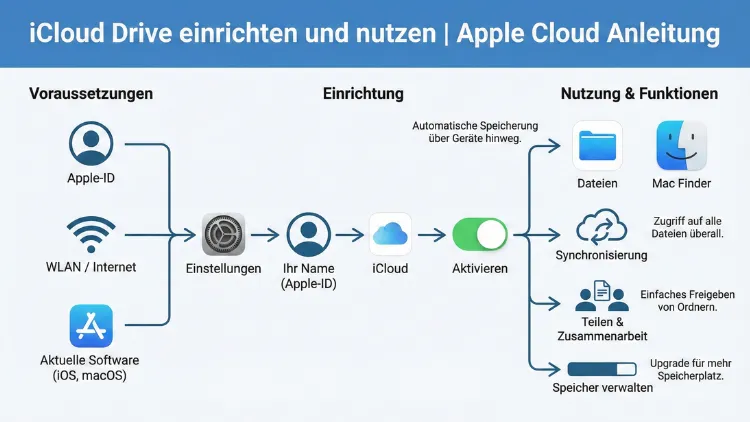
iCloud Drive ist Apples zentrale Cloud-Lösung für Dokumente, Fotos und Dateien auf iPhone, iPad, Mac und Windows-PC. Mit der richtigen Einrichtung synchronisieren Sie Ihre Daten automatisch, greifen von überall darauf zu und arbeiten effizient zusammen.
Diese Anleitung zeigt Schritt für Schritt, wie Sie iCloud Drive korrekt einrichten, optimal konfigurieren und sicher im Alltag nutzen.
Voraussetzungen für die Nutzung von iCloud Drive
Bevor Sie iCloud Drive aktivieren, sollten einige Grundvoraussetzungen erfüllt sein. Sie benötigen:
- Eine Apple-ID mit aktivierter iCloud
- Aktuelle Software (iOS, iPadOS, macOS oder Windows)
- Stabile Internetverbindung (WLAN oder Mobilfunk)
- Ausreichenden iCloud-Speicher
Empfehlung: Verwenden Sie mindestens iOS 16, iPadOS 16 oder macOS Ventura, um die neuesten Synchronisations- und Sicherheitsfunktionen zu nutzen. Prüfen Sie die Version unter „Einstellungen > Allgemein > Softwareupdate“ auf iPhone oder iPad sowie unter „Systemeinstellungen > Allgemein > Softwareupdate“ auf dem Mac.
iCloud Drive auf iPhone und iPad einrichten
Schritt 1: iCloud Drive aktivieren
- Öffnen Sie „Einstellungen“.
- Tippen Sie oben auf Ihren Namen (Apple-ID).
- Wählen Sie „iCloud“.
- Aktivieren Sie „iCloud Drive“.
Aktivieren Sie zusätzlich „Auf diesem iPhone anzeigen“, damit Dateien direkt in der Dateien-App erscheinen.
Schritt 2: Dateien-App konfigurieren
- Öffnen Sie die „Dateien“-App.
- Tippen Sie unten auf „Durchsuchen“.
- Wählen Sie „iCloud Drive“.
Hier sehen Sie alle synchronisierten Ordner und Dokumente. Sie können neue Ordner erstellen, Dateien verschieben oder Dokumente direkt öffnen.
Empfehlung: Legen Sie Ordner für Projekte, Rechnungen und persönliche Dokumente an. So behalten Sie langfristig die Übersicht.
iCloud Drive auf dem Mac einrichten
Schritt 1: iCloud Drive aktivieren
- Öffnen Sie „Systemeinstellungen“.
- Klicken Sie auf Ihren Namen.
- Wählen Sie „iCloud“.
- Aktivieren Sie „iCloud Drive“.
Schritt 2: iCloud Drive im Finder nutzen
Nach der Aktivierung erscheint iCloud Drive automatisch im Finder in der Seitenleiste. Ziehen Sie Dateien per Drag-and-Drop in diesen Bereich, um sie zu synchronisieren.
Empfehlung: Aktivieren Sie „Schreibtisch & Dokumente Ordner“ in den iCloud-Einstellungen. Dadurch werden Ihre Desktop- und Dokumente-Ordner automatisch in der Cloud gesichert.
iCloud Drive unter Windows einrichten
Auch auf einem Windows-PC lässt sich iCloud Drive problemlos verwenden.
Schritt-für-Schritt-Anleitung
- Laden Sie „iCloud für Windows“ aus dem Microsoft Store.
- Installieren und öffnen Sie das Programm.
- Melden Sie sich mit Ihrer Apple-ID an.
- Aktivieren Sie „iCloud Drive“.
Danach erscheint iCloud Drive als Ordner im Windows Explorer. Dateien werden automatisch synchronisiert, sobald sie dort gespeichert werden.
Empfehlung: Speichern Sie wichtige Dokumente direkt im iCloud-Drive-Ordner, statt sie manuell zu kopieren. So vermeiden Sie Versionskonflikte.
Dateien in iCloud Drive hochladen und verwalten
Dateien hochladen
- iPhone/iPad: Datei in der Dateien-App öffnen, gedrückt halten, „Bewegen“ > „iCloud Drive“ auswählen
- Mac: Datei in den iCloud-Drive-Ordner im Finder ziehen
- Windows: Datei in den iCloud-Drive-Ordner im Explorer kopieren
Ordnerstruktur sinnvoll aufbauen
Erstellen Sie klare Hauptordner wie:
- Arbeit
- Privat
- Rechnungen
- Projekte
- Backups
Innerhalb dieser Ordner können Sie Unterordner für Jahre oder Themen anlegen. Eine saubere Struktur erleichtert die Suche und Synchronisation.
Synchronisation richtig nutzen und optimieren
iCloud Drive synchronisiert Dateien automatisch zwischen allen Geräten. Damit dies reibungslos funktioniert, sollten Sie folgende Einstellungen prüfen:
Optimierten Speicher aktivieren
Auf iPhone oder iPad:
- Einstellungen > Apple-ID > iCloud > iCloud Drive > „iPhone-Speicher optimieren“ aktivieren
Auf Mac:
- Systemeinstellungen > Apple-ID > iCloud > iCloud Drive > Optionen > „Mac-Speicher optimieren“
Diese Funktion speichert selten genutzte Dateien nur in der Cloud und spart lokalen Speicherplatz.
Dateien teilen und gemeinsam bearbeiten
Mit iCloud Drive können Sie Dateien einfach freigeben und gemeinsam bearbeiten.
Datei freigeben
- Öffnen Sie die Dateien-App oder Finder.
- Wählen Sie die gewünschte Datei.
- Tippen oder klicken Sie auf „Teilen“.
- Wählen Sie „Personen hinzufügen“.
Sie können entscheiden, ob andere Personen nur lesen oder bearbeiten dürfen.
Empfehlung: Für Teamarbeit aktivieren Sie „Kann Änderungen vornehmen“. Für vertrauliche Dokumente wählen Sie „Nur ansehen“.
iCloud-Speicher verwalten und erweitern
Apple bietet standardmäßig 5 GB kostenlosen Speicher. Für regelmäßige Nutzung ist das meist zu wenig.
Speicher prüfen
- iPhone/iPad: Einstellungen > Apple-ID > iCloud > „Speicher verwalten“
- Mac: Systemeinstellungen > Apple-ID > iCloud
Speicherplan erweitern
Empfohlene Optionen:
- 50 GB: Für Einzelpersonen mit Dokumenten und Fotos
- 200 GB: Für Familien oder viele Medien
- 2 TB: Für umfangreiche Backups und große Dateien
So erweitern Sie den Speicher:
- Öffnen Sie „Speicher verwalten“.
- Tippen Sie auf „Speicherplan ändern“.
- Wählen Sie den gewünschten Tarif.
Sicherheit und Datenschutz bei iCloud Drive
Apple setzt auf starke Verschlüsselung und Datenschutzmechanismen. Dennoch sollten Sie selbst zusätzliche Maßnahmen ergreifen.
Zwei-Faktor-Authentifizierung aktivieren
- Einstellungen > Apple-ID > „Passwort & Sicherheit“
- „Zwei-Faktor-Authentifizierung“ aktivieren
Diese schützt Ihr Konto vor unbefugtem Zugriff.
Wichtige Sicherheitstipps
- Verwenden Sie ein starkes Apple-ID-Passwort
- Aktivieren Sie „Mein iPhone suchen“
- Geben Sie Freigaben nur an vertrauenswürdige Personen
- Prüfen Sie regelmäßig Ihre angemeldeten Geräte
Häufige Probleme und Lösungen
Dateien werden nicht synchronisiert
Lösung:
- Internetverbindung prüfen
- iCloud Drive kurz deaktivieren und wieder aktivieren
- Gerät neu starten
Speicher ist voll
Lösung:
- Große Dateien löschen oder verschieben
- Alten Geräte-Backups entfernen
- Speicherplan upgraden
Dateien fehlen
Lösung:
- In der Dateien-App unter „Zuletzt gelöscht“ nachsehen
- iCloud.com im Browser öffnen und dort prüfen
Empfohlene Vorgehensweisen für effizientes Arbeiten mit iCloud Drive
- Speichern Sie Dokumente direkt im iCloud-Ordner, statt lokal
- Verwenden Sie einheitliche Dateinamen (z. B. „Rechnung_2026_02.pdf“)
- Nutzen Sie Unterordner nach Jahr und Thema
- Aktivieren Sie automatische Backups
- Prüfen Sie regelmäßig den freien Speicherplatz
Diese Vorgehensweise sorgt für schnelle Synchronisation, klare Struktur und zuverlässige Datensicherung.
Häufig gestellte Fragen (FAQ)
Was ist iCloud Drive genau?
iCloud Drive ist Apples Cloud-Speicherdienst für Dateien und Dokumente. Er synchronisiert Inhalte automatisch zwischen iPhone, iPad, Mac und Windows-PC.
Benötige ich eine Internetverbindung?
Ja. Für Synchronisation und Zugriff auf nicht lokal gespeicherte Dateien ist eine Internetverbindung erforderlich.
Kann ich iCloud Drive auch offline nutzen?
Ja. Bereits geladene Dateien können offline geöffnet werden. Änderungen werden synchronisiert, sobald wieder Internet verfügbar ist.
Ist iCloud Drive sicher?
Ja. Apple verwendet Verschlüsselung und sichere Authentifizierung. Mit aktivierter Zwei-Faktor-Authentifizierung erhöhen Sie die Sicherheit zusätzlich.
Kann ich Dateien mit anderen teilen?
Ja. Sie können Dateien oder Ordner freigeben und bestimmen, ob andere Personen sie nur ansehen oder bearbeiten dürfen.
Fazit
iCloud Drive ist eine leistungsstarke Cloud-Lösung für die sichere Speicherung, Synchronisation und gemeinsame Nutzung von Dateien auf allen Apple-Geräten und Windows-PCs.
Mit der richtigen Einrichtung, sinnvoller Ordnerstruktur und optimierten Synchronisationseinstellungen arbeiten Sie effizient und greifen jederzeit auf Ihre Daten zu.
Aktivieren Sie iCloud Drive, konfigurieren Sie Speicher und Sicherheit gezielt und nutzen Sie die Cloud als zentrale Dateizentrale für Ihren digitalen Alltag.