
Erfahren Sie, wie Sie Ihre AirPods schnell und zuverlässig mit Windows 11 oder 10 koppeln und verbinden – mit einfacher Schritt-für-Schritt-Anleitung.
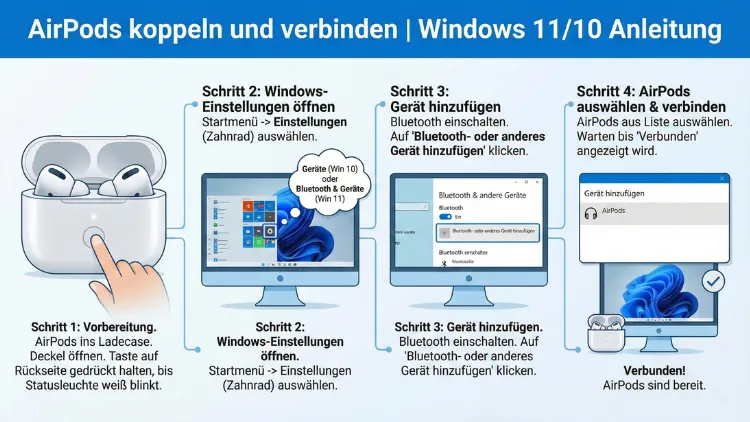
AirPods lassen sich problemlos mit Windows 11 und Windows 10 koppeln und als Bluetooth-Kopfhörer nutzen. In dieser Anleitung erfahren Sie Schritt für Schritt, wie Sie Ihre AirPods schnell verbinden, als Standard-Audiogerät festlegen und typische Verbindungsprobleme zuverlässig beheben.
So genießen Sie stabilen Sound, funktionierendes Mikrofon und automatisches Wiederverbinden am PC.
Voraussetzungen für die Verbindung mit Windows
Bevor Sie Ihre AirPods mit dem PC koppeln, prüfen Sie bitte folgende Punkte:
- Aktiviertes Bluetooth am PC oder Laptop
- Geladene AirPods und Ladecase
- Windows 11 oder Windows 10 mit aktuellen Updates
- Funktionierende Bluetooth-Treiber
Falls Ihr Computer kein integriertes Bluetooth besitzt, verwenden Sie einen USB-Bluetooth-Adapter. Empfehlenswert ist ein Bluetooth-5.0-Adapter für stabile Verbindung und bessere Reichweite. Stecken Sie den Adapter ein, installieren Sie die Treiber automatisch über Windows Update und starten Sie den PC neu.
AirPods in den Kopplungsmodus versetzen
Damit Windows Ihre AirPods erkennt, müssen Sie diese in den Pairing-Modus bringen.
- Legen Sie beide AirPods in das Ladecase.
- Öffnen Sie den Deckel des Cases.
- Halten Sie die Setup-Taste auf der Rückseite ca. 5 Sekunden gedrückt.
- Die LED blinkt nun weiß – Ihre AirPods sind bereit zum Koppeln.
Lassen Sie das Case geöffnet, während Sie die Verbindung am PC herstellen.
AirPods mit Windows 11 verbinden – Schritt für Schritt
So koppeln Sie AirPods unter Windows 11 korrekt:
- Öffnen Sie die Einstellungen über Windows-Taste + I.
- Navigieren Sie zu „Bluetooth & Geräte“.
- Aktivieren Sie Bluetooth, falls es deaktiviert ist.
- Klicken Sie auf „Gerät hinzufügen“.
- Wählen Sie „Bluetooth“.
- Warten Sie, bis „AirPods“ in der Liste erscheint.
- Klicken Sie auf den Eintrag „AirPods“.
- Bestätigen Sie die Verbindung.
Nach wenigen Sekunden zeigt Windows an, dass die AirPods verbunden sind. Sie können sie sofort als Kopfhörer nutzen.
AirPods mit Windows 10 verbinden – Schritt für Schritt
Die Verbindung unter Windows 10 funktioniert ähnlich:
- Öffnen Sie die Einstellungen.
- Gehen Sie zu „Geräte“ und anschließend „Bluetooth- und andere Geräte“.
- Schalten Sie Bluetooth ein.
- Klicken Sie auf „Bluetooth- oder anderes Gerät hinzufügen“.
- Wählen Sie „Bluetooth“.
- Klicken Sie auf „AirPods“, sobald sie angezeigt werden.
Windows installiert automatisch die benötigten Treiber. Danach sind die AirPods einsatzbereit.
AirPods als Standard-Audiogerät festlegen
Damit der Ton direkt über die AirPods ausgegeben wird, müssen Sie sie als Standardgerät definieren:
- Rechtsklick auf das Lautsprechersymbol in der Taskleiste.
- „Soundeinstellungen öffnen“ auswählen.
- Unter „Ausgabe“ die AirPods wählen.
- Optional: Unter „Eingabe“ ebenfalls AirPods auswählen, wenn Sie das Mikrofon nutzen möchten.
So stellen Sie sicher, dass Musik, Videos und Anrufe über die AirPods wiedergegeben werden.
Mikrofon der AirPods unter Windows nutzen
Viele Anwender möchten das AirPods-Mikrofon für Meetings oder Calls verwenden. Gehen Sie wie folgt vor:
- Öffnen Sie die Soundeinstellungen.
- Scrollen Sie zu „Eingabe“.
- Wählen Sie „Headset (AirPods Hands-Free AG Audio)“.
- Testen Sie das Mikrofon über die Eingabeanzeige.
Beachten Sie: Der Hands-Free-Modus reduziert die Klangqualität, ist aber notwendig für Sprachübertragung in Apps wie Teams, Zoom oder Discord.
Automatisches Wiederverbinden der AirPods
Nach erfolgreicher Erstkopplung verbinden sich AirPods meist automatisch. Sollte das nicht funktionieren:
- Aktivieren Sie Bluetooth am PC.
- Öffnen Sie das Ladecase mit den AirPods.
- Warten Sie einige Sekunden.
Windows verbindet sich normalerweise automatisch. Falls nicht, wählen Sie die AirPods manuell unter „Bluetooth & Geräte“.
AirPods mit mehreren Geräten nutzen
AirPods können mit mehreren Geräten gekoppelt werden, jedoch immer nur mit einem gleichzeitig aktiv verbunden sein. Wechseln Sie zwischen PC und Smartphone so:
- Deaktivieren Sie Bluetooth auf dem aktuell verbundenen Gerät.
- Aktivieren Sie Bluetooth auf dem gewünschten Gerät.
- Wählen Sie dort die AirPods aus der Geräteliste.
So vermeiden Sie Verbindungsabbrüche und Audiokonflikte.
Häufige Probleme beim Verbinden der AirPods mit Windows
AirPods werden nicht angezeigt
Wenn die AirPods nicht gefunden werden, prüfen Sie:
- AirPods im Kopplungsmodus (weiß blinkende LED)
- Bluetooth aktiviert
- Abstand unter 1 Meter
Starten Sie zusätzlich Bluetooth neu:
- Bluetooth ausschalten
- 10 Sekunden warten
- Wieder einschalten
Kein Ton trotz Verbindung
Falls die AirPods verbunden sind, aber kein Sound ausgegeben wird:
- Soundeinstellungen öffnen.
- AirPods als Standard-Ausgabegerät wählen.
- Lautstärke prüfen.
- PC neu starten.
Schlechte Audioqualität unter Windows
Die Audioqualität kann schlechter sein als auf Apple-Geräten. Nutzen Sie für beste Klangqualität:
- Wiedergabegerät: „Kopfhörer (AirPods Stereo)“
- Nicht: „Headset (Hands-Free AG Audio)“
Der Stereo-Modus liefert deutlich besseren Klang für Musik und Videos.
Bluetooth-Treiber aktualisieren – exakte Anleitung
Veraltete Treiber verursachen häufig Verbindungsprobleme. Aktualisieren Sie diese so:
- Rechtsklick auf Startmenü.
- „Geräte-Manager“ öffnen.
- „Bluetooth“ aufklappen.
- Rechtsklick auf Ihren Bluetooth-Adapter.
- „Treiber aktualisieren“ wählen.
- „Automatisch nach Treibern suchen“ anklicken.
Starten Sie danach den PC neu, um die Änderungen zu übernehmen.
AirPods zurücksetzen und neu koppeln
Wenn Verbindungsprobleme bestehen, setzen Sie die AirPods zurück:
- Legen Sie die AirPods in das Case.
- Schließen Sie den Deckel für 30 Sekunden.
- Öffnen Sie das Case.
- Halten Sie die Setup-Taste 15 Sekunden gedrückt.
- Die LED blinkt erst gelb, dann weiß.
Nun können Sie die AirPods erneut mit Windows koppeln.
Bluetooth-Dienste in Windows neu starten
Ein Neustart des Bluetooth-Dienstes behebt viele Fehler:
- Drücken Sie Windows-Taste + R.
- Geben Sie „services.msc“ ein.
- Suchen Sie „Bluetooth Support Service“.
- Rechtsklick → „Neu starten“.
Danach erneut verbinden.
Akkustand der AirPods unter Windows anzeigen
Windows zeigt den Akkustand nicht immer zuverlässig an. Nutzen Sie dafür die App „Bluetooth Battery Monitor“ aus dem Microsoft Store. Installation:
- Microsoft Store öffnen.
- Nach „Bluetooth Battery Monitor“ suchen.
- App installieren und starten.
- AirPods verbinden – der Akkustand wird angezeigt.
So behalten Sie jederzeit die Ladeanzeige im Blick.
Sicherheit und stabile Verbindung optimieren
Für eine stabile Bluetooth-Verbindung beachten Sie:
- Abstand unter 10 Meter halten
- Störquellen wie Router oder USB-3.0-Geräte vermeiden
- Bluetooth-Adapter vorne am PC anschließen
- Windows regelmäßig aktualisieren
Diese Maßnahmen reduzieren Aussetzer und Verbindungsabbrüche deutlich.
Häufig gestellte Fragen (FAQ)
Funktionieren alle AirPods-Modelle mit Windows?
Ja, AirPods 1, 2, 3, AirPods Pro und AirPods Max lassen sich mit Windows 10 und 11 verbinden. Einige Apple-spezifische Funktionen wie automatisches Gerätewechseln sind jedoch eingeschränkt.
Warum ist das Mikrofon im Spiel oder Meeting schlecht?
Windows nutzt im Mikrofonmodus den Hands-Free-Standard, der geringere Audioqualität bietet. Das ist technisch bedingt und normal.
Können AirPods gleichzeitig mit iPhone und Windows verbunden sein?
Nein, die AirPods können zwar mit mehreren Geräten gekoppelt sein, aber immer nur mit einem aktiv verbunden sein.
Wie entferne ich die AirPods aus Windows?
Öffnen Sie „Bluetooth & Geräte“, wählen Sie die AirPods und klicken Sie auf „Gerät entfernen“. Danach können Sie sie neu koppeln.
Warum verbinden sich AirPods nicht automatisch?
Meist liegt es an deaktiviertem Bluetooth oder an einer vorherigen Verbindung zu einem anderen Gerät. Deaktivieren Sie dort Bluetooth und versuchen Sie es erneut.
Fazit
AirPods lassen sich schnell und zuverlässig mit Windows 11 und Windows 10 verbinden. Mit der richtigen Einrichtung, aktuellen Bluetooth-Treibern und korrekter Auswahl als Standard-Audiogerät nutzen Sie sowohl Sound als auch Mikrofon optimal.
Bei Problemen helfen Reset, Treiber-Update und Neustart der Bluetooth-Dienste. So arbeiten Ihre AirPods stabil am Windows-PC und liefern guten Klang für Musik, Meetings und Gaming.