
Erfahren Sie, wie Sie gelöschte Dateien schnell und sicher wiederherstellen – mit praktischer Anleitung, Tools und Tipps für Windows, Mac und Handy.
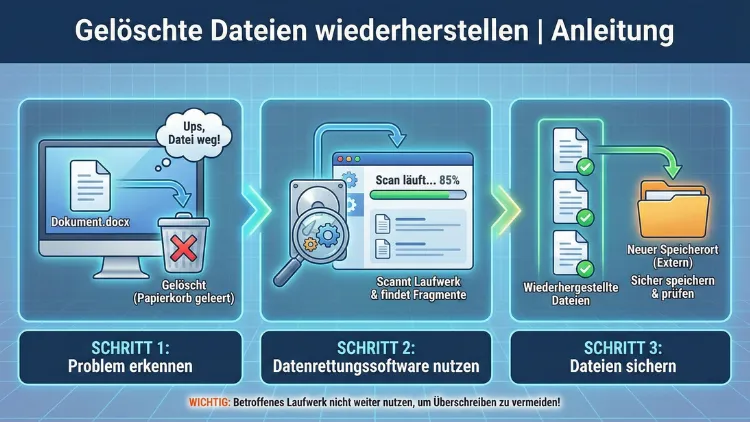
Gelöschte Dateien wiederherstellen ist oft möglich, wenn Sie schnell handeln. Dieser Leitfaden zeigt Schritt für Schritt, wie Sie Datenrettung unter Windows, macOS, iPhone, Android sowie von USB-Sticks, SSDs und Festplatten durchführen. Sie erfahren, welche Sofortmaßnahmen entscheidend sind, welche Software zuverlässig hilft und wie Backups oder Systemfunktionen verlorene Daten retten.
Warum gelöschte Dateien häufig wiederherstellbar sind
Beim Löschen einer Datei wird sie in der Regel nicht sofort physisch entfernt. Stattdessen markiert das Betriebssystem den Speicherplatz als frei. Erst wenn neue Daten diesen Bereich überschreiben, gehen die ursprünglichen Informationen endgültig verloren. Deshalb steigen die Erfolgschancen der Datenwiederherstellung erheblich, wenn Sie unmittelbar reagieren und Schreibzugriffe vermeiden.
Typische Ursachen für Datenverlust:
- Versehentliches Löschen
- Leeren des Papierkorbs
- Formatierung von Datenträgern
- Systemabstürze oder Updates
- Defekte USB-Sticks oder Festplatten
- Viren oder Ransomware
Je nach Ursache unterscheiden sich Vorgehensweise und Erfolgsaussichten.
Sofortmaßnahmen nach dem Löschen von Dateien
Bevor Sie mit der eigentlichen Wiederherstellung beginnen, sollten Sie diese grundlegenden Schritte befolgen:
- Beenden Sie alle Schreibvorgänge auf dem betroffenen Laufwerk.
- Installieren Sie keine Programme auf dem Datenträger, von dem Dateien wiederhergestellt werden sollen.
- Nutzen Sie möglichst ein anderes Laufwerk oder einen externen Datenträger für die Wiederherstellungssoftware.
- Schalten Sie den Computer bei schwerem Datenverlust aus, um Überschreibungen zu verhindern.
Diese Sofortmaßnahmen erhöhen die Chance, gelöschte Dateien vollständig wiederherzustellen.
Gelöschte Dateien unter Windows wiederherstellen
Papierkorb prüfen
Viele Dateien lassen sich direkt über den Papierkorb zurückholen:
- Öffnen Sie den Papierkorb.
- Suchen Sie die gewünschte Datei.
- Klicken Sie mit der rechten Maustaste auf die Datei.
- Wählen Sie „Wiederherstellen“.
Die Datei wird automatisch an ihren ursprünglichen Speicherort zurückgesetzt.
Dateiversionsverlauf nutzen
Wenn der Dateiversionsverlauf aktiviert ist:
- Öffnen Sie den Ordner, in dem die Datei lag.
- Klicken Sie oben auf „Verlauf“.
- Wählen Sie die passende Version aus.
- Stellen Sie die Datei wieder her.
Wiederherstellung mit Software (empfohlene Methode)
Wenn die Datei nicht im Papierkorb vorhanden ist, verwenden Sie eine Datenrettungssoftware. Eine bewährte Vorgehensweise:
Womit: Recuva oder EaseUS Data Recovery Wizard
Wie:
- Installieren Sie die Software auf einem anderen Laufwerk.
- Starten Sie einen Tiefenscan des betroffenen Datenträgers.
- Filtern Sie die Ergebnisse nach Dateityp oder Ordner.
- Markieren Sie die gewünschten Dateien.
- Stellen Sie die Dateien auf einem anderen Laufwerk wieder her.
Ein Tiefenscan ist besonders sinnvoll nach dem Leeren des Papierkorbs oder nach einer Formatierung.
Gelöschte Dateien auf dem Mac wiederherstellen
Papierkorb (Trash) prüfen
- Öffnen Sie den Papierkorb im Dock.
- Ziehen Sie die Datei zurück in den ursprünglichen Ordner oder klicken Sie mit Rechtsklick auf „Zurücklegen“.
Time Machine Backup verwenden
Wenn Time Machine aktiv ist:
- Öffnen Sie den Ordner, der die Datei enthielt.
- Starten Sie Time Machine.
- Navigieren Sie zu einem früheren Zeitpunkt.
- Wählen Sie die Datei und klicken Sie auf „Wiederherstellen“.
Datenrettungssoftware für macOS
Womit: Disk Drill oder EaseUS Data Recovery Wizard für Mac
Wie:
- Installieren Sie das Programm auf einem externen Laufwerk.
- Starten Sie den Scan der internen SSD oder externen Festplatte.
- Verwenden Sie die Vorschau, um die Datei zu prüfen.
- Stellen Sie die Datei auf einem anderen Speicherort wieder her.
Beachten Sie: Bei SSDs mit aktivem TRIM können Daten sehr schnell dauerhaft gelöscht werden.
Gelöschte Dateien von USB-Sticks und externen Festplatten retten
USB-Sticks und externe HDDs bieten oft gute Wiederherstellungschancen, da kein TRIM aktiv ist (außer bei modernen SSDs).
Vorgehensweise:
- Schließen Sie den Datenträger an.
- Verwenden Sie eine Datenrettungssoftware wie Recuva, Disk Drill oder TestDisk.
- Starten Sie einen vollständigen Scan.
- Speichern Sie die wiederhergestellten Dateien auf einer anderen Festplatte.
Wenn der Datenträger beschädigt ist, sollten Sie zunächst ein Image erstellen und dieses scannen, um weitere Schäden zu vermeiden.
Daten nach Formatierung wiederherstellen
Auch nach einer Formatierung sind Daten oft noch vorhanden, solange sie nicht überschrieben wurden.
Empfehlung: TestDisk und PhotoRec
So gehen Sie vor:
- Laden Sie TestDisk herunter und entpacken Sie es.
- Starten Sie TestDisk mit Administratorrechten.
- Wählen Sie das betroffene Laufwerk.
- Analysieren Sie die Partitionstabelle.
- Stellen Sie verlorene Partitionen wieder her oder nutzen Sie PhotoRec zur Dateiwiederherstellung.
Diese Methode eignet sich besonders für stark beschädigte oder formatierte Datenträger.
Wiederherstellung auf Android-Smartphones
Gelöschte Dateien auf Android lassen sich unterschiedlich gut retten – abhängig davon, ob ein Backup vorhanden ist.
Papierkorb in Apps prüfen
Viele Apps wie Galerie oder Google Fotos besitzen einen Papierkorb mit 30–60 Tagen Aufbewahrungszeit.
Wiederherstellung über Cloud-Backup
Wenn Google Drive oder ein Hersteller-Backup aktiv war:
- Öffnen Sie die Backup-Verwaltung.
- Wählen Sie den gewünschten Wiederherstellungspunkt.
- Stellen Sie Daten zurück.
Datenrettung ohne Backup
Womit: Dr.Fone oder DiskDigger
Wie:
- Aktivieren Sie USB-Debugging.
- Verbinden Sie das Smartphone mit dem PC.
- Scannen Sie den internen Speicher.
- Wählen Sie die wiederherstellbaren Dateien aus.
Ohne Root-Zugriff sind die Ergebnisse eingeschränkt, insbesondere bei Systemdateien.
Gelöschte Dateien auf dem iPhone wiederherstellen
„Zuletzt gelöscht“ prüfen (Fotos und Videos)
Die Fotos-App speichert gelöschte Medien 30 Tage lang:
- Öffnen Sie „Fotos“.
- Tippen Sie auf „Alben“.
- Scrollen Sie zu „Zuletzt gelöscht“.
- Wählen Sie die Datei und tippen Sie auf „Wiederherstellen“.
Dateien-App prüfen
Gelöschte Dokumente bleiben 30 Tage erhalten:
- Öffnen Sie „Dateien“.
- Tippen Sie auf „Durchsuchen“ → „Zuletzt gelöscht“.
- Wählen Sie die Datei und stellen Sie sie wieder her.
Wiederherstellung über iCloud-Backup
Wenn ein Backup existiert:
- Gehen Sie zu „Einstellungen“ → „Allgemein“ → „iPhone übertragen/zurücksetzen“.
- Tippen Sie auf „Alle Inhalte & Einstellungen löschen“.
- Beim Einrichten „Aus iCloud-Backup wiederherstellen“ wählen.
- Passendes Backup auswählen.
Achtung: Dabei werden aktuelle Daten überschrieben.
Wiederherstellung über Computer-Backup (Finder/iTunes)
Womit: Finder (macOS) oder iTunes (Windows)
Wie:
- iPhone per Kabel verbinden.
- Finder bzw. iTunes öffnen.
- Gerät auswählen → „Backup wiederherstellen“.
- Passendes Datum wählen und Wiederherstellung starten.
Datenrettungssoftware ohne Backup
Womit: Dr.Fone oder PhoneRescue
Wie:
- Software auf dem Computer installieren.
- iPhone per USB verbinden.
- Scan starten („Recover from iOS Device“).
- Gewünschte Dateien auswählen und auf den PC exportieren.
Ohne Backup sind die Erfolgschancen begrenzt, da iOS gelöschte Daten schnell überschreibt.
Besonderheiten bei SSDs und TRIM
SSDs verhalten sich anders als klassische Festplatten. Die TRIM-Funktion sorgt dafür, dass gelöschte Datenblöcke automatisch bereinigt werden, um die Leistung zu erhalten. Dadurch sinken die Chancen auf Wiederherstellung erheblich.
Tipps:
- Nutzen Sie sofort eine Wiederherstellungssoftware.
- Deaktivieren Sie TRIM vorübergehend nur bei akuten Rettungsversuchen.
- Arbeiten Sie möglichst schnell, da TRIM Prozesse automatisch im Hintergrund laufen.
Professionelle Datenrettung – wann sie sinnvoll ist
Wenn die Daten extrem wichtig sind oder ein physischer Defekt vorliegt, sollten Sie eine professionelle Datenrettung in Erwägung ziehen.
Typische Fälle:
- Klackernde Festplatten
- Wasserschäden
- Elektronische Defekte
- Unzugängliche Partitionen
Versuchen Sie in solchen Fällen keine Eigenreparatur, da dies die Daten dauerhaft zerstören kann.
Vorbeugung: So vermeiden Sie zukünftigen Datenverlust
Prävention ist der wichtigste Schritt, um Datenverlust langfristig zu verhindern.
Empfohlene Maßnahmen:
- Regelmäßige Backups auf externen Festplatten
- Cloud-Sicherung wichtiger Dokumente
- Aktivierung von Dateiversionsverlauf oder Time Machine
- Nutzung von Antiviren-Software
- Vorsicht bei System- und Firmware-Updates
Eine Kombination aus lokalen und Cloud-Backups bietet den besten Schutz.
Häufig gestellte Fragen (FAQ)
Können gelöschte Dateien vollständig wiederhergestellt werden?
Ja, sofern die Daten nicht überschrieben wurden. Je schneller Sie handeln, desto höher ist die Erfolgsquote.
Wie lange bleiben gelöschte Dateien wiederherstellbar?
Das hängt davon ab, wie schnell der Speicher überschrieben wird. Auf HDDs können Daten oft lange erhalten bleiben, auf SSDs hingegen nur kurze Zeit.
Ist kostenlose Datenrettungssoftware ausreichend?
Für einfache Fälle wie versehentlich gelöschte Dateien reicht kostenlose Software häufig aus. Bei komplexen Datenverlusten liefern kostenpflichtige Programme bessere Ergebnisse.
Können Dateien nach dem Leeren des Papierkorbs wiederhergestellt werden?
Ja, mit einer geeigneten Datenrettungssoftware lassen sich viele Dateien auch nach dem Leeren des Papierkorbs retten.
Funktioniert Datenrettung auch nach einer Formatierung?
In vielen Fällen ja. Ein Tiefenscan kann verlorene Dateien rekonstruieren, solange sie nicht überschrieben wurden.
Sind gelöschte Fotos vom Smartphone wiederherstellbar?
Ja, besonders wenn sie sich noch im App-Papierkorb oder in einem Cloud-Backup befinden. Ohne Backup sind die Chancen geringer.
Fazit
Gelöschte Dateien wiederherzustellen ist in vielen Fällen möglich, wenn Sie schnell reagieren und die richtigen Werkzeuge einsetzen. Prüfen Sie zuerst Papierkorb und Backups, bevor Sie spezialisierte Datenrettungssoftware verwenden.
Besonders auf HDDs und externen Datenträgern bestehen gute Erfolgsaussichten, während SSDs mit TRIM deutlich schwieriger zu retten sind. Mit regelmäßigen Backups und vorsichtigem Umgang mit Datenträgern können Sie zukünftigen Datenverlust effektiv vermeiden.