
Erfahren Sie, wie Sie Ihre Windows 11 und 10 Lizenz schnell und sicher aktivieren – Schritt-für-Schritt-Anleitung mit Tipps zur Fehlerbehebung.
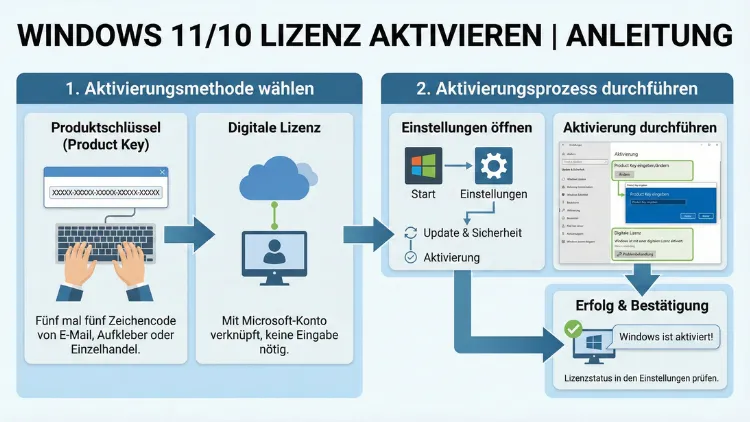
Die Aktivierung von Windows 11 oder Windows 10 ist notwendig, um das Betriebssystem uneingeschränkt zu nutzen und Updates sowie Sicherheitsfunktionen zu erhalten.
In dieser Anleitung erfahren Sie detailliert, wie Sie Ihre Windows-Lizenz korrekt aktivieren, reaktivieren oder überprüfen – online, telefonisch oder per Product Key. Alle Schritte sind aktuell und entsprechen dem neuesten Stand der Windows-Entwicklung.
Was bedeutet die Windows-Aktivierung?
Die Aktivierung stellt sicher, dass Ihre Windows-Version echt ist und nicht auf mehr Geräten verwendet wird als erlaubt. Dabei wird die Lizenz entweder mit einem Product Key oder einer digitalen Lizenz an Ihre Hardware gebunden.
Ohne Aktivierung stehen wichtige Funktionen nur eingeschränkt zur Verfügung. Zudem erscheinen Hinweise wie „Windows aktivieren“ auf dem Desktop.
Voraussetzungen: Was Sie vor der Aktivierung benötigen
Bevor Sie Windows aktivieren, sollten Sie prüfen, welche Lizenzart Sie besitzen. Microsoft unterscheidet drei Varianten:
- Digitale Lizenz (mit Microsoft-Konto verknüpft)
- Product Key (25-stelliger Lizenzschlüssel)
- OEM-Lizenz (bereits beim Kauf aktiviert)
Wenn Sie Windows neu installiert haben, müssen Sie die Lizenz meist manuell bestätigen.
Aktivierungsstatus prüfen (Windows 11 & Windows 10)
Bevor Sie eine Lizenz aktivieren, sollten Sie den aktuellen Status kontrollieren.
Windows 11
- Start öffnen
- Einstellungen auswählen
- System → Aktivierung öffnen
Windows 10
- Start öffnen
- Einstellungen → Update & Sicherheit
- Aktivierung aufrufen
Dort sehen Sie, ob Windows bereits aktiviert ist und welche Lizenzform verwendet wird.
Windows 11 Lizenz aktivieren – Schritt-für-Schritt
Methode 1: Online-Aktivierung mit Product Key
Diese Methode ist die häufigste und funktioniert bei bestehender Internetverbindung.
- Öffnen Sie Einstellungen → System → Aktivierung
- Klicken Sie auf „Product Key ändern“
- Geben Sie den 25-stelligen Produktschlüssel ein
- Bestätigen Sie mit „Weiter“
- Warten Sie, bis Windows aktiviert ist
Die Überprüfung erfolgt automatisch online und bestätigt die Echtheit der Lizenz.
Methode 2: Aktivierung mit digitaler Lizenz
Wenn Ihr Gerät bereits mit Windows lizenziert wurde oder Sie zuvor Windows 10 genutzt haben, erfolgt die Aktivierung automatisch.
So gehen Sie vor:
- Verbinden Sie den PC mit dem Internet
- Melden Sie sich mit Ihrem Microsoft-Konto an
- Öffnen Sie Einstellungen → Aktivierung
- Prüfen Sie den Status
Die digitale Lizenz wird automatisch erkannt und aktiviert.
Methode 3: Windows 11 telefonisch aktivieren
Falls die Online-Aktivierung fehlschlägt, können Sie die Lizenz telefonisch aktivieren.
- Einstellungen → System → Aktivierung
- „Aktivieren per Telefon“ wählen
- Standort auswählen
- Hotline anrufen und Installations-ID eingeben
- Bestätigungscode eintragen
Diese Methode ist besonders sinnvoll ohne Internetzugang.
Windows 10 Lizenz aktivieren – Anleitung
Der Ablauf unter Windows 10 ist ähnlich, aber die Menüpunkte unterscheiden sich leicht.
Online-Aktivierung
- Einstellungen öffnen
- Update & Sicherheit → Aktivierung
- Product Key ändern
- Schlüssel eingeben und bestätigen
Windows prüft die Lizenz online und aktiviert das System.
Telefonische Aktivierung in Windows 10
- Windows-Taste + R drücken
- Befehl „slui 4“ eingeben
- Land auswählen
- Hotline anrufen und Code bestätigen
Danach wird Windows automatisch aktiviert.
Windows neu installiert – Lizenz erneut aktivieren
Nach einer Neuinstallation kann es vorkommen, dass Windows erneut aktiviert werden muss.
Gehen Sie so vor:
- Öffnen Sie Einstellungen → Aktivierung
- Wählen Sie „Problembehandlung“
- Melden Sie sich mit Ihrem Microsoft-Konto an
- Wählen Sie das Gerät aus der Liste
Windows erkennt die vorherige Lizenz und aktiviert das System erneut.
Windows-Lizenz nach Hardwarewechsel reaktivieren
Nach einem Mainboard-Tausch oder anderen großen Hardwareänderungen kann die Aktivierung verloren gehen.
So reaktivieren Sie Windows:
- Einstellungen → Aktivierung öffnen
- Problembehandlung starten
- „Ich habe kürzlich die Gerätehardware geändert“ wählen
- Microsoft-Konto anmelden
- Gerät auswählen und bestätigen
Falls das nicht funktioniert, geben Sie den Product Key erneut ein.
Häufige Fehler bei der Windows-Aktivierung und Lösungen
Fehler: Product Key wird nicht akzeptiert
Prüfen Sie:
- Ob der Key zur Edition passt (Home oder Pro)
- Ob Tippfehler vorhanden sind
- Ob der Schlüssel bereits auf einem anderen Gerät aktiv ist
Die Windows-Edition muss exakt zur Lizenz passen, sonst schlägt die Aktivierung fehl.
Fehler: Windows kann nicht aktiviert werden
Mögliche Ursachen:
- Keine Internetverbindung
- Hardwareänderung
- Falsche Windows-Version installiert
In diesem Fall sollten Sie die Problembehandlung in den Aktivierungseinstellungen starten.
Fehler: Lizenz nach Update verloren
Wenn Sie von Windows 10 auf Windows 11 aktualisiert haben, wird die Lizenz normalerweise übernommen. Sollte sie fehlen, melden Sie sich mit Ihrem Microsoft-Konto an oder geben Sie den Key erneut ein.
Unterschied: Digitale Lizenz vs. Product Key
Digitale Lizenz
- Automatische Aktivierung
- Mit Microsoft-Konto verknüpft
- Kein Key erforderlich
Product Key
- 25-stelliger Lizenzcode
- Einmalige Aktivierung
- Wird manuell eingegeben
Die digitale Lizenz ist heute der Standard bei Windows 11.
Windows Home auf Pro upgraden und aktivieren
Wenn Sie Windows Home nutzen und eine Pro-Lizenz besitzen, können Sie ein Upgrade durchführen.
So gehen Sie exakt vor:
- Einstellungen → System → Aktivierung
- „Product Key ändern“ wählen
- Pro-Key eingeben
- Neustart durchführen
- Aktivierung abschließen
Nach dem Upgrade stehen zusätzliche Funktionen wie BitLocker oder Gruppenrichtlinien zur Verfügung.
Lizenz kaufen und sofort aktivieren
Falls Sie keine Lizenz besitzen, können Sie diese direkt in den Windows-Einstellungen erwerben.
Schritte:
- Einstellungen → Aktivierung öffnen
- „Zum Store wechseln“ auswählen
- Lizenz kaufen
- Automatische Aktivierung abwarten
Der Microsoft Store verknüpft die Lizenz direkt mit Ihrem Gerät.
Tipps für eine erfolgreiche Aktivierung
- Nutzen Sie eine stabile Internetverbindung
- Verwenden Sie ausschließlich gültige Lizenzschlüssel
- Melden Sie sich mit Ihrem Microsoft-Konto an
- Installieren Sie die passende Windows-Edition
- Führen Sie Updates vor der Aktivierung aus
Diese Maßnahmen vermeiden die meisten Aktivierungsprobleme.
Häufig gestellte Fragen (FAQ)
Muss Windows zwingend aktiviert werden?
Ja. Ohne Aktivierung ist die Nutzung eingeschränkt und Personalisierungsoptionen sind blockiert.
Kann ich Windows ohne Product Key aktivieren?
Ja, wenn Sie eine digitale Lizenz besitzen oder sich mit Ihrem Microsoft-Konto anmelden.
Wird die Lizenz beim Upgrade auf Windows 11 übernommen?
In den meisten Fällen ja. Eine aktivierte Windows-10-Lizenz berechtigt zur Nutzung von Windows 11.
Kann ich eine Lizenz auf mehrere Geräte übertragen?
Retail-Lizenzen sind übertragbar, OEM-Lizenzen meist an ein Gerät gebunden.
Was passiert, wenn ich Windows nicht aktiviere?
Windows funktioniert weiterhin, zeigt jedoch Hinweise an und schränkt Funktionen ein.
Kann ich Windows offline aktivieren?
Ja, über die telefonische Aktivierung per Installations-ID.
Fazit
Die Aktivierung einer Windows-11- oder Windows-10-Lizenz ist ein einfacher, aber wichtiger Schritt, um das Betriebssystem vollständig zu nutzen. Ob digitale Lizenz, Product Key oder telefonische Aktivierung – Microsoft bietet mehrere Wege, die Lizenz sicher zu bestätigen.
Prüfen Sie zuerst Ihren Aktivierungsstatus und wählen Sie anschließend die passende Methode. So stellen Sie sicher, dass Ihr Windows legal, sicher und dauerhaft einsatzbereit bleibt.