
Erfahren Sie, wie Sie die Anzeigesprache in Windows 11 und 10 schnell ändern und Systemeinstellungen für eine passende Benutzeroberfläche optimal anpassen.
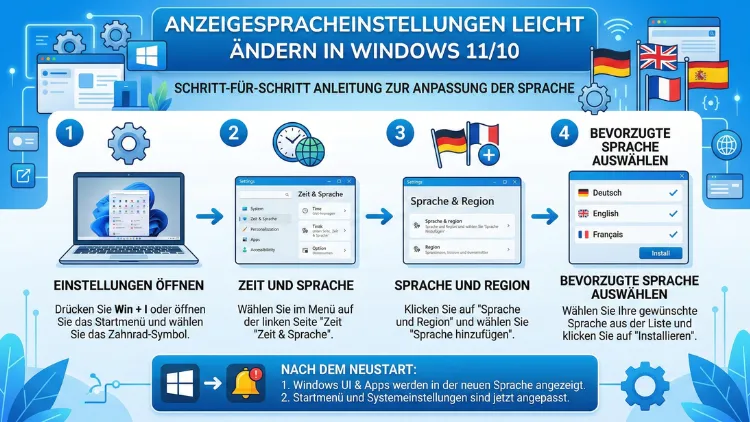
Die Anzeigesprache in Windows 11 oder Windows 10 ändern, ist einfacher, als viele denken. Mit wenigen Schritten stellen Sie die gewünschte Systemsprache ein, laden Sprachpakete nach oder beheben typische Probleme, wenn sich die Sprache nicht umstellen lässt.
Dieser umfassende Leitfaden zeigt Ihnen alle Methoden, inklusive Einstellungen, PowerShell, Gruppenrichtlinien und Registry-Anpassungen – verständlich erklärt und sofort umsetzbar.
Warum die Anzeigesprache in Windows 11 und 10 ändern?
Die Windows-Anzeigesprache bestimmt, in welcher Sprache Menüs, Systemdialoge, Einstellungen und Apps angezeigt werden. Gründe für eine Änderung sind häufig:
- Nutzung eines PCs in einer anderen Landessprache
- Mehrsprachige Arbeitsumgebung
- Umstellung nach Systeminstallation
- Migration von Windows 10 zu Windows 11
- Anpassung für internationale Nutzer oder Mitarbeiter
Mit der richtigen Konfiguration können Sie Systemsprache, Eingabesprache, Region und Tastaturlayout optimal kombinieren.
Voraussetzungen: Was Sie vor der Sprachumstellung prüfen sollten
Bevor Sie die Anzeigesprache ändern, stellen Sie sicher, dass folgende Bedingungen erfüllt sind:
- Administratorrechte auf dem System
- Stabile Internetverbindung zum Download von Sprachpaketen
- Genügend Speicherplatz (ca. 200–300 MB pro Sprache)
- Aktuelle Windows-Version (empfohlen: neueste Updates)
Wichtig: Manche Windows-Editionen (z. B. Home Single Language) erlauben keine vollständige Sprachumstellung ohne Neuinstallation.
Anzeigesprache in Windows 11 ändern – Schritt-für-Schritt-Anleitung
Methode 1: Über die Windows-Einstellungen
Dies ist die schnellste und empfohlene Methode.
Schritt 1: Spracheinstellungen öffnen
- Öffnen Sie Startmenü
- Klicken Sie auf Einstellungen
- Navigieren Sie zu Zeit und Sprache
- Wählen Sie Sprache & Region
Schritt 2: Neue Anzeigesprache hinzufügen
- Klicken Sie auf Sprache hinzufügen
- Geben Sie die gewünschte Sprache ein (z. B. Deutsch, Englisch, Französisch)
- Wählen Sie die Sprache aus und klicken Sie auf Weiter
- Aktivieren Sie Als Windows-Anzeigesprache festlegen
- Klicken Sie auf Installieren
Schritt 3: Abmelden und Sprache aktivieren
Nach der Installation fordert Windows Sie auf, sich abzumelden.
Nach erneutem Anmelden wird die Systemsprache vollständig umgestellt.
Anzeigesprache in Windows 10 ändern – vollständige Anleitung
Schritt 1: Spracheinstellungen öffnen
- Öffnen Sie Start > Einstellungen
- Klicken Sie auf Zeit und Sprache
- Wählen Sie Region & Sprache
Schritt 2: Sprache installieren
- Klicken Sie auf Sprache hinzufügen
- Wählen Sie die gewünschte Sprache
- Installieren Sie das Sprachpaket
- Setzen Sie die Sprache als Standardanzeigesprache
Schritt 3: Neustart durchführen
Starten Sie den PC neu, damit die Änderungen wirksam werden.
Unterschied zwischen Anzeigesprache, Eingabesprache und Region
Viele Nutzer verwechseln diese Begriffe. Hier die klare Unterscheidung:
| Einstellung | Funktion |
|---|---|
| Anzeigesprache | Sprache der Menüs und Systemtexte |
| Eingabesprache | Tastaturlayout und Texteingabe |
| Region | Datumsformat, Währung, Standort |
| Format | Anzeige von Zahlen und Uhrzeit |
Tipp: Stellen Sie alle Optionen einheitlich ein, um Inkonsistenzen zu vermeiden.
Sprachpakete manuell installieren – Alternative Methode
Falls das Sprachpaket nicht automatisch installiert wird:
- Öffnen Sie Einstellungen > Zeit und Sprache > Sprache & Region
- Wählen Sie die installierte Sprache
- Klicken Sie auf Optionen
- Installieren Sie:
- Sprachpaket
- Handschrift
- Spracherkennung
- Text-zu-Sprache
Nur mit vollständigem Sprachpaket wird die Windows-Oberfläche komplett übersetzt.
Anzeigesprache per PowerShell ändern (fortgeschritten)
Für Administratoren oder mehrere Systeme eignet sich PowerShell.
Schritt 1: PowerShell als Administrator öffnen
- Rechtsklick auf Start
- Windows Terminal (Administrator) wählen
Schritt 2: Sprache setzen
Befehl:
Set-WinUILanguageOverride -Language de-DEFür Englisch:
Set-WinUILanguageOverride -Language en-USSchritt 3: Sprache übernehmen
Set-WinUserLanguageList de-DE -ForceNeustart durchführen, damit die Windows-Systemsprache aktiv wird.
Anzeigesprache über Registry ändern
Nur für erfahrene Nutzer geeignet.
Schritt-für-Schritt
- Drücken Sie Windows + R
- Geben Sie regedit ein
- Navigieren Sie zu:
HKEY_LOCAL_MACHINE\SYSTEM\CurrentControlSet\Control\MUI\UILanguages- Prüfen Sie, ob die gewünschte Sprache vorhanden ist (z. B. de-DE)
- Neustart durchführen
Warnung: Falsche Registry-Änderungen können das System beschädigen.
Sprache für einzelne Benutzerkonten ändern
Die Windows-Anzeigesprache kann pro Benutzer festgelegt werden:
- Einstellungen öffnen
- Zeit & Sprache > Sprache & Region
- Sprache hinzufügen
- Für das aktuelle Benutzerkonto festlegen
So können mehrere Benutzer verschiedene Sprachen gleichzeitig nutzen.
Systemsprache für Willkommensbildschirm und neue Benutzer ändern
- Öffnen Sie Systemsteuerung
- Navigieren Sie zu Region
- Register Verwaltung öffnen
- Klicken Sie auf Einstellungen kopieren
- Aktivieren:
- Willkommensbildschirm
- Neue Benutzerkonten
Damit wird die Sprache systemweit übernommen.
Häufige Probleme beim Ändern der Anzeigesprache und Lösungen
Problem 1: Sprache lässt sich nicht auswählen
Lösung: Installieren Sie das vollständige Sprachpaket über die Sprachoptionen.
Problem 2: Windows bleibt teilweise in alter Sprache
Lösung:
- Abmelden und erneut anmelden
- System neu starten
- Sprachpaket vollständig installieren
Problem 3: Home Single Language Edition
Diese Version erlaubt keine Sprachänderung. Nur möglich durch:
- Upgrade auf Windows Pro
- Neuinstallation mit gewünschter Sprache
Problem 4: Apps bleiben in falscher Sprache
Einige Apps nutzen eigene Spracheinstellungen. Prüfen Sie die App-Optionen separat.
Unterschied Windows 11 vs. Windows 10 bei Spracheinstellungen
| Funktion | Windows 11 | Windows 10 |
|---|---|---|
| Menüstruktur | Moderner Aufbau | Klassische Navigation |
| Sprachpaket-Integration | Vereinheitlicht | Teilweise getrennt |
| Mehrsprachige Nutzerprofile | Besser integriert | Eingeschränkt |
| PowerShell-Unterstützung | Erweitert | Standard |
Windows 11 bietet eine einfachere und intuitivere Sprachverwaltung.
Anzeigesprache offline ändern (ohne Internet)
Methode: Offline-Sprachpakete installieren
- ISO oder Sprachpaket herunterladen (Unternehmensumgebung)
- Installation über:
lpksetup.exe- Sprache auswählen und installieren
Diese Methode eignet sich für Firmennetzwerke ohne Internetzugang.
Mehrsprachiges Windows optimal konfigurieren
Für eine saubere Mehrsprachigkeit sollten Sie:
- Eine primäre Anzeigesprache festlegen
- Zusätzliche Eingabesprachen hinzufügen
- Region korrekt einstellen
- Tastaturlayout prüfen
Empfehlung:
- Büro: Deutsch (Deutschland)
- International: Englisch (USA) als Zweitsprache
Sprache automatisch anhand des Standorts einstellen
Windows kann Sprache und Region automatisch vorschlagen, basierend auf:
- Standortdiensten
- Microsoft-Konto
- Installationssprache
Diese Funktion ist hilfreich bei Neuinstallationen.
Tastatursprache und Layout gleichzeitig anpassen
So stellen Sie sicher, dass Eingabe und Anzeige übereinstimmen:
- Einstellungen öffnen
- Zeit & Sprache > Eingabe
- Tastaturlayout auswählen
- Nicht benötigte Layouts entfernen
Empfohlene Vorgehensweisen für Unternehmen und Administratoren
In Unternehmensumgebungen empfiehlt sich:
- Verwendung von Gruppenrichtlinien (GPO)
- Deployment über PowerShell-Skripte
- Einheitliche Sprachrichtlinien pro Standort
- Vorkonfigurierte Windows-Images
Dies reduziert Supportaufwand und sorgt für einheitliche Benutzeroberflächen.
Sicherheit und Kompatibilität bei Sprachumstellungen
Die Sprachänderung beeinflusst nicht:
- Installierte Programme
- Lizenzstatus
- Benutzerdateien
Jedoch können einige Legacy-Programme weiterhin die alte Sprache anzeigen.
Häufige Fehler vermeiden
- Sprachpaket nicht vollständig installiert
- Falsche Edition verwendet
- Region nicht angepasst
- Kein Neustart durchgeführt
Beachten Sie diese Punkte, um Probleme zu vermeiden.
Vorteile einer korrekt eingestellten Windows-Anzeigesprache
- Höhere Produktivität
- Bessere Verständlichkeit
- Weniger Bedienfehler
- Optimale Anpassung an Arbeitsumgebung
Gerade im internationalen Einsatz ist eine passende Systemsprache entscheidend.
Häufige Fragen zur Änderung der Windows-Anzeigesprache
Wie ändere ich die Anzeigesprache in Windows 11 schnell?
Öffnen Sie Einstellungen > Zeit & Sprache > Sprache & Region, fügen Sie eine Sprache hinzu und legen Sie diese als Windows-Anzeigesprache fest.
Warum lässt sich die Systemsprache in Windows 10 nicht ändern?
Möglicherweise nutzen Sie Windows Home Single Language oder das Sprachpaket ist nicht vollständig installiert.
Bleiben Programme nach der Sprachumstellung unverändert?
Ja, einige Programme behalten ihre eigene Spracheinstellung und müssen separat angepasst werden.
Muss ich den PC nach der Sprachänderung neu starten?
Ja, ein Abmelden oder Neustart ist erforderlich, damit die Änderungen vollständig übernommen werden.
Kann ich mehrere Anzeigesprachen gleichzeitig verwenden?
Nein, aber Sie können mehrere Sprachen installieren und jederzeit zwischen ihnen wechseln.
Wird die Tastatursprache automatisch geändert?
Nicht immer. Sie müssen ggf. das Tastaturlayout manuell anpassen.
Funktioniert die Sprachänderung ohne Internet?
Ja, mit offline installierten Sprachpaketen über lpksetup.exe.
Wie ändere ich die Sprache für alle Benutzerkonten?
Über Systemsteuerung > Region > Verwaltung > Einstellungen kopieren.
Was tun, wenn Windows nur teilweise übersetzt ist?
Installieren Sie das vollständige Sprachpaket inklusive Sprachfeatures und starten Sie den PC neu.
Kann ich die Anzeigesprache per PowerShell ändern?
Ja, mit dem Befehl Set-WinUILanguageOverride und anschließendem Neustart.
Fazit: Anzeigesprache in Windows 11/10 einfach und effektiv ändern
Die Änderung der Windows-Anzeigesprache ist in Windows 11 und Windows 10 mit wenigen Schritten möglich. Über die Einstellungen lassen sich neue Sprachen installieren und als Systemsprache festlegen. Für fortgeschrittene Nutzer bieten PowerShell, Registry und Gruppenrichtlinien zusätzliche Kontrolle.
Wichtig ist, das vollständige Sprachpaket zu installieren und das System neu zu starten. Mit der richtigen Konfiguration erhalten Sie eine vollständig lokalisierte Benutzeroberfläche, die perfekt zu Ihren Anforderungen passt.