
Erfahren Sie, wie Sie ein BIOS-Update sicher und schnell durchführen und Ihr System mit unserer Schritt-für-Schritt-Anleitung vorbereiten.
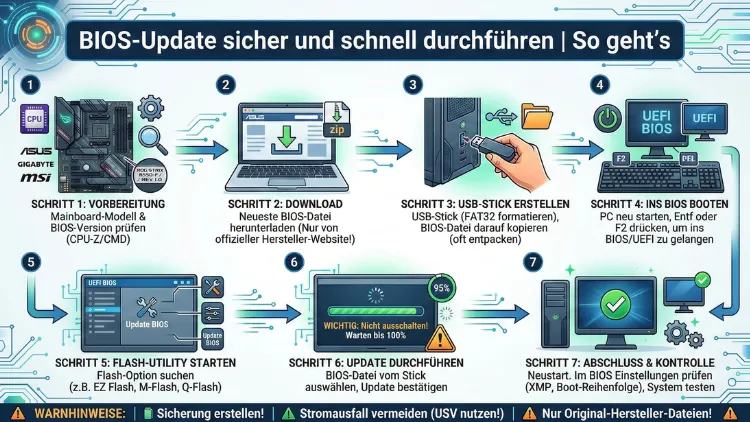
Ein BIOS-Update lässt sich in wenigen Schritten sicher durchführen, wenn Sie die Vorbereitung ernst nehmen. Die häufigsten Gründe für eine Aktualisierung sind verbesserte Hardwarekompatibilität, Sicherheitslücken sowie Stabilitätsprobleme.
In diesem Artikel erfahren Sie, wie Sie Ihre aktuelle BIOS-Version ermitteln, das richtige Update herunterladen und den Prozess fehlerfrei abschließen – egal ob für Desktop-PC, Notebook oder Server.
Was ist das BIOS – und warum ist eine Aktualisierung wichtig?
Das BIOS (Basic Input/Output System) ist die Firmware, die Ihren Computer beim Einschalten initialisiert. Es kommuniziert zwischen Betriebssystem und Hardware und legt fest, welche Geräte erkannt werden und in welcher Reihenfolge der Computer bootet. Moderne Systeme nutzen statt des klassischen BIOS das UEFI (Unified Extensible Firmware Interface), das über einen grafischen Benutzeroberfläche verfügt und deutlich mehr Funktionen bietet – im alltäglichen Sprachgebrauch spricht man aber nach wie vor vom „BIOS-Update“.
Eine Firmware-Aktualisierung ist aus mehreren Gründen sinnvoll:
- Sicherheitslücken schließen: Schwachstellen wie Spectre oder Meltdown wurden unter anderem über Microcode-Updates im BIOS behoben.
- CPU-Unterstützung nachrüsten: Neue Prozessorgenerationen benötigen oft ein aktualisiertes BIOS, bevor das Mainboard sie erkennt.
- RAM-Kompatibilität verbessern: Höhere Taktraten und XMP-Profile funktionieren nach einem Update häufig stabiler.
- Fehlerbehebung und Stabilitätsverbesserungen: Hersteller beheben bekannte Bugs und Abstürze über Firmware-Updates.
- Neue Funktionen: Virtualisierungsoptionen, TPM-Einstellungen oder erweiterte Lüftersteuerung werden durch Updates freigeschaltet.
Ein BIOS-Update ist kein Vorgang, den man leichtfertig durchführt – ein Fehler während der Aktualisierung kann das Mainboard unbenutzbar machen („Brick“). Mit der richtigen Vorbereitung ist das Risiko jedoch minimal.
Wann sollten Sie das BIOS aktualisieren – und wann nicht?
Führen Sie ein BIOS-Update durch, wenn:
- eine neue CPU nicht erkannt wird
- bekannte Sicherheitslücken die aktuelle Version betreffen
- der Hersteller explizit ein Update für Ihr Modell empfiehlt
- Stabilitätsprobleme oder Boot-Fehler auftreten, die der Hersteller in den Release-Notes adressiert
- Sie auf Windows 11 upgraden möchten und TPM 2.0 aktiviert werden muss
Verzichten Sie auf ein Update, wenn:
- das System stabil läuft und keine neue Hardware eingebaut wird
- Sie kein konkretes Problem beheben müssen
- die Stromversorgung unsicher ist (z. B. bei Gewitter oder Laptop ohne Netzteil)
Die Faustregel lautet: „Never change a running system“ – aktualisieren Sie nur dann, wenn Sie einen konkreten Grund haben.
Vorbereitung: Diese Schritte sind vor dem BIOS-Update zwingend notwendig
Aktuelle BIOS-Version ermitteln
Bevor Sie nach einem Update suchen, müssen Sie wissen, welche Version aktuell installiert ist.
Unter Windows:
- Drücken Sie Windows + R, geben Sie
msinfo32ein und bestätigen Sie mit Enter. - In der linken Spalte erscheint „Systemübersicht“. Auf der rechten Seite finden Sie den Eintrag „BIOS-Version/-Datum“.
Alternativ über die Eingabeaufforderung:
- Öffnen Sie die Eingabeaufforderung als Administrator.
- Geben Sie folgenden Befehl ein:
wmic bios get smbiosbiosversion - Die angezeigte Versionsnummer ist Ihre aktuell installierte BIOS-Version.
Direkt im BIOS/UEFI:
- Starten Sie den PC neu und drücken Sie beim Bootvorgang die entsprechende Taste (häufig Entf, F2, F10 oder F12 – je nach Hersteller).
- Im BIOS-Menü ist die Versionsnummer meist direkt auf dem Hauptbildschirm sichtbar.
Mainboard-Modell und Hersteller identifizieren
Gehen Sie in msinfo32 zum Eintrag „Baseboard-Produkt“ oder „Baseboard-Hersteller“. Alternativ finden Sie die genaue Modellbezeichnung auf dem Mainboard selbst – sie ist direkt auf die Platine aufgedruckt.
Datensicherung durchführen
Obwohl ein BIOS-Update keine Daten auf der Festplatte verändert, sollten Sie vorher ein vollständiges Backup erstellen – allein schon als Sicherheitsnetz für unvorhergesehene Ereignisse.
Stromversorgung sicherstellen
Das ist der kritischste Punkt: Wird das System während des Updates unterbrochen, kann das Mainboard dauerhaft beschädigt werden. Schließen Sie den Laptop zwingend ans Netzteil an. Bei Desktop-PCs empfiehlt sich der Einsatz einer USV (unterbrechungsfreien Stromversorgung).
BIOS-Einstellungen notieren oder Profil speichern
Nach einem Update werden BIOS-Einstellungen häufig auf die Werkseinstellungen zurückgesetzt. Notieren Sie sich alle wichtigen Einstellungen (XMP-Profil, Bootreihenfolge, Virtualisierungsoptionen) oder exportieren Sie das BIOS-Profil, falls Ihr Mainboard das unterstützt.
Das richtige BIOS-Update herunterladen
Laden Sie ausschließlich Updates von der offiziellen Hersteller-Website herunter. Suchen Sie nie nach BIOS-Dateien auf Drittanbieter-Seiten – dort kursieren gefälschte oder manipulierte Dateien.
Offizielle Downloadseiten der wichtigsten Hersteller:
- ASUS: asus.com → Support → Treibersuche mit Modellnummer
- MSI: msi.com → Support → Downloads
- Gigabyte: gigabyte.com → Support → Downloads
- ASRock: asrock.com → Support → Downloads
- Dell: dell.com → Support → Produktsuche mit Service-Tag
- HP: support.hp.com → Treibersuche
- Lenovo: support.lenovo.com → Produktsuche
Prüfen Sie bei jeder heruntergeladenen Datei die Release-Notes (Changelog), um sicherzugehen, dass das Update für Ihre Situation relevant ist.
BIOS-Update durchführen: Alle Methoden im Überblick
Es gibt drei gängige Wege, ein BIOS-Update einzuspielen. Welche Methode am besten geeignet ist, hängt vom Mainboard-Hersteller und dem eigenen technischen Kenntnisstand ab.
Methode 1: BIOS-Update direkt im UEFI/BIOS (empfohlen)
Dies ist die sicherste und zuverlässigste Methode, da kein laufendes Betriebssystem beteiligt ist. Die meisten modernen Mainboards bieten eine eingebaute Update-Funktion.
Vorbereitung:
- Laden Sie die BIOS-Datei von der Hersteller-Website herunter (meist eine
.cap-,.rom– oder.bin-Datei). - Kopieren Sie die Datei auf einen FAT32-formatierten USB-Stick (maximal 32 GB empfohlen, direkt ins Stammverzeichnis – nicht in einen Unterordner).
ASUS – EZ Flash:
- Starten Sie den PC und rufen Sie mit Entf das UEFI auf.
- Navigieren Sie zu „Tool“ → „ASUS EZ Flash 3 Utility“.
- Wählen Sie Ihren USB-Stick aus und navigieren Sie zur BIOS-Datei.
- Bestätigen Sie das Update und warten Sie, bis der Vorgang abgeschlossen ist.
- Der PC startet automatisch neu.
MSI – M-FLASH:
- Rufen Sie das BIOS mit Entf auf.
- Klicken Sie oben rechts auf „M-FLASH“ oder navigieren Sie zu Overclocking → Flash.
- Wählen Sie die Update-Datei auf dem USB-Stick aus.
- Bestätigen Sie und warten Sie den Abschluss ab.
Gigabyte – Q-Flash:
- Rufen Sie das BIOS mit Entf oder F2 auf.
- Drücken Sie F8 oder navigieren Sie zu „Q-Flash“.
- Wählen Sie „Update BIOS“ und selektieren Sie die Datei vom USB-Stick.
- Folgen Sie den Anweisungen auf dem Bildschirm.
ASRock – Instant Flash:
- Öffnen Sie das UEFI mit F2 oder Entf.
- Navigieren Sie zu „Tool“ → „Instant Flash“.
- Wählen Sie die Datei auf dem USB-Stick aus und starten Sie den Prozess.
Wichtig für alle UEFI-Methoden: Unterbrechen Sie den Vorgang unter keinen Umständen – weder durch Abziehen des Netzteils noch durch Tastendruck.
Methode 2: BIOS-Update über Windows (Hersteller-Software)
Viele Hersteller bieten eigene Softwarelösungen an, mit denen das BIOS bequem aus Windows heraus aktualisiert werden kann.
ASUS – AI Suite 3 / MyASUS:
- Installieren Sie MyASUS aus dem Microsoft Store oder von asus.com.
- Öffnen Sie die App und wechseln Sie zu „Systemdiagnose“ → „Live-Update“.
- Wenn ein BIOS-Update verfügbar ist, erscheint es in der Liste. Klicken Sie auf „Herunterladen und installieren“.
- Der PC startet in ein spezielles Update-Umfeld neu und führt den Vorgang durch.
MSI – Dragon Center / MSI Center:
- Laden Sie den MSI Center von msi.com herunter und installieren Sie ihn.
- Navigieren Sie zu „Support“ → „Live Update“.
- Klicken Sie auf „Scannen“ – verfügbare Updates werden automatisch erkannt.
- Starten Sie das BIOS-Update und folgen Sie den Anweisungen.
Gigabyte – @BIOS:
- Laden Sie @BIOS von gigabyte.com herunter.
- Starten Sie das Tool mit Administratorrechten.
- Wählen Sie „Update BIOS from Gigabyte Server“ für eine automatische Suche oder laden Sie die Datei manuell.
- Bestätigen Sie das Update.
Dell – SupportAssist:
- Öffnen Sie Dell SupportAssist (vorinstalliert oder über dell.com erhältlich).
- Klicken Sie auf „Jetzt ausführen“ → „Treiberaktualisierungen“.
- Verfügbare BIOS-Updates werden automatisch erkannt und können direkt installiert werden.
Hinweis: Updates über Windows sind bequem, aber theoretisch anfälliger für Fehler durch laufende Prozesse. Schließen Sie vor dem Update alle anderen Anwendungen und deaktivieren Sie den Virenschutz temporär, da dieser den Prozess manchmal fälschlicherweise blockiert.
Methode 3: BIOS-Update über bootfähigen USB-Stick (DOS-Methode)
Diese Methode ist älter und wird heute seltener eingesetzt, ist aber für Systeme geeignet, bei denen keine der anderen Methoden verfügbar ist.
- Laden Sie Rufus (rufus.ie) herunter – ein kostenloses Tool zum Erstellen bootfähiger USB-Sticks.
- Wählen Sie in Rufus unter „Bootauswahl“ die Option „FreeDOS“ und erstellen Sie den Stick.
- Kopieren Sie die BIOS-Datei sowie das Update-Tool (oft eine
.exefür DOS) direkt auf den USB-Stick. - Starten Sie den PC neu, booten Sie vom USB-Stick (ggf. Bootmenü über F11 oder F12 aufrufen).
- Geben Sie in der DOS-Eingabe den Befehl für das Update-Tool ein, z. B.:
flash.exe bios.rom - Warten Sie den Abschluss ab und starten Sie neu.
BIOS-Update bei Notebooks: Besonderheiten beachten
Bei Laptops von Dell, HP und Lenovo ist der Prozess durch die Hersteller-Software in der Regel stark vereinfacht.
Lenovo – Vantage:
- Öffnen Sie Lenovo Vantage (im Microsoft Store oder von support.lenovo.com).
- Wechseln Sie zu „Gerät“ → „System-Update“.
- Klicken Sie auf „Updates prüfen“ – BIOS-Updates erscheinen in der Liste.
- Stellen Sie sicher, dass der Laptop am Netzteil angeschlossen ist, bevor Sie das Update starten.
HP – HP Support Assistant:
- Starten Sie den HP Support Assistant (vorinstalliert oder von support.hp.com).
- Klicken Sie auf „Updates“ → „Nach Updates und Nachrichten suchen“.
- BIOS-Updates werden als kritische Aktualisierungen angezeigt und können direkt installiert werden.
Bei Notebooks gilt zusätzlich: Das Betriebssystem-Laufwerk darf nicht verschlüsselt sein (oder der BitLocker-Wiederherstellungsschlüssel muss bereitgehalten werden), da nach manchen BIOS-Updates die TPM-Konfiguration zurückgesetzt wird und Windows die Entschlüsselung blockiert.
Häufige Fehler und wie Sie sie vermeiden
Falsche BIOS-Datei verwendet: Achten Sie darauf, dass Modellbezeichnung und Revision des Mainboards exakt mit dem Download übereinstimmen. Selbst minimale Unterschiede (z. B. Rev. 1.0 vs. Rev. 2.0) können zu einem Defekt führen.
Update bei niedrigem Akkustand (Laptop): Starten Sie das Update niemals ohne Netzteil. Viele BIOS-Update-Tools verweigern die Ausführung automatisch, wenn der Akku unter 20 % liegt.
PC während des Updates ausschalten: Warten Sie immer, bis der PC selbstständig neu startet. Schalten Sie den Rechner nicht manuell aus, auch wenn der Bildschirm für einige Minuten schwarz bleibt.
Einstellungen nach dem Update nicht neu konfiguriert: Überprüfen Sie nach dem Update unbedingt die Booteinstellungen, das XMP/EXPO-Profil für den RAM sowie Sicherheitsfunktionen wie Secure Boot und TPM.
Was tun, wenn das BIOS-Update fehlschlägt?
Wenn das Update fehlschlägt und das System nicht mehr bootet, gibt es noch Rettungsmöglichkeiten:
BIOS-Flashback-Funktion: Viele High-End-Mainboards (z. B. von ASUS, MSI oder Gigabyte) bieten einen BIOS-Flashback-Button an der Rückseite des I/O-Panels. Dabei wird das BIOS über einen USB-Stick direkt auf den Chip geschrieben – ohne laufende CPU oder RAM.
- Benennen Sie die BIOS-Datei exakt so um, wie der Hersteller es vorschreibt (bei ASUS z. B.
BIOSCODE.CAP). - Kopieren Sie die Datei auf einen FAT32-USB-Stick und stecken Sie ihn in den gekennzeichneten USB-Port.
- Drücken und halten Sie den Flashback-Button für 3 Sekunden, bis eine LED zu blinken beginnt.
- Warten Sie, bis die LED erlischt – das System hat das BIOS wiederhergestellt.
Duales BIOS: Hersteller wie Gigabyte statten viele Mainboards mit zwei BIOS-Chips aus. Falls der Haupt-Chip beschädigt ist, wird automatisch auf den Backup-Chip umgeschaltet.
Fachkundige Hilfe: Wenn kein Flashback verfügbar ist, kann ein Fachbetrieb den BIOS-Chip mit einem Hardware-Programmer neu bespielen oder direkt ersetzen.
Nach dem BIOS-Update: Checkliste
Nach dem erfolgreichen Update empfiehlt sich folgende Vorgehensweise:
- BIOS-Version überprüfen: Kontrollieren Sie in
msinfo32oder direkt im UEFI, ob die neue Version korrekt installiert wurde. - Datum und Uhrzeit setzen: Die Echtzeituhr (RTC) wird manchmal zurückgesetzt.
- XMP/EXPO-Profil aktivieren: RAM läuft nach einem BIOS-Reset oft wieder im Standardtakt. Aktivieren Sie das Profil unter „AI Overclock Tuner“ (ASUS), „A-XMP“ (MSI) oder „XMP“ (Gigabyte).
- Bootlaufwerk prüfen: Stellen Sie sicher, dass das richtige Laufwerk als primäres Bootmedium eingestellt ist.
- Secure Boot und TPM prüfen: Besonders wichtig bei Windows-11-Systemen.
- Systemstabilität testen: Starten Sie den PC mehrmals neu und beobachten Sie, ob alles reibungslos funktioniert.
Häufige Fragen zum BIOS-Update
Wie riskant ist ein BIOS-Update wirklich?
Das Risiko ist bei korrekter Vorbereitung sehr gering. Moderne Mainboards mit Flashback-Funktion und dualem BIOS bieten zusätzliche Absicherung. Die größte Gefahr ist ein Stromausfall während des Vorgangs.
Muss ich jede neue BIOS-Version installieren?
Nein. Aktualisieren Sie nur dann, wenn Sie einen konkreten Grund haben – etwa eine neue CPU, eine bekannte Sicherheitslücke oder ein vom Hersteller empfohlenes Update.
Werden beim BIOS-Update Daten auf der Festplatte gelöscht?
Nein, Ihre Dateien auf Festplatten und SSDs bleiben unberührt. Lediglich die BIOS-Einstellungen können auf die Werkseinstellungen zurückgesetzt werden.
Wie lange dauert ein BIOS-Update?
In der Regel dauert der Vorgang zwischen 2 und 10 Minuten. Manche Systeme starten während des Prozesses auch mehrmals neu – das ist normal.
Kann ich mehrere BIOS-Versionen überspringen?
Bei den meisten Herstellern ja. Prüfen Sie jedoch in den Release-Notes, ob ein bestimmtes Update zwingend vorher installiert werden muss (Pflichtupdate als Zwischenschritt).
Was passiert, wenn ich eine falsche BIOS-Datei installiere?
Das kann im schlimmsten Fall dazu führen, dass das Mainboard nicht mehr bootet. Stellen Sie sicher, dass Modell und Revision exakt übereinstimmen, bevor Sie ein Update einspielen.
Muss ich BIOS-Updates unter Windows als Administrator ausführen?
Ja. Hersteller-Tools wie MSI Center oder Gigabyte @BIOS benötigen Administratorrechte. Klicken Sie mit der rechten Maustaste auf das Tool und wählen Sie „Als Administrator ausführen“.
Was ist der Unterschied zwischen BIOS und UEFI?
BIOS ist der ältere Standard, UEFI der moderne Nachfolger mit grafischer Oberfläche, schnelleren Boot-Zeiten und Unterstützung für große Laufwerke über 2 TB. Im Alltag bezeichnet man beides umgangssprachlich als „BIOS“.
Kann ein BIOS-Update die Leistung verbessern?
Ja. Updates können den Energieverbrauch optimieren, neue Boost-Algorithmen für CPUs einführen und die RAM-Kompatibilität verbessern – was in der Praxis zu stabileren und teils schnelleren Systemen führt.
Sollte ich ein BIOS-Update über Windows oder über den USB-Stick durchführen?
Die Methode über das UEFI/BIOS (z. B. EZ Flash, M-Flash) ist die sicherste Option, da kein Betriebssystem involviert ist. Die Windows-Methode ist bequemer, aber theoretisch etwas anfälliger für Störungen durch laufende Prozesse.
Fazit
Ein BIOS-Update ist kein Hexenwerk – erfordert aber Sorgfalt und Vorbereitung. Die wichtigsten Punkte auf einen Blick: Ermitteln Sie zuerst Ihre aktuelle BIOS-Version und das exakte Mainboard-Modell, laden Sie die Firmware ausschließlich von der offiziellen Hersteller-Website herunter und sorgen Sie für eine unterbrechungsfreie Stromversorgung während des gesamten Vorgangs.
Die sicherste Methode ist das Update direkt über das UEFI – mit Tools wie ASUS EZ Flash 3, MSI M-FLASH, Gigabyte Q-Flash oder ASRock Instant Flash.
Wer ein aktuelles Notebook besitzt, ist mit Lenovo Vantage, Dell SupportAssist oder dem HP Support Assistant gut beraten. Aktualisieren Sie das BIOS nur bei einem konkreten Anlass, und überprüfen Sie nach dem Update alle relevanten Einstellungen – insbesondere XMP-Profile, Bootlaufwerk und Sicherheitsfunktionen.