
Samsung Galaxy S22 Helligkeit einstellen: Schritt-für-Schritt Anleitung für optimale Display-Helligkeit, automatische Anpassung und Tipps zum Akku sparen.
Mit dem Samsung Galaxy S22 können Sie die Display-Helligkeit exakt an Ihre Umgebung anpassen – manuell, automatisch oder zeitgesteuert. So holen Sie das Maximum aus Ihrem AMOLED-Display heraus, schonen die Augen und verlängern die Akkulaufzeit. Ob bei Sonnenlicht, im Dunkeln oder bei wechselnden Lichtverhältnissen: Die richtigen Einstellungen sorgen für optimale Sichtbarkeit.
Doch falsche Konfigurationen können Probleme verursachen. Ein zu dunkles Display, eine deaktivierte adaptive Helligkeit oder ein Softwarefehler führen schnell dazu, dass der Bildschirm kaum lesbar ist oder unnötig viel Akku verbraucht. In diesem umfassenden Leitfaden erfahren Sie Schritt für Schritt, wie Sie die Helligkeit beim Samsung Galaxy S22 richtig einstellen, optimieren und bei Problemen korrigieren.
Überblick: Welche Helligkeitsoptionen bietet das Samsung Galaxy S22?
Das Gerät von Samsung bietet mehrere Möglichkeiten zur Anpassung der Bildschirmhelligkeit:
- Manuelle Helligkeitsregelung
- Adaptive Helligkeit (automatische Anpassung)
- Extra-Helligkeit für starke Sonneneinstrahlung
- Augenkomfortmodus (Blaulichtfilter)
- Dunkelmodus
- Zeitpläne für Anzeigeeinstellungen
- Entwickleroptionen für Feinanpassung
Jede dieser Funktionen erfüllt einen bestimmten Zweck. Die richtige Kombination sorgt für bessere Lesbarkeit, mehr Komfort und geringeren Energieverbrauch.
Display-Helligkeit manuell einstellen – Schritt-für-Schritt
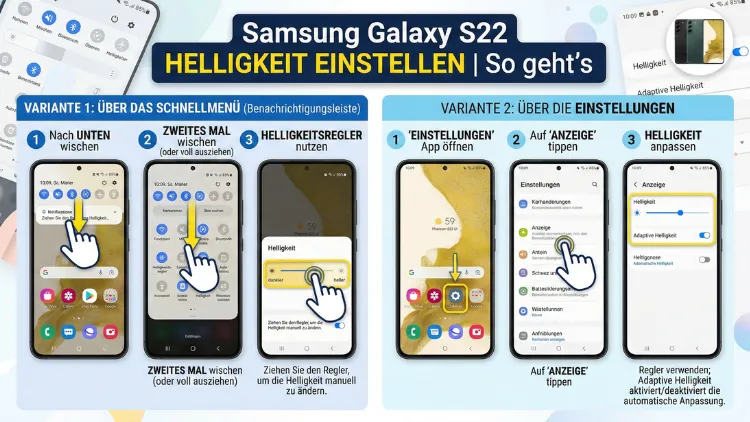
Die einfachste Methode ist die manuelle Anpassung über die Schnelleinstellungen.
Methode 1: Über die Schnellzugriffsleiste
- Wischen Sie vom oberen Bildschirmrand nach unten.
- Ziehen Sie erneut nach unten, um die vollständige Ansicht zu öffnen.
- Suchen Sie den Helligkeitsregler (Schieberegler mit Sonnensymbol).
- Bewegen Sie den Regler nach links (dunkler) oder rechts (heller).
Tipp: Aktivieren Sie in den Anzeigeeinstellungen die Option „Helligkeitssteuerung oben anzeigen“, um schneller Zugriff zu erhalten.
Methode 2: Über die Einstellungen
- Öffnen Sie Einstellungen.
- Tippen Sie auf Anzeige.
- Nutzen Sie den Schieberegler unter „Helligkeit“.
Hier finden Sie zusätzlich Optionen wie:
- Adaptive Helligkeit
- Extra-Helligkeit
- Augenkomfort
- Bildschirmmodus
Adaptive Helligkeit aktivieren oder deaktivieren
Die adaptive Helligkeit passt die Bildschirmhelligkeit automatisch an das Umgebungslicht an. Das geschieht über einen integrierten Lichtsensor.
Aktivierung:
- Öffnen Sie Einstellungen
- Gehen Sie zu Anzeige
- Aktivieren Sie den Schalter bei Adaptive Helligkeit
Wann ist das sinnvoll?
- Bei häufig wechselnden Lichtverhältnissen
- Im Alltag zwischen Innen- und Außenbereichen
- Zur Akkuschonung
Wann deaktivieren?
- Wenn die Helligkeit ständig schwankt
- Wenn das Display zu dunkel oder zu hell bleibt
- Bei Sensorproblemen
Extra-Helligkeit aktivieren – Ideal bei Sonnenlicht
Im direkten Sonnenlicht reicht die Standardhelligkeit oft nicht aus. Hier hilft die Funktion Extra-Helligkeit.
So aktivieren Sie Extra-Helligkeit:
- Einstellungen öffnen
- Anzeige auswählen
- „Extra-Helligkeit“ einschalten
Diese Funktion erhöht die maximale Display-Leistung deutlich. Beachten Sie jedoch: Der Akkuverbrauch steigt spürbar.
Bildschirm zu dunkel? Ursachen und Lösungen
Wenn Ihr Samsung Galaxy S22 Display trotz hoher Einstellung zu dunkel bleibt, prüfen Sie folgende Punkte:
Energiesparmodus deaktivieren
- Einstellungen → Akku und Gerätewartung → Akku → Energiesparmodus ausschalten
Der Energiesparmodus reduziert automatisch die Displayhelligkeit.
Adaptive Helligkeit zurücksetzen
Manchmal „lernt“ das System falsche Werte.
So setzen Sie die Anpassung zurück:
- Einstellungen
- Apps
- „Gerätezustandsdienst“ suchen
- Speicher → Daten löschen
Dadurch wird der Algorithmus neu trainiert.
Display-Schutzfolie prüfen
Billige oder stark getönte Schutzfolien können den Lichtsensor beeinträchtigen. Verwenden Sie Original Samsung Displayfolie oder hochwertige Alternativen mit Sensor-Aussparung.
Software-Update durchführen
- Einstellungen
- Software-Update
- Herunterladen und installieren
Fehlerhafte Firmware kann Helligkeitsprobleme verursachen.
Dunkelmodus und Helligkeit – Die perfekte Kombination
Der Dunkelmodus reduziert helle Bildanteile und ist ideal bei Nacht.
Aktivieren:
- Einstellungen → Anzeige → Dunkel
Oder per Schnellmenü.
Vorteile:
- Weniger Augenbelastung
- Bessere Lesbarkeit im Dunkeln
- Stromsparend bei AMOLED-Displays
Sie können außerdem einen Zeitplan einstellen, z. B. automatisch von Sonnenuntergang bis Sonnenaufgang.
Augenkomfortmodus (Blaulichtfilter) richtig nutzen
Der Augenkomfortmodus reduziert blaues Licht und sorgt für wärmere Farbtöne.
Aktivierung:
- Einstellungen
- Anzeige
- Augenkomfortschild aktivieren
Sie können Intensität und Zeitplan individuell festlegen.
Empfehlung: Stellen Sie den Regler auf etwa 30–40 % für angenehme Abendnutzung.
Bildschirmmodus anpassen – Farbintensität regulieren
Unter Anzeige → Bildschirmmodus haben Sie zwei Optionen:
- Lebendig
- Natürlich
Lebendig bietet kräftigere Farben und höhere subjektive Helligkeit. Natürlich wirkt realistischer und augenschonender.
Entwickleroptionen für erweiterte Kontrolle
Für erfahrene Nutzer:
- Einstellungen → Telefoninfo
- Mehrmals auf „Buildnummer“ tippen
- Entwickleroptionen aktivieren
Hier können Sie Animationen reduzieren, was die subjektive Reaktionsgeschwindigkeit verbessert.
Helligkeit bei einzelnen Apps anpassen
Einige Apps wie YouTube oder Netflix steuern eigene Helligkeit.
Beispiel:
- Video starten
- Im Wiedergabemodus seitlich wischen
- Helligkeit direkt im Player verändern
Always-On-Display Helligkeit ändern
- Einstellungen
- Sperrbildschirm
- Always-On-Display
- Helligkeit einstellen
Wählen Sie „Automatisch“ oder manuelle Anpassung.
Helligkeit per Routine automatisch steuern
Mit Bixby Routinen können Sie Bedingungen festlegen.
Beispiel-Routine erstellen:
- Einstellungen
- Modi und Routinen
- Neue Routine
- Bedingung: Standort Zuhause
- Aktion: Helligkeit auf 30 %
So passt sich das Gerät automatisch an.
Akkuverbrauch durch Display-Helligkeit reduzieren
Das Display ist der größte Stromverbraucher.
Optimierungstipps:
- Adaptive Helligkeit aktivieren
- Dunkelmodus dauerhaft nutzen
- Bildschirm-Timeout auf 30 Sekunden setzen
- Extra-Helligkeit nur bei Bedarf verwenden
Typische Probleme und schnelle Lösungen
Display flackert bei niedriger Helligkeit
Lösung:
- Adaptive Helligkeit deaktivieren
- Software-Update prüfen
Helligkeit springt ständig
Lösung:
- Lichtsensor reinigen
- Gerätezustandsdienst zurücksetzen
Maximale Helligkeit wird nicht erreicht
Lösung:
- Extra-Helligkeit aktivieren
- Energiesparmodus ausschalten
Helligkeit kalibrieren – Gibt es das?
Android bietet keine klassische Kalibrierung. Eine Neujustierung erfolgt durch:
- Zurücksetzen der adaptiven Daten
- Zurücksetzen der Einstellungen
Einstellungen → Allgemeine Verwaltung → Zurücksetzen → Einstellungen zurücksetzen
Werkseinstellungen als letzter Schritt
Nur wenn nichts hilft:
- Daten sichern (Smart Switch)
- Einstellungen → Allgemeine Verwaltung
- Auf Werkseinstellungen zurücksetzen
Danach wird das Display neu konfiguriert.
Häufige Fragen zur Helligkeit beim Samsung Galaxy S22
Warum wird mein Display automatisch dunkler?
Meist ist die adaptive Helligkeit aktiv. Der Lichtsensor erkennt geringes Umgebungslicht und reduziert automatisch die Bildschirmhelligkeit. Auch der Energiesparmodus kann die Helligkeit verringern. Prüfen Sie beide Einstellungen in den Anzeige- und Akkuoptionen.
Wie erhöhe ich die maximale Helligkeit dauerhaft?
Aktivieren Sie „Extra-Helligkeit“ in den Anzeigeeinstellungen. Deaktivieren Sie zusätzlich den Energiesparmodus. Beachten Sie jedoch, dass sich der Akkuverbrauch deutlich erhöht. Dauerhafte Maximalhelligkeit wird aus Schutzgründen bei Hitze reduziert.
Warum reagiert die adaptive Helligkeit falsch?
Das System lernt aus Ihrem Verhalten. Wenn Sie häufig manuell korrigieren, kann es zu Fehlanpassungen kommen. Löschen Sie die Daten vom Gerätezustandsdienst, damit die automatische Helligkeitsregelung neu trainiert wird.
Beeinflusst eine Schutzfolie die Helligkeit?
Ja, besonders getönte oder dicke Folien können Licht blockieren. Zudem kann der Lichtsensor beeinträchtigt werden. Verwenden Sie hochwertige, klare Schutzfolien mit präziser Aussparung für Sensoren.
Spart der Dunkelmodus wirklich Akku?
Ja, insbesondere bei AMOLED-Displays. Schwarze Pixel werden teilweise deaktiviert, was Energie spart. Der Effekt ist bei niedriger Helligkeit besonders spürbar.
Warum wird mein Display bei Hitze dunkler?
Das Gerät schützt sich vor Überhitzung. Bei hoher Temperatur reduziert das System automatisch die maximale Helligkeit. Lassen Sie das Smartphone abkühlen, um volle Helligkeit wiederherzustellen.
Kann ich die Helligkeit nachts automatisch reduzieren?
Ja, über Modi und Routinen oder Zeitpläne im Dunkelmodus. Sie können feste Zeiten einstellen, z. B. von 22:00 bis 6:00 Uhr.
Was tun, wenn der Helligkeitsregler fehlt?
Öffnen Sie die Schnellzugriffsleiste vollständig. Aktivieren Sie in den Anzeigeoptionen „Helligkeitssteuerung oben anzeigen“. Danach erscheint der Regler dauerhaft im oberen Bereich.
Wie stelle ich die Helligkeit auf dem Sperrbildschirm ein?
Die Helligkeit gilt systemweit. Ändern Sie sie über die Schnellzugriffsleiste oder Anzeigeeinstellungen. Für das Always-On-Display gibt es separate Optionen im Sperrbildschirm-Menü.
Hilft ein Zurücksetzen bei dauerhaften Problemen?
Ja, wenn Softwarefehler vorliegen. Setzen Sie zunächst nur die Einstellungen zurück. Erst bei anhaltenden Problemen sollten Sie das Gerät auf Werkseinstellungen zurücksetzen.
Fazit
Die richtige Helligkeitseinstellung beim Samsung Galaxy S22 sorgt für optimale Lesbarkeit, mehr Komfort und bessere Akkulaufzeit. Ob manuell, adaptiv oder per Routine – Sie haben zahlreiche Möglichkeiten zur individuellen Anpassung.
Nutzen Sie Extra-Helligkeit gezielt, aktivieren Sie den Dunkelmodus bei Nacht und kontrollieren Sie regelmäßig Ihre Anzeigeeinstellungen. So holen Sie das Beste aus Ihrem Display heraus und vermeiden typische Probleme zuverlässig.
