
Erfahren Sie, wie Sie den SmartScreen-Filter in Windows 11 und 10 sicher deaktivieren, wann es sinnvoll ist und welche Schritte in den Einstellungen sind.
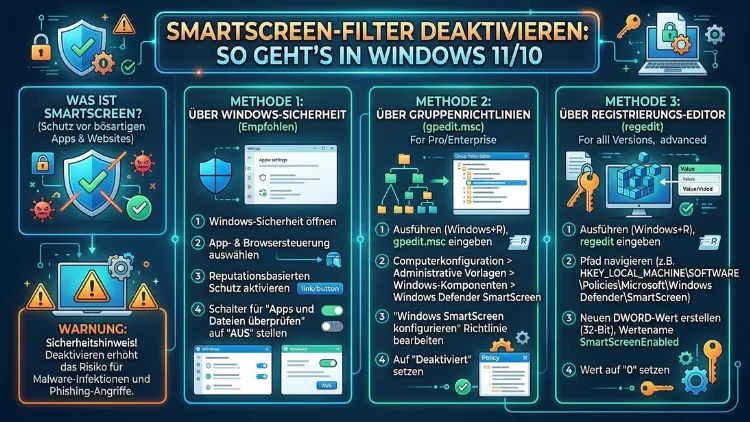
Den SmartScreen-Filter deaktivieren, ist in Windows 11 und Windows 10 mit wenigen Klicks möglich. Microsoft hat diese Sicherheitsfunktion tief ins System integriert, weshalb sie an mehreren Stellen einzeln ausgeschaltet werden muss.
Dieser Artikel zeigt Ihnen Schritt für Schritt, wie Sie den Filter in den Windows-Sicherheitseinstellungen, im Browser Microsoft Edge, per Gruppenrichtlinie und im Registrierungseditor deaktivieren – sicher, nachvollziehbar und für alle Windows-Editionen geeignet.
Was ist der SmartScreen-Filter und wie funktioniert er?
Der Microsoft Defender SmartScreen ist eine cloudbasierte Sicherheitsfunktion, die Microsoft erstmals mit Windows 8 eingeführt hat. Seitdem ist er fester Bestandteil jedes aktuellen Windows-Betriebssystems. Grundsätzlich prüft der Filter heruntergeladene Dateien, aufgerufene Websites und ausgeführte Apps auf bekannte Bedrohungen – noch bevor diese Schaden anrichten können.
Konkret funktioniert der SmartScreen-Filter nach folgendem Prinzip: Wenn Sie eine Datei aus dem Internet herunterladen, berechnet Windows einen sogenannten Hash-Wert der Datei und übermittelt ihn an die Microsoft-Server. Dort gleicht der Dienst den Hash mit einer umfangreichen Datenbank bekannter Schadsoftware ab. Außerdem bewertet er die Reputation der Datei – also wie oft sie bereits von anderen Nutzern weltweit heruntergeladen wurde. Deshalb erhalten neue oder selten verbreitete Programme häufig eine Warnung, selbst wenn sie harmlos sind.
Der SmartScreen-Filter ist dabei in drei verschiedenen Bereichen aktiv:
1. Im Windows Explorer und auf Systemebene: Heruntergeladene Dateien werden beim ersten Ausführen geprüft. Zusätzlich vergleicht Windows den Herausgeber der Datei mit einer Liste bekannter Softwarehersteller.
2. In Microsoft Edge: Der Browser prüft jeden aufgerufenen Link in Echtzeit gegen eine Liste bekannter Phishing-Seiten und Malware-Quellen. Deshalb erscheint bei gefährlichen Seiten eine rote Warnseite, bevor die eigentliche Webseite lädt.
3. Im Microsoft Store: Apps, die aus dem Store installiert werden, durchlaufen ebenfalls eine SmartScreen-Prüfung. Ebenso werden Apps aus externen Quellen beim ersten Start geprüft, wenn sie über den Store-Kanal laufen.
Zusätzlich schützt der Filter vor Typosquatting – also vor Websites, die bekannte Adressen mit kleinen Tippfehlern imitieren, um Nutzer zu täuschen. Zum Beispiel würde eine Seite wie „micros0ft.com“ (mit einer Null statt eines „o“) durch SmartScreen blockiert.
Warum möchten Nutzer den SmartScreen-Filter deaktivieren?
Obwohl der SmartScreen-Filter einen nachweislichen Sicherheitsmehrwert bietet, gibt es eine Reihe nachvollziehbarer Gründe, ihn vorübergehend oder dauerhaft abzuschalten. Zum Beispiel ist die Funktion bekannt dafür, legitime Software fälschlicherweise zu blockieren – insbesondere dann, wenn diese ein geringes Downloadvolumen aufweist.
Häufige Gründe für die Deaktivierung:
- Softwareentwicklung: Entwickler, die eigene Programme erstellen, stoßen regelmäßig auf SmartScreen-Warnungen, weil ihre Software noch kein kostspieliges Code-Signing-Zertifikat besitzt. Deshalb ist das Abschalten während der Testphase oft notwendig.
- Open-Source-Software: Viele populäre Open-Source-Programme werden von SmartScreen geblockt, weil sie vergleichsweise selten heruntergeladen werden. Außerdem fehlt kleineren Projekten häufig das Budget für ein digitales Zertifikat.
- Datenschutzbedenken: Da SmartScreen Datei-Hashes und Webseiteninformationen an Microsoft-Server übermittelt, lehnen datenschutzbewusste Nutzer diese Praxis ab. Deshalb schalten sie den Filter grundsätzlich ab.
- Unternehmensumgebungen mit eigener Sicherheitslösung: Viele Unternehmen setzen auf spezialisierte Endpoint-Protection-Lösungen wie Sophos, CrowdStrike oder ESET. In solchen Umgebungen kann SmartScreen zu Konflikten führen und redundante Warnmeldungen erzeugen.
- Eingeschränkter Internetzugang: Da SmartScreen die Cloud benötigt, funktioniert es in Umgebungen ohne stabile Internetverbindung nicht zuverlässig. Deshalb deaktivieren Administratoren es in solchen Szenarien.
- Testumgebungen und virtuelle Maschinen: In isolierten Umgebungen wie VMware Workstation oder Hyper-V ist das Abschalten von SmartScreen sinnvoll, um Installationen schneller und ohne Unterbrechungen durchführen zu können.
Wichtiger Hinweis: Unabhängig vom Grund sollten Sie den SmartScreen-Filter immer nur so kurz wie nötig deaktivieren. Außerdem sollten Sie parallel dazu eine alternative Sicherheitslösung aktiv halten.
SmartScreen-Filter in Windows 11 deaktivieren
In Windows 11 ist der SmartScreen-Schutz an vier verschiedenen Stellen aktiv. Deshalb müssen Sie ihn je nach Anwendungsfall separat ausschalten. Die folgende Übersicht zeigt alle verfügbaren Methoden – vom einfachen Klick bis hin zur skriptbasierten Konfiguration.
Methode 1: Über die Windows-Sicherheitsapp (empfohlen für Einsteiger)
Die Windows-Sicherheitsapp ist die einfachste und sicherste Methode, um den SmartScreen-Filter für normale Nutzer zu deaktivieren. Jedoch schaltet diese Methode nur den Schutz auf App- und Dateiebene ab, nicht den Browserschutz in Edge.
Schritt-für-Schritt-Anleitung:
- Drücken Sie die Tastenkombination Windows + S und tippen Sie „Windows-Sicherheit“ in das Suchfeld.
- Öffnen Sie die App per Mausklick.
- Klicken Sie im linken Menü auf „App- und Browsersteuerung“.
- Klicken Sie auf den Link „Einstellungen für zuverlässigkeitsbasierten Schutz“.
- Sie sehen nun vier einzelne Schalter:
- „Apps und Dateien überprüfen“ – schaltet SmartScreen für Dateien aus dem Internet ab
- „SmartScreen für Microsoft Edge“ – deaktiviert den Schutz im Browser (Legacy Edge)
- „Potenziell unerwünschte App-Blockierung“ – verhindert das automatische Blockieren von PUAs
- „SmartScreen für Microsoft Store-Apps“ – deaktiviert die Prüfung von Store-Apps
- Klicken Sie auf den gewünschten Schalter, um ihn auf „Aus“ zu stellen.
- Bestätigen Sie die erscheinende Benutzerkontensteuerung (UAC) mit „Ja„.
Außerdem empfiehlt es sich, nur die Teilkomponenten zu deaktivieren, die für Ihren konkreten Anwendungsfall erforderlich sind. Deshalb sollten Sie die übrigen Schalter aktiv lassen, um den Schutz auf den anderen Ebenen aufrechtzuerhalten.
Methode 2: SmartScreen in Microsoft Edge deaktivieren
Der Chromium-basierte Microsoft Edge verwaltet seinen SmartScreen-Schutz vollständig eigenständig. Deshalb bleibt der Filterschutz in Edge auch dann aktiv, wenn Sie ihn in der Windows-Sicherheitsapp bereits abgeschaltet haben. Beide Einstellungen sind voneinander unabhängig.
Schritt-für-Schritt-Anleitung:
- Starten Sie Microsoft Edge.
- Klicken Sie oben rechts auf das Dreipunkt-Menü (…).
- Wählen Sie „Einstellungen“ aus dem Dropdown-Menü.
- Klicken Sie in der linken Seitenleiste auf „Datenschutz, Suche und Dienste“.
- Scrollen Sie nach unten zum Abschnitt „Sicherheit“.
- Deaktivieren Sie den Schalter neben „Microsoft Defender SmartScreen“.
- Deaktivieren Sie ebenso die Option „Typosquatting-Prüfung“, falls Sie auch diesen Schutz abschalten möchten.
- Deaktivieren Sie zusätzlich „Potenziell unerwünschte Apps blockieren“, um Downloads nicht zu unterbrechen.
Darüber hinaus finden Sie in Edge unter „Datenschutz, Suche und Dienste“ weitere sicherheitsrelevante Einstellungen, mit denen Sie den Browserschutz nach Ihren Wünschen anpassen können.
Methode 3: Über den Gruppenrichtlinien-Editor (Windows 11 Pro/Enterprise)
Der Gruppenrichtlinien-Editor (gpedit.msc) ermöglicht eine zentrale, systemweite Steuerung des SmartScreen-Filters. Deshalb eignet sich diese Methode besonders für IT-Administratoren, die mehrere Arbeitsplätze einheitlich konfigurieren möchten. Jedoch steht diese Option ausschließlich in Windows 11 Pro, Enterprise und Education zur Verfügung – in der Home-Edition fehlt der Editor.
Schritt-für-Schritt-Anleitung:
- Öffnen Sie den Ausführen-Dialog mit Windows + R.
- Geben Sie
gpedit.mscein und drücken Sie Enter. - Navigieren Sie im linken Navigationsbaum zu:
Computerkonfiguration → Administrative Vorlagen → Windows-Komponenten → Windows Defender SmartScreen → Explorer - Doppelklicken Sie rechts auf „Windows Defender SmartScreen konfigurieren“.
- Wählen Sie „Deaktiviert“ aus und klicken Sie auf „OK“.
- Navigieren Sie anschließend zu:
Computerkonfiguration → Administrative Vorlagen → Windows-Komponenten → Windows Defender SmartScreen → Microsoft Edge - Doppelklicken Sie auf „SmartScreen konfigurieren“ und stellen Sie es ebenfalls auf „Deaktiviert“.
- Schließen Sie den Editor und führen Sie in einer Administrator-Eingabeaufforderung folgenden Befehl aus:
gpupdate /forceDadurch werden die Richtlinienänderungen sofort angewendet, ohne dass ein Neustart erforderlich ist. Zusätzlich können Sie über den Gruppenrichtlinien-Editor einzelne Teilkomponenten wie die „Potenziell unerwünschte App-Blockierung“ separat steuern.
Methode 4: Über den Registrierungseditor (Windows 11 Home)
Da Windows 11 Home keinen Gruppenrichtlinien-Editor enthält, ist der Registrierungseditor (regedit) die bevorzugte Alternative. Diese Methode ist jedoch mit Vorsicht zu genießen, da fehlerhafte Registrierungseinträge das System destabilisieren können.
Sicherheitsempfehlung vor jeder Änderung: Öffnen Sie
regedit, klicken Sie auf „Datei“ → „Exportieren“ und speichern Sie eine vollständige Sicherungskopie der Registrierung als.reg-Datei. Deshalb können Sie alle Änderungen jederzeit rückgängig machen.
Schritt-für-Schritt-Anleitung für Windows 11 Home:
- Drücken Sie Windows + R, tippen Sie
regeditund bestätigen Sie mit Enter. - Bestätigen Sie die UAC-Abfrage mit „Ja„.
- Navigieren Sie in der Adressleiste zu folgendem Pfad:
HKEY_LOCAL_MACHINE\SOFTWARE\Microsoft\Windows\CurrentVersion\Explorer - Suchen Sie im rechten Bereich den Eintrag „SmartScreenEnabled“.
- Sollte der Eintrag fehlen: Rechtsklick in den leeren Bereich → „Neu“ → „Zeichenfolge (REG_SZ)“ → Benennen Sie ihn „SmartScreenEnabled“.
- Doppelklicken Sie auf den Eintrag und ändern Sie den Wert auf „Off“.
- Klicken Sie auf „OK“ und starten Sie Windows neu.
Außerdem können Sie den SmartScreen-Schutz für den aktuellen Benutzer über diesen Pfad deaktivieren:HKEY_CURRENT_USER\SOFTWARE\Microsoft\Windows\CurrentVersion\AppHost
Setzen Sie dort den DWORD-Wert „EnableWebContentEvaluation“ auf „0″. Deshalb wirkt diese Einstellung nur für Ihr eigenes Benutzerkonto, nicht für alle Nutzer des Systems.
Methode 5: SmartScreen per PowerShell deaktivieren
Für erfahrene Nutzer und Systemadministratoren ist Windows PowerShell eine schnelle und skriptfähige Alternative zu allen grafischen Methoden. Zudem lassen sich PowerShell-Befehle in Deployment-Skripte integrieren, was die automatisierte Konfiguration vieler Systeme gleichzeitig ermöglicht.
Schritt-für-Schritt-Anleitung:
- Suchen Sie im Startmenü nach „PowerShell“.
- Klicken Sie mit der rechten Maustaste auf das Ergebnis und wählen Sie „Als Administrator ausführen“.
- Geben Sie folgenden Befehl ein, um SmartScreen auf Systemebene zu deaktivieren:
Set-ItemProperty -Path "HKLM:\SOFTWARE\Microsoft\Windows\CurrentVersion\Explorer" -Name "SmartScreenEnabled" -Value "Off"- Drücken Sie Enter und warten Sie, bis der Befehl ausgeführt wurde.
- Starten Sie Windows neu, damit die Änderung vollständig wirksam wird.
Zusätzlich können Sie mit folgendem Befehl überprüfen, ob die Einstellung korrekt gesetzt wurde:
Get-ItemProperty -Path "HKLM:\SOFTWARE\Microsoft\Windows\CurrentVersion\Explorer" -Name "SmartScreenEnabled"Der zurückgegebene Wert sollte „Off“ lauten. Deshalb ist PowerShell vor allem für Administratoren geeignet, die regelmäßig Systemkonfigurationen durchführen oder mehrere Rechner gleichzeitig verwalten.
SmartScreen-Filter in Windows 10 deaktivieren
Die Vorgehensweise in Windows 10 ähnelt der in Windows 11, unterscheidet sich jedoch in einigen Details der Benutzeroberfläche. Deshalb finden Sie hier die Windows-10-spezifischen Anleitungen für alle gängigen Methoden. Außerdem ist es wichtig zu wissen, dass Microsoft den SmartScreen-Filter in Windows 10 im Laufe der Jahre durch Updates schrittweise ausgebaut hat – weshalb der genaue Aufbau der Einstellungen je nach Build-Version leicht abweichen kann.
Über die Windows-Sicherheitsapp in Windows 10
- Klicken Sie auf Start und öffnen Sie „Windows-Sicherheit“ über das Startmenü oder das Systemtray-Symbol in der Taskleiste.
- Wählen Sie „App- und Browsersteuerung“ aus dem linken Menü.
- Stellen Sie den Regler unter „Apps und Dateien überprüfen“ auf „Aus“.
- Deaktivieren Sie ebenso „SmartScreen für Microsoft Edge“ und „SmartScreen für Microsoft Store-Apps“ nach Bedarf.
- Bestätigen Sie die UAC-Abfrage mit „Ja“, sofern diese erscheint.
Außerdem können Nutzer in Windows 10 über dieselbe Oberfläche einzelne Schutzmodule gezielt an- oder abschalten, ohne den Gesamtschutz zu beeinträchtigen. Deshalb lohnt es sich, die Einstellungen sorgfältig zu prüfen, bevor Sie einzelne Komponenten deaktivieren.
Über den Registrierungseditor in Windows 10
Der Vorgang ist identisch mit Windows 11. Navigieren Sie im Registrierungseditor zu:HKEY_LOCAL_MACHINE\SOFTWARE\Microsoft\Windows\CurrentVersion\Explorer
Setzen Sie den Wert „SmartScreenEnabled“ auf „Off“ und starten Sie das System anschließend neu. Deshalb gilt auch in Windows 10: Erstellen Sie stets eine Sicherungskopie der Registrierung, bevor Sie Einträge verändern.
Über den Gruppenrichtlinien-Editor in Windows 10 Pro/Enterprise
Navigieren Sie in gpedit.msc zu:
Computerkonfiguration → Administrative Vorlagen → Windows-Komponenten → Windows Defender SmartScreen
Doppelklicken Sie auf „Windows Defender SmartScreen konfigurieren“ und stellen Sie die Richtlinie auf „Deaktiviert“. Außerdem finden Sie unter demselben Pfad weitere Richtlinien zur Feinsteuerung des SmartScreen-Verhaltens in Edge und dem Windows Explorer. Deshalb empfiehlt sich der Gruppenrichtlinien-Editor, wenn Sie verschiedene Verhaltensweisen für unterschiedliche Benutzergruppen definieren möchten.
SmartScreen-Warnung einmalig umgehen – ohne den Filter zu deaktivieren
In vielen Fällen müssen Sie den SmartScreen-Filter gar nicht vollständig abschalten. Stattdessen reicht es, die Warnung für eine einzelne, vertrauenswürdige Datei einmalig zu umgehen. Deshalb ist dies für die meisten Privatnutzer die beste und sicherste Lösung.
Methode 1: Über den Warnungsdialog
- Führen Sie die blockierte Datei aus. Daraufhin erscheint das blaue SmartScreen-Fenster mit der Meldung „Windows hat den Start dieser App verhindert“.
- Klicken Sie auf „Weitere Informationen“.
- Klicken Sie anschließend auf „Trotzdem ausführen“.
Methode 2: Über die Dateieigenschaften
- Klicken Sie mit der rechten Maustaste auf die heruntergeladene Datei.
- Wählen Sie „Eigenschaften“ aus dem Kontextmenü.
- Aktivieren Sie im Reiter „Allgemein“ das Kontrollkästchen „Zulassen“ neben dem Hinweis auf den Sicherheitsblock.
- Klicken Sie auf „Übernehmen“ und dann auf „OK“.
Deshalb müssen Sie für einzelne Ausnahmen nie den gesamten SmartScreen-Schutz abschalten – das schont die Systemsicherheit erheblich und ist in den meisten Fällen vollkommen ausreichend.
Risiken beim Deaktivieren des SmartScreen-Filters
Das Abschalten des SmartScreen-Filters erhöht das Sicherheitsrisiko spürbar. Deshalb sollten Sie die folgenden Konsequenzen kennen und abwägen, bevor Sie die Funktion ausschalten.
Gefahr durch Phishing-Websites: Ohne SmartScreen werden manipulierte Websites nicht mehr automatisch blockiert. Deshalb sollten Sie als Alternative auf DNS-over-HTTPS (DoH) und einen DNS-basierten Schutz wie den Clouddienst Quad9 (DNS: 9.9.9.9) zurückgreifen, der bekannte Schad-Domains von vornherein blockiert. Außerdem lohnt sich der Einsatz von uBlock Origin als Browser-Erweiterung, da dieser unabhängig von SmartScreen bekannte Malware- und Phishing-Domains filtert.
Gefahr durch schadhafte Downloads: Schädliche Dateien können ohne SmartScreen-Warnung heruntergeladen und ausgeführt werden. Jedoch bietet Microsoft Defender Antivirus (in Windows integriert) eine zusätzliche Schutzschicht, die unabhängig vom SmartScreen-Filter arbeitet. Außerdem ist Malwarebytes Free eine bewährte Ergänzung für On-Demand-Scans nach potenzieller Schadsoftware.
Gefahr durch potenziell unerwünschte Apps (PUAs): Ohne Blockierung können sich Adware und Browser-Hijacker ungehindert installieren. Deshalb sollten Sie Software ausschließlich aus vertrauenswürdigen Quellen wie der offiziellen Herstellerwebsite, GitHub, SourceForge oder dem Microsoft Store beziehen.
Unternehmensrisiko: In Unternehmensumgebungen kann das unbefugte Deaktivieren des SmartScreen-Filters gegen Sicherheitsrichtlinien verstoßen und rechtliche sowie arbeitsrechtliche Konsequenzen haben. Deshalb sollten Mitarbeiter die Deaktivierung stets mit der IT-Abteilung abstimmen und entsprechende Genehmigungen einholen.
SmartScreen-Filter wieder aktivieren
Sobald Sie den Anlass für die Deaktivierung beseitigt haben, sollten Sie den SmartScreen-Filter umgehend wieder einschalten. Deshalb finden Sie hier eine kompakte Übersicht zur schnellen Reaktivierung.
Über die Windows-Sicherheitsapp: Öffnen Sie „Windows-Sicherheit“ → „App- und Browsersteuerung“ → „Einstellungen für zuverlässigkeitsbasierten Schutz“ und stellen Sie alle Schalter auf „Ein“.
Über den Registrierungseditor: Setzen Sie den Wert „SmartScreenEnabled“ auf „Warn“ zurück. Dieser Wert entspricht dem Windows-Standard und aktiviert SmartScreen mit Warnmeldungen, ohne den Start der App vollständig zu blockieren.
Über PowerShell:
Set-ItemProperty -Path "HKLM:\SOFTWARE\Microsoft\Windows\CurrentVersion\Explorer" -Name "SmartScreenEnabled" -Value "Warn"Über den Gruppenrichtlinien-Editor: Stellen Sie die entsprechende Richtlinie von „Deaktiviert“ auf „Nicht konfiguriert“ zurück. Dadurch gilt wieder der Windows-Standard. Außerdem können Sie die Richtlinie auf „Aktiviert“ setzen und den Modus „Warn“ oder „Block“ wählen, um SmartScreen noch restriktiver zu konfigurieren.
Empfohlene Vorgehensweisen im Umgang mit dem SmartScreen-Filter
Damit Sie die Sicherheit Ihres Systems nicht unnötig gefährden, empfehlen wir folgende Vorgehensweisen:
Nur gezielt deaktivieren: Schalten Sie ausschließlich die Teilkomponente ab, die Sie für Ihren Anwendungsfall benötigen – zum Beispiel nur den Datei-Schutz, nicht den Browser-Schutz. Deshalb bietet die Windows-Sicherheitsapp mit ihren vier einzelnen Schaltern die beste Flexibilität.
Zeitlich begrenzen: Deaktivieren Sie den Filter nur so lange, wie es notwendig ist, und aktivieren Sie ihn anschließend sofort wieder. Ebenso können Sie sich eine Erinnerung im Kalender setzen, um sicherzustellen, dass Sie den Schutz nicht versehentlich dauerhaft deaktiviert lassen.
Antivirusprogramm aktiv halten: Auch ohne SmartScreen-Filter sollte Microsoft Defender Antivirus oder eine vergleichbare Lösung immer aktiv sein. Außerdem empfiehlt sich Malwarebytes Free als kostenloser On-Demand-Scanner für zusätzliche Prüfungen bei Verdacht auf Schadsoftware.
Downloads nur aus vertrauenswürdigen Quellen: Beziehen Sie Software ausschließlich von offiziellen Herstellerwebsites, GitHub, SourceForge oder dem Microsoft Store. Deshalb sinkt das Risiko, Schadsoftware herunterzuladen, selbst ohne SmartScreen-Schutz deutlich.
Registrierung sichern: Bevor Sie Änderungen am Registrierungseditor vornehmen, exportieren Sie stets die aktuelle Registrierung als .reg-Datei über „Datei“ → „Exportieren“ in regedit. Dadurch können Sie Fehler jederzeit rückgängig machen, ohne Windows neu installieren zu müssen.
Systemwiederherstellungspunkt erstellen: Erstellen Sie vor größeren Systemänderungen einen Wiederherstellungspunkt über „Systemsteuerung“ → „System“ → „Computerschutz“ → „Erstellen“. Dadurch lässt sich Windows bei Problemen in einen früheren, stabilen Zustand zurückversetzen.
Alternativen zuerst prüfen: Bevor Sie den gesamten Filter deaktivieren, testen Sie zunächst, ob die einmalige Umgehung über „Weitere Informationen“ → „Trotzdem ausführen“ oder die Dateieigenschaften ausreicht. Deshalb ist die vollständige Deaktivierung in den meisten Fällen gar nicht notwendig.
Häufige Fragen zum SmartScreen-Filter deaktivieren
Ist es sicher, den SmartScreen-Filter dauerhaft zu deaktivieren?
Eine dauerhafte Deaktivierung ist grundsätzlich nicht empfehlenswert. Jedoch ist das Risiko überschaubar, sofern Sie parallel ein aktives Antivirusprogramm wie Microsoft Defender nutzen und Software ausschließlich aus vertrauenswürdigen Quellen beziehen. Deshalb empfehlen wir, den Filter nur so kurz wie nötig abzuschalten und ihn danach sofort wieder zu aktivieren.
Warum blockiert SmartScreen mein Programm, obwohl es sicher ist?
SmartScreen stuft Programme als unsicher ein, wenn sie ein geringes Downloadvolumen aufweisen oder kein digitales Code-Signing-Zertifikat des Herausgebers besitzen. Außerdem kann eine veraltete Reputationsdatenbank bei Microsoft dazu führen, dass legitime Software fälschlicherweise blockiert wird. In diesem Fall reicht ein Klick auf „Weitere Informationen“ → „Trotzdem ausführen“, ohne den Filter vollständig abschalten zu müssen.
Wie deaktiviere ich SmartScreen in Windows 11 Home ohne Gruppenrichtlinien?
Da Windows 11 Home keinen Gruppenrichtlinien-Editor enthält, stehen Ihnen der Registrierungseditor (regedit) und die Windows-Sicherheitsapp als Alternativen zur Verfügung. Beide Methoden funktionieren ohne zusätzliche Software und sind in diesem Artikel ausführlich beschrieben. Außerdem lässt sich der Filter über PowerShell mit Administratorrechten deaktivieren.
Warum erscheint der SmartScreen-Filter trotz Deaktivierung noch?
SmartScreen ist an mehreren Stellen aktiv – auf Systemebene, in Microsoft Edge und für Store-Apps. Deshalb müssen Sie ihn an jeder Stelle separat deaktivieren. Außerdem können Unternehmens-Gruppenrichtlinien eine Deaktivierung durch den Nutzer verhindern. In diesem Fall erscheint der Hinweis „Diese Einstellung wird von Ihrem Administrator verwaltet“.
Lässt sich SmartScreen per Kommandozeile deaktivieren?
Ja, über PowerShell mit Administratorrechten ist das ohne weiteres möglich. Der entsprechende Befehl lautet:Set-ItemProperty -Path "HKLM:\SOFTWARE\Microsoft\Windows\CurrentVersion\Explorer" -Name "SmartScreenEnabled" -Value "Off"
Zusätzlich eignet sich dieser Ansatz gut für Deployment-Skripte, um mehrere Systeme gleichzeitig zu konfigurieren.
Deaktiviert die Windows-Sicherheitsapp auch SmartScreen in Microsoft Edge?
Nein, denn die Windows-Sicherheitsapp und Microsoft Edge verwalten ihren SmartScreen-Schutz unabhängig voneinander. Deshalb müssen Sie Edge separat konfigurieren: Edge öffnen → Dreipunkt-Menü → Einstellungen → Datenschutz, Suche und Dienste → Sicherheit → Microsoft Defender SmartScreen ausschalten.
Kann ein Administrator SmartScreen per Gruppenrichtlinie erzwingen?
Ja. In Unternehmensumgebungen können Administratoren über Gruppenrichtlinien verhindern, dass Nutzer SmartScreen selbst deaktivieren. Deshalb sind Änderungen über die Windows-Sicherheitsapp in solchen Umgebungen möglicherweise gesperrt oder sofort rückgängig gemacht. Wenden Sie sich in diesem Fall an Ihre IT-Abteilung.
Schützt Microsoft Defender Antivirus auch ohne SmartScreen?
Ja, Microsoft Defender Antivirus ist eine vollständig eigenständige Sicherheitskomponente und funktioniert unabhängig vom SmartScreen-Filter. Jedoch ergänzen sich beide Mechanismen: SmartScreen blockiert präventiv auf Basis von Reputation und URL-Listen, während Defender auf Signatur- und verhaltensbasierte Erkennung setzt. Deshalb bieten beide zusammen den bestmöglichen Schutz.
Wie erkenne ich, ob SmartScreen durch eine Richtlinie gesperrt ist?
Wenn der entsprechende Schalter in der Windows-Sicherheitsapp ausgegraut ist und sich nicht verstellen lässt, hat ein Administrator eine Gruppenrichtlinie gesetzt. Außerdem erscheint häufig der Hinweis „Diese Einstellung wird von Ihrem Administrator verwaltet“. Deshalb bleibt in diesem Fall nur der Kontakt zur IT-Abteilung.
Gilt die SmartScreen-Deaktivierung auch für andere Browser wie Chrome oder Firefox?
Nein, denn SmartScreen ist eine Windows- und Edge-spezifische Funktion. Andere Browser wie Google Chrome nutzen Googles Safe Browsing, und Mozilla Firefox setzt auf eigene Phishing-Schutzmechanismen. Deshalb hat das Deaktivieren von SmartScreen keinerlei Einfluss auf den Schutzstatus in Drittanbieter-Browsern.
Fazit
Der SmartScreen-Filter in Windows 11 und Windows 10 lässt sich über die Windows-Sicherheitsapp, Microsoft Edge, den Registrierungseditor, den Gruppenrichtlinien-Editor oder PowerShell gezielt deaktivieren. Jede Methode eignet sich für unterschiedliche Nutzergruppen – von der einfachen Klicklösung bis zur skriptbasierten Verwaltung.
Deaktivieren Sie den Filter jedoch immer nur vorübergehend und reaktivieren Sie ihn anschließend. Zusätzlich sollten Sie ein aktives Antivirusprogramm als Basisschutz beibehalten, um Ihr System auch ohne SmartScreen dauerhaft sicher zu halten.