
Bildschirmschoner einstellen in Windows 11 und Windows 10: So passen Sie Wartezeit, Design und Energieoptionen Ihres PCs schnell und einfach an.
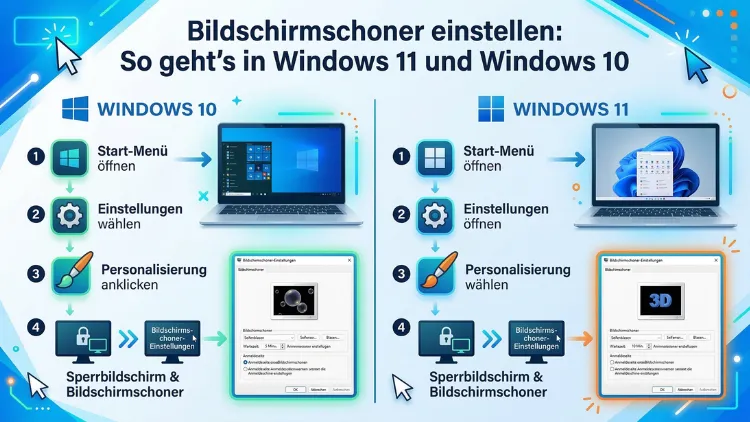
Einen Bildschirmschoner einzustellen, ist in Windows 11 und Windows 10 schnell erledigt – wenn man weiß, wo die entsprechende Einstellung versteckt ist. Denn Microsoft hat die klassische Funktion tief in den Systemeinstellungen vergraben.
In diesem Artikel erfahren Sie Schritt für Schritt, wie Sie den Bildschirmschoner aktivieren, anpassen und deaktivieren – inklusive häufiger Fehler und empfohlener Vorgehensweisen.
Warum ein Bildschirmschoner heute noch sinnvoll ist
Viele Nutzer glauben, dass Bildschirmschoner veraltet sind. Tatsächlich jedoch haben sie auch in 2026 noch ihre Berechtigung. Früher dienten sie dazu, das Einbrennen von Bildern auf alten Röhrenmonitoren zu verhindern. Heute hingegen erfüllen sie andere Aufgaben: Sie schützen Ihre Privatsphäre, wenn Sie kurz den Arbeitsplatz verlassen, und sie ergänzen den Energiesparmodus sinnvoll. Zudem lässt sich mit einem Bildschirmschoner, der eine Kennworteingabe verlangt, ein einfacher Zugriffsschutz einrichten.
Außerdem können animierte Bildschirmschoner – zum Beispiel mit eigenen Fotos – Ihren Desktop optisch aufwerten. Deshalb lohnt es sich, die Funktion genauer kennenzulernen, auch wenn moderne OLED- und IPS-Bildschirme technisch keinen Schutz mehr benötigen.
Bildschirmschoner in Windows 11 einstellen – Schritt für Schritt
In Windows 11 hat Microsoft die Einstellungen grundlegend überarbeitet. Deshalb finden Sie den Bildschirmschoner nicht mehr direkt in der neuen Einstellungen-App, sondern über einen Umweg durch die klassische Systemsteuerung.
Methode 1: Über die Einstellungen-App (empfohlene Vorgehensweise)
- Drücken Sie die Tastenkombination Windows + I, um die Einstellungen zu öffnen.
- Klicken Sie auf „Personalisierung“.
- Wählen Sie anschließend den Bereich „Sperrbildschirm“ aus.
- Scrollen Sie nach unten und klicken Sie auf „Bildschirmschoner“.
- Es öffnet sich das klassische Dialogfenster „Bildschirmschonereinstellungen“.
- Wählen Sie im Dropdown-Menü unter „Bildschirmschoner“ einen der verfügbaren Typen aus.
- Stellen Sie unter „Wartezeit“ die gewünschte Minutenzahl ein.
- Aktivieren Sie bei Bedarf die Option „Anmeldeseite bei Reaktivierung“, um Ihren PC zu sperren.
- Klicken Sie abschließend auf „Übernehmen“ und dann auf „OK“.
Methode 2: Über die Suche – schneller Zugriff
Alternativ können Sie die Windows-Suche nutzen. Drücken Sie dazu Windows + S und geben Sie „Bildschirmschoner“ ein. Windows zeigt Ihnen sofort den Treffer „Bildschirmschoner ändern“ an. Klicken Sie darauf, um direkt in das Einstellungsfenster zu gelangen. Diese Methode ist besonders praktisch, weil sie deutlich schneller funktioniert als der Weg über die Einstellungen-App.
Methode 3: Über die Systemsteuerung
Zusätzlich können Sie den klassischen Weg über die Systemsteuerung wählen:
- Öffnen Sie die Systemsteuerung (z. B. über die Windows-Suche).
- Wechseln Sie zur Ansicht „Kleine Symbole“ oben rechts.
- Klicken Sie auf „Energieoptionen“ oder direkt auf „Anpassung“.
- Navigieren Sie zu „Bildschirmschoner ändern“.
Ebenso lässt sich das Fenster über einen Rechtsklick auf den Desktop und dann „Anpassen“ → „Sperrbildschirm“ → „Bildschirmschoner“ öffnen.
Bildschirmschoner in Windows 10 einstellen – Schritt für Schritt
In Windows 10 ist der Weg etwas direkter als in Windows 11. Dennoch ist auch hier ein kleiner Umweg notwendig, da Microsoft die Funktion aus der modernen Einstellungen-App ausgegliedert hat.
Methode 1: Über die Einstellungen (Systemsteuerungsweg)
- Öffnen Sie die Einstellungen mit Windows + I.
- Klicken Sie auf „Personalisierung“.
- Wählen Sie links „Sperrbildschirm“.
- Scrollen Sie nach unten und klicken Sie auf den Link „Bildschirmschonereinstellungen“.
- Das bekannte Dialogfenster öffnet sich daraufhin.
- Wählen Sie im Dropdown-Menü den gewünschten Bildschirmschoner aus.
- Legen Sie die Wartezeit in Minuten fest.
- Bestätigen Sie mit „Übernehmen“ und „OK“.
Methode 2: Über die Suche in Windows 10
Auch in Windows 10 können Sie einfach Windows + S drücken und „Bildschirmschoner“ eingeben. Wählen Sie dann „Bildschirmschoner ändern“ aus den Suchergebnissen. Dieser Weg ist besonders zeitsparend, weil Sie sich durch keine Menüs klicken müssen.
Die verfügbaren Bildschirmschoner im Überblick
Windows 10 und Windows 11 bringen standardmäßig mehrere integrierte Bildschirmschoner mit. Zudem unterscheiden sie sich in Funktion und Optik erheblich:
- „Kein“: Deaktiviert den Bildschirmschoner vollständig.
- „3D-Text“: Zeigt einen animierten, dreidimensionalen Text. Sie können den Text individuell anpassen, z. B. Ihren Namen oder einen Slogan.
- „Blasen“: Animierte, transparente Blasen schweben über den Bildschirm.
- „Fotos“: Zeigt eine Diashow mit Ihren eigenen Bildern aus einem wählbaren Ordner. Besonders empfehlenswert für Nutzer, die persönliche Fotos präsentieren möchten.
- „Mystisches Band“: Erzeugt fließende, farbige Linien auf schwarzem Hintergrund.
- „Leer“: Der Bildschirm wird einfach schwarz. Ebenso sinnvoll als einfacher Energiesparmodus-Ersatz.
Den Bildschirmschoner „Fotos“ individuell einstellen
Wenn Sie den Bildschirmschoner „Fotos“ nutzen möchten, gehen Sie wie folgt vor:
- Wählen Sie im Dropdown-Menü „Fotos“ aus.
- Klicken Sie auf „Einstellungen“.
- Wählen Sie unter „Fotos verwenden von“ einen Ordner auf Ihrem PC aus, z. B. Ihren Bilder-Ordner.
- Stellen Sie die Diashow-Geschwindigkeit auf „Langsam“, „Mittel“ oder „Schnell“ ein.
- Aktivieren Sie bei Bedarf „Bilder mischen“, damit die Fotos in zufälliger Reihenfolge erscheinen.
- Klicken Sie auf „Speichern“.
Bildschirmschoner mit Kennwortschutz aktivieren
Ein häufig genutzter Sicherheitsaspekt ist die Funktion, nach dem Aktivieren des Bildschirmschoners eine Kennworteingabe zu verlangen. Deshalb ist diese Option besonders in Büroumgebungen empfehlenswert.
Um den Kennwortschutz zu aktivieren:
- Öffnen Sie die Bildschirmschonereinstellungen (wie oben beschrieben).
- Aktivieren Sie das Kontrollkästchen „Anmeldeseite bei Reaktivierung“.
- Bestätigen Sie mit „Übernehmen“ und „OK“.
Sobald der Bildschirmschoner dann aktiv ist und Sie die Maus bewegen oder eine Taste drücken, erscheint der Windows-Sperrbildschirm. Sie müssen sich anschließend mit Ihrem Passwort, Ihrer PIN oder Windows Hello neu anmelden. Zusätzlich bietet diese Funktion einen schnellen Schutz, wenn Sie kurz Ihren Arbeitsplatz verlassen.
Bildschirmschoner deaktivieren in Windows 11 und Windows 10
Falls Sie den Bildschirmschoner nicht benötigen oder er störend ist, können Sie ihn einfach deaktivieren:
- Öffnen Sie die Bildschirmschonereinstellungen.
- Wählen Sie im Dropdown-Menü „Kein“ aus.
- Klicken Sie auf „Übernehmen“ und dann auf „OK“.
Der Bildschirmschoner ist damit vollständig deaktiviert. Stattdessen empfiehlt es sich jedoch, den Energiesparmodus zu nutzen, damit der Monitor nach einer bestimmten Zeit automatisch ausgeschaltet wird. Das schont sowohl den Akku (bei Laptops) als auch den Bildschirm langfristig.
Energiesparmodus und Bildschirmschoner kombinieren
Viele Nutzer verwechseln Bildschirmschoner und Energiesparmodus. Tatsächlich jedoch erfüllen beide unterschiedliche Zwecke, und Sie können sie sinnvoll kombinieren.
Empfohlene Vorgehensweise:
- Stellen Sie den Bildschirmschoner auf eine kurze Wartezeit ein, z. B. 5 Minuten, um Ihren PC optisch zu sperren.
- Stellen Sie den Monitor-Energiesparmodus auf 10 bis 15 Minuten ein, damit der Bildschirm danach automatisch abschaltet.
So geht’s für den Energiesparmodus:
- Drücken Sie Windows + I und öffnen Sie „System“.
- Klicken Sie auf „Netzbetrieb & Energiesparmodus“ (Windows 10) bzw. „Energie & Akku“ (Windows 11).
- Legen Sie unter „Bildschirm“ die Zeit fest, nach der der Monitor abgeschaltet werden soll.
Ebenso können Sie über die Energieoptionen in der Systemsteuerung detailliertere Einstellungen vornehmen, z. B. unterschiedliche Zeiten für Netz- und Akkubetrieb.
Drittanbieter-Bildschirmschoner installieren und verwenden
Windows bringt zwar einige Standardoptionen mit, jedoch sind diese für viele Nutzer nicht ausreichend. Deshalb greifen viele auf Drittanbieter-Bildschirmschoner zurück. Besonders beliebt und empfehlenswert sind folgende Programme:
Stardock Multiplicity/Fences – für Desktop-Organisation
Zwar kein reiner Bildschirmschoner, aber Stardock Fences (stardock.com) ermöglicht eine vollständige Desktop-Organisation. Zudem bietet es Funktionen, den Desktop beim Doppelklick auszublenden.
Fliqlo – der Flip-Clock-Bildschirmschoner
Fliqlo (fliqlo.com) ist ein kostenloser, minimalistischer Bildschirmschoner, der eine große Flip-Uhr auf schwarzem Hintergrund anzeigt. Er ist besonders bei Designer-affinen Nutzern beliebt und funktioniert reibungslos unter Windows 10 und Windows 11.
Installation von Fliqlo:
- Besuchen Sie die Website fliqlo.com.
- Laden Sie die Datei „Fliqlo.scr“ herunter.
- Machen Sie einen Rechtsklick auf die heruntergeladene
.scr-Datei. - Wählen Sie „Installieren“ aus dem Kontextmenü.
- Öffnen Sie anschließend die Bildschirmschonereinstellungen und wählen Sie „Fliqlo“ aus dem Dropdown-Menü.
- Klicken Sie auf „Einstellungen“, um die Uhrgröße anzupassen.
Aerial – atemberaubende Naturaufnahmen
Aerial (github.com/cDima/Aerial) ist ein kostenloser Open-Source-Bildschirmschoner, der die bekannten Apple TV-Luftaufnahmen – z. B. Städteflüge über New York oder Naturlandschaften – auf Ihren Windows-Bildschirm bringt.
Installation von Aerial:
- Laden Sie die aktuelle Version von github.com/cDima/Aerial/releases herunter.
- Führen Sie die
.exe-Installationsdatei aus. - Nach der Installation erscheint Aerial automatisch in den Bildschirmschonereinstellungen.
- Klicken Sie auf „Einstellungen“, um Videos auszuwählen und die Wiedergabe zu konfigurieren.
Bildschirmschoner funktioniert nicht – Ursachen und Lösungen
Es kommt gelegentlich vor, dass der Bildschirmschoner nicht startet, obwohl er korrekt eingestellt ist. Deshalb ist es wichtig, die häufigsten Ursachen zu kennen:
Ursache 1: Mausbewegung durch Hardware
Manchmal registriert Windows winzige Bewegungen einer Maus oder eines Trackpads, obwohl der Nutzer nicht aktiv ist. Deshalb wird der Bildschirmschoner nicht gestartet. Lösung: Tauschen Sie das Mauspad aus oder prüfen Sie, ob die Maus auf einer glatten Oberfläche steht, die Reflexionen erzeugt.
Ursache 2: Anwendungen verhindern den Bildschirmschoner
Bestimmte Programme – insbesondere Videoabspielprogramme, Präsentationstools oder Videospiele – senden regelmäßig ein Signal an Windows, das den Bildschirmschoner deaktiviert. Das ist zwar beabsichtigt, kann jedoch störend sein. Beenden Sie die entsprechende Anwendung oder nutzen Sie ein Tool wie Caffeine (zhornsoftware.co.uk/caffeine), um dieses Verhalten manuell zu steuern.
Ursache 3: Gruppenrichtlinien im Unternehmensumfeld
In Unternehmensnetzwerken verhindern oft Gruppenrichtlinien (Group Policy), dass Nutzer den Bildschirmschoner ändern oder aktivieren können. Wenden Sie sich in diesem Fall an Ihren IT-Administrator. Zudem kann es sein, dass die Einstellungen ausgegraut sind – das ist ein deutlicher Hinweis auf eine solche Richtlinie.
Ursache 4: Fehlende Berechtigungen
Ebenso kann es vorkommen, dass das Benutzerkonto keine ausreichenden Berechtigungen hat, um Systemeinstellungen zu ändern. Stellen Sie sicher, dass Sie als Administrator angemeldet sind.
Ursache 5: Beschädigte Systemdateien
In seltenen Fällen können beschädigte Windows-Systemdateien das Problem verursachen. Öffnen Sie dazu die Eingabeaufforderung als Administrator und führen Sie den Befehl sfc /scannow aus. Windows überprüft und repariert daraufhin beschädigte Dateien automatisch.
Bildschirmschoner per Registry anpassen – für Fortgeschrittene
Erfahrene Nutzer können den Bildschirmschoner auch direkt über die Windows-Registrierungsdatenbank (Registry) konfigurieren. Allerdings ist dabei Vorsicht geboten: Falsche Änderungen können das System destabilisieren. Erstellen Sie deshalb zuvor unbedingt eine Sicherungskopie der Registry.
Die relevanten Einträge finden Sie unter:
HKEY_CURRENT_USER\Control Panel\DesktopDie wichtigsten Werte sind:
ScreenSaveActive:1= Bildschirmschoner aktiv,0= deaktiviertScreenSaverIsSecure:1= Kennwortschutz aktiv,0= kein KennwortScreenSaveTimeOut: Wartezeit in Sekunden (z. B.300= 5 Minuten)SCRNSAVE.EXE: Pfad zur.scr-Datei des gewählten Bildschirmschoners
Zudem können Sie über die Registry auch Bildschirmschoner aktivieren, die in der grafischen Oberfläche nicht mehr angezeigt werden, indem Sie den Pfad zur entsprechenden .scr-Datei manuell eintragen.
Bildschirmschoner auf mehreren Monitoren einstellen
Viele Nutzer arbeiten heute mit Zwei- oder Mehrmonitorsystemen. Hier verhält sich der Bildschirmschoner standardmäßig so, dass er auf allen angeschlossenen Bildschirmen gleichzeitig angezeigt wird. Allerdings gibt es dabei einige Besonderheiten:
- 3D-Animationen werden oft nur auf dem Hauptmonitor vollständig dargestellt.
- Der Bildschirmschoner „Fotos“ erstreckt sich standardmäßig über alle Monitore, was zu einem streckenverzerrten Bild führen kann.
- Fliqlo und ähnliche Drittanbieter-Bildschirmschoner unterstützen hingegen Multi-Monitor-Setups oft besser und zeigen die Animation auf jedem Bildschirm separat an.
Falls Sie einen Bildschirmschoner suchen, der speziell für Mehrmonitorsysteme optimiert ist, empfiehlt sich zudem DisplayFusion (displayfusion.com). Dieses Tool bietet unter anderem individuelle Bildschirmschoner für jeden angeschlossenen Monitor.
Bildschirmschoner mit Windows Hello und PIN kombinieren
Wenn Sie den Kennwortschutz beim Bildschirmschoner aktivieren, können Sie sich nach dem Aktivieren des Schoners mit allen unter Windows eingerichteten Anmeldemethoden entsperren:
- Windows Hello Gesichtserkennung (sofern Kamera vorhanden)
- Windows Hello Fingerabdruckscanner
- PIN
- Passwort
Besonders praktisch ist dabei die Kombination aus Bildschirmschoner + Windows Hello, da Sie Ihren PC einfach durch Ansehen der Kamera oder Auflegen des Fingers sofort entsperren können. Deshalb empfiehlt sich diese Kombination besonders für Nutzer, die häufig kurz den Arbeitsplatz verlassen.
Empfohlene Vorgehensweisen für die optimale Bildschirmschoner-Nutzung
Damit Sie den Bildschirmschoner effizient und sicher nutzen, sollten Sie folgende Punkte beachten:
1. Wartezeit sinnvoll wählen: Stellen Sie die Wartezeit nicht zu kurz ein (z. B. unter 2 Minuten), da der Schoner sonst beim normalen Arbeiten störend aktiviert wird. Empfehlenswert sind 5 bis 10 Minuten.
2. Kennwortschutz im Büro aktivieren: Besonders in gemeinsam genutzten Büros ist es wichtig, die Option „Anmeldeseite bei Reaktivierung“ zu aktivieren, um unbefugten Zugriff zu verhindern.
3. Energiesparmodus ergänzen: Stellen Sie zusätzlich den Monitor-Energiesparmodus ein, damit der Bildschirm nach dem Bildschirmschoner automatisch abgeschaltet wird. Das spart Strom und schont die Hardware.
4. Drittanbieter-Bildschirmschoner aus seriösen Quellen: Laden Sie externe Bildschirmschoner ausschließlich von vertrauenswürdigen Quellen herunter. Unseriöse .scr-Dateien können Schadsoftware enthalten, da das .scr-Format technisch eine ausführbare Datei ist.
5. Auf OLED-Bildschirmen Vorsicht walten lassen: Falls Sie einen OLED-Monitor verwenden, sollten Sie statische Bildschirmschoner (z. B. ein stehendes Logo) vermeiden, da diese langfristig zu Einbrenneffekten führen können. Wählen Sie stattdessen einen animierten oder schwarzen Bildschirmschoner.
Häufige Fragen zum Bildschirmschoner in Windows
Was ist der schnellste Weg, den Bildschirmschoner in Windows zu öffnen?
Der schnellste Weg ist die Windows-Suche: Drücken Sie Windows + S, tippen Sie „Bildschirmschoner“ ein und klicken Sie auf „Bildschirmschoner ändern“. Alternativ können Sie auch direkt Win + R drücken, desk.cpl,,@screensaver eingeben und mit Enter bestätigen – dadurch öffnet sich das Einstellungsfenster sofort.
Warum ist der Bildschirmschoner in Windows 11 so schwer zu finden?
Microsoft hat in Windows 11 viele klassische Einstellungen in die neue Einstellungen-App ausgelagert, den Bildschirmschoner jedoch nicht vollständig integriert. Deshalb ist er über Einstellungen → Personalisierung → Sperrbildschirm → Bildschirmschoner erreichbar oder über die Windows-Suche. Es handelt sich weiterhin um das klassische Dialogfenster aus älteren Windows-Versionen.
Kann ich eigene Bilder als Bildschirmschoner in Windows nutzen?
Ja, das ist möglich. Wählen Sie in den Bildschirmschonereinstellungen den Typ „Fotos“ aus, klicken Sie auf „Einstellungen“ und geben Sie einen Ordner mit Ihren Wunschbildern an. Windows zeigt die Bilder dann als Diashow an. Zudem können Sie die Geschwindigkeit und die Reihenfolge anpassen.
Funktioniert der Bildschirmschoner auch bei einem Laptop im Akkubetrieb?
Grundsätzlich ja, jedoch empfiehlt es sich, zusätzlich den Energiesparmodus zu aktivieren. Denn ein laufender Bildschirmschoner verbraucht je nach Animation mehr Strom als ein abgeschalteter Monitor. Deshalb sollten Sie bei Laptops den Energiesparmodus auf eine kürzere Zeit einstellen als den Bildschirmschoner.
Kann ich den Bildschirmschoner in Windows per Gruppenrichtlinie erzwingen?
Ja, in Unternehmensumgebungen lässt sich der Bildschirmschoner über den Gruppenrichtlinien-Editor (gpedit.msc) unter Benutzerkonfiguration → Administrative Vorlagen → Systemsteuerung → Anpassung zentral steuern. Administratoren können so den Bildschirmschoner vorschreiben, eine Mindestwartezeit festlegen und den Kennwortschutz erzwingen.
Welcher Bildschirmschoner verbraucht am wenigsten Strom?
Der sparsamste Bildschirmschoner ist „Leer“, da dabei der Bildschirm komplett schwarz bleibt und keine Grafiken berechnet werden. Noch sparsamer ist es jedoch, den Bildschirm über den Energiesparmodus ganz abzuschalten. Animierte 3D-Bildschirmschoner wie „3D-Text“ oder „Mystisches Band“ verbrauchen hingegen deutlich mehr Strom.
Kann ich den Bildschirmschoner in Windows 11 Home aktivieren, ohne die Pro-Version zu benötigen?
Ja, der Bildschirmschoner ist in allen Windows-Versionen – einschließlich Windows 11 Home – ohne Einschränkungen verfügbar. Lediglich die Gruppenrichtlinien-Verwaltung (gpedit.msc) ist in der Home-Version nicht enthalten. Für normale Nutzer spielt das jedoch keine Rolle.
Warum startet der Bildschirmschoner nicht, obwohl er aktiviert ist?
Häufige Ursachen sind: eine Maus mit kleinen, unbeabsichtigten Bewegungen, ein Programm, das Eingaben simuliert (z. B. ein laufendes Video), oder eine Gruppenrichtlinie im Unternehmensnetzwerk. Zudem können beschädigte Systemdateien die Ursache sein – prüfen Sie das mit dem Befehl sfc /scannow in der Eingabeaufforderung.
Wie kann ich einen Drittanbieter-Bildschirmschoner in Windows installieren?
Laden Sie die gewünschte .scr-Datei herunter. Machen Sie dann einen Rechtsklick auf die Datei und wählen Sie „Installieren“. Danach erscheint der neue Bildschirmschoner automatisch im Dropdown-Menü der Bildschirmschonereinstellungen. Achten Sie dabei unbedingt darauf, die Datei nur aus vertrauenswürdigen Quellen herunterzuladen.
Ist es möglich, den Bildschirmschoner sofort manuell zu starten?
Ja, das ist möglich. Navigieren Sie im Datei-Explorer in den Ordner C:\Windows\System32 und suchen Sie dort nach der gewünschten .scr-Datei (z. B. Bubbles.scr). Ein Doppelklick auf die Datei startet den Bildschirmschoner sofort. Alternativ können Sie eine Verknüpfung auf dem Desktop erstellen, um ihn jederzeit schnell zu starten.
Fazit
Den Bildschirmschoner in Windows 10 und Windows 11 einzustellen, ist unkompliziert, sobald man den richtigen Weg kennt. Über Einstellungen → Personalisierung → Sperrbildschirm → Bildschirmschoner oder die Windows-Suche ist er schnell erreichbar. Deshalb lohnt es sich, diese Funktion für Datenschutz und Optik zu nutzen.
Für maximale Sicherheit empfiehlt sich außerdem die Kombination aus Kennwortschutz und Energiesparmodus. Wer mehr Abwechslung möchte, findet mit Fliqlo oder Aerial kostenlose, hochwertige Alternativen zu den Windows-Standardoptionen.