
UEFI/BIOS öffnen und aufrufen in Windows 11 und Windows 10: So gelangen Sie schnell ins BIOS-Menü – per Tastenkombination oder über die Einstellungen.
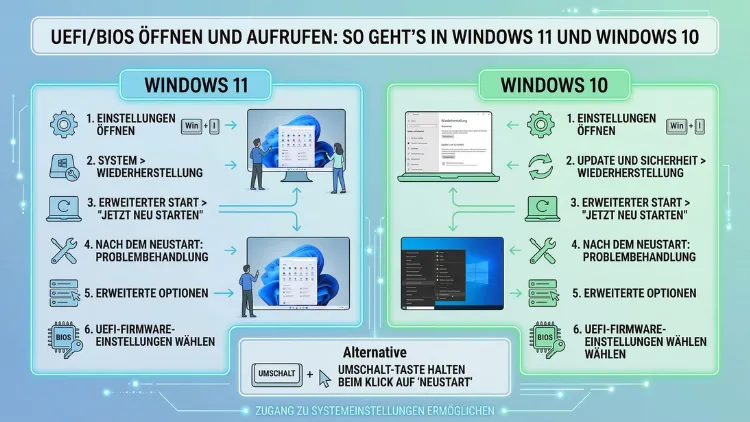
Das UEFI bzw. BIOS Ihres Computers lässt sich in Windows 11 und Windows 10 auf mehreren Wegen aufrufen – entweder über eine Taste beim Start oder direkt aus Windows heraus.
Dieser Artikel zeigt Ihnen alle zuverlässigen Methoden, erklärt den Unterschied zwischen UEFI und BIOS und hilft Ihnen, typische Probleme beim Zugang zu lösen. Außerdem erfahren Sie, wann und warum Sie überhaupt ins BIOS-Menü müssen.
Was ist das BIOS und was ist UEFI?
Bevor Sie das BIOS oder UEFI öffnen, lohnt es sich, den Unterschied zwischen beiden Begriffen zu kennen. Das BIOS (Basic Input/Output System) ist die ältere Firmware-Generation, die seit Jahrzehnten in PCs verbaut wurde. Es startet beim Einschalten des Computers als Erstes und prüft die Hardware, bevor das Betriebssystem lädt.
Das UEFI (Unified Extensible Firmware Interface) ist hingegen der moderne Nachfolger des BIOS. Es bietet eine grafische Benutzeroberfläche, Mausunterstützung und deutlich mehr Funktionen. Zudem unterstützt UEFI Festplatten mit mehr als 2 TB und ermöglicht den Secure-Boot-Modus, der das System vor schädlicher Software schützt.
In der Praxis werden beide Begriffe jedoch häufig synonym verwendet. Wenn jemand also sagt „Ich muss ins BIOS“, meint er oft das UEFI-Menü seines modernen Computers. Deshalb sprechen auch viele Hersteller noch von einem „BIOS-Setup“, obwohl es sich technisch um UEFI handelt.
Wann müssen Sie das UEFI/BIOS aufrufen?
Es gibt verschiedene Gründe, warum Sie das UEFI/BIOS-Menü öffnen müssen. Zum Beispiel benötigen Sie den Zugang für folgende Aufgaben:
- Bootreihenfolge ändern, um von USB-Stick oder DVD zu starten
- Secure Boot aktivieren oder deaktivieren, etwa für die Installation eines anderen Betriebssystems
- Virtualisierung aktivieren (Intel VT-x oder AMD-V), zum Beispiel für virtuelle Maschinen mit VMware oder VirtualBox
- Übertaktung (Overclocking) von CPU oder RAM
- TPM 2.0 aktivieren, das für Windows 11 erforderlich ist
- Systemuhr korrigieren
- Hardware-Diagnose und Fehlerbehebung
- BIOS-Passwort setzen oder entfernen
Zusätzlich kann es notwendig sein, das UEFI aufzurufen, wenn Windows nicht mehr startet oder ein neues Betriebssystem installiert werden soll.
Methode 1: UEFI/BIOS über Tastendruck beim Start öffnen
Die klassische und bekannteste Methode ist der Tastendruck direkt beim Computerstart. Dabei müssen Sie unmittelbar nach dem Einschalten des Rechners – noch vor dem Windows-Logo – die richtige Taste drücken.
Welche Taste öffnet das BIOS?
Die Taste variiert je nach Hersteller. Außerdem ist sie häufig auf dem ersten Bildschirm kurz eingeblendet. Hier sind die gängigsten BIOS-Tasten nach Hersteller:
| Hersteller | BIOS/UEFI-Taste |
|---|---|
| ASUS | F2 oder Entf (Del) |
| MSI | Entf (Del) |
| Gigabyte | Entf (Del) oder F2 |
| ASRock | F2 oder Entf (Del) |
| HP | F10 oder Esc, dann F10 |
| Dell | F2 oder F12 |
| Lenovo (ThinkPad) | F1 oder F2 |
| Lenovo (IdeaPad) | F2 oder Fn+F2 |
| Acer | F2 oder Entf (Del) |
| Samsung | F2 |
| Toshiba | F2 oder F12 |
| Sony VAIO | F2 oder Assist-Taste |
| Microsoft Surface | Lautstärke-leiser-Taste beim Start |
Empfohlene Vorgehensweise: Schalten Sie den Computer aus. Drücken Sie dann den Einschaltknopf und tippen Sie sofort im Sekundentakt die entsprechende Taste – zum Beispiel F2 bei ASUS oder Entf bei MSI und Gigabyte – bis das UEFI/BIOS-Menü erscheint. Halten Sie die Taste nicht gedrückt, sondern tippen Sie sie wiederholt.
Problem: Das UEFI öffnet sich nicht per Tastendruck
Moderne Windows-11- und Windows-10-Systeme starten mit aktiviertem Fast-Startup sehr schnell. Dadurch ist das Zeitfenster für die BIOS-Taste extrem kurz – manchmal nur eine halbe Sekunde. Deshalb empfiehlt es sich, zur Methode 2 zu wechseln, wenn der Tastendruck nicht funktioniert.
Methode 2: UEFI/BIOS über Windows 11 aufrufen (Einstellungen)
Windows 11 bietet eine direkte Möglichkeit, das UEFI-Firmware-Setup aus dem laufenden Betriebssystem heraus zu starten. Diese Methode ist zuverlässig und funktioniert auch auf Geräten mit sehr schnellem Start.
Schritt-für-Schritt-Anleitung in Windows 11:
- Öffnen Sie die Windows-Einstellungen mit der Tastenkombination Windows-Taste + I.
- Klicken Sie links auf „System“.
- Scrollen Sie nach unten und wählen Sie „Wiederherstellung“.
- Suchen Sie unter „Wiederherstellungsoptionen“ den Eintrag „Erweiterter Start“.
- Klicken Sie dort auf „Jetzt neu starten“.
- Windows startet dann neu und zeigt das „Erweiterte Startmenü“ an.
- Wählen Sie „Problembehandlung“ → „Erweiterte Optionen“ → „UEFI-Firmwareeinstellungen“.
- Klicken Sie auf „Neu starten“ – der Computer startet direkt ins UEFI-Menü.
Dieser Weg ist besonders praktisch, da Sie keine Taste im richtigen Moment treffen müssen. Außerdem funktioniert er auch dann, wenn Fast Startup aktiviert ist.
Methode 3: UEFI/BIOS über Windows 10 aufrufen (Einstellungen)
Auch in Windows 10 lässt sich das UEFI-Menü bequem aus den Einstellungen heraus erreichen. Der Vorgang ist ähnlich wie in Windows 11, jedoch leicht abweichend.
Schritt-für-Schritt-Anleitung in Windows 10:
- Öffnen Sie die Einstellungen über das Startmenü oder mit Windows-Taste + I.
- Klicken Sie auf „Update und Sicherheit“.
- Wählen Sie links „Wiederherstellung“.
- Scrollen Sie zu „Erweiterter Start“ und klicken Sie auf „Jetzt neu starten“.
- Nach dem Neustart erscheint das blaue Startmenü.
- Navigieren Sie zu „Problembehandlung“ → „Erweiterte Optionen“ → „UEFI-Firmwareeinstellungen“.
- Klicken Sie auf „Neu starten“, um ins BIOS zu gelangen.
Zusätzlich können Sie in Windows 10 alternativ auch direkt über den Anmeldebildschirm in den erweiterten Start wechseln: Halten Sie die Umschalttaste (Shift) gedrückt und klicken Sie gleichzeitig auf „Neu starten“ im Startmenü oder am Anmeldebildschirm.
Methode 4: UEFI/BIOS über die Eingabeaufforderung oder PowerShell öffnen
Eine weitere Möglichkeit bietet die Eingabeaufforderung oder PowerShell. Diese Methode eignet sich besonders für fortgeschrittene Benutzer oder wenn die Einstellungen nicht zugänglich sind.
So geht es über die Eingabeaufforderung (cmd):
- Öffnen Sie die Eingabeaufforderung als Administrator: Rechtsklick auf das Startmenü → „Windows Terminal (Administrator)“ oder „Eingabeaufforderung (Administrator)“.
- Geben Sie folgenden Befehl ein und bestätigen Sie mit Enter:
shutdown /r /fw /t 0Der Computer startet sofort neu und öffnet beim nächsten Start direkt das UEFI/BIOS-Menü. Ebenso funktioniert dieser Befehl in der PowerShell (als Administrator ausgeführt).
Erklärung der Parameter:
/r– Neustart/fw– startet ins Firmware-Menü (UEFI/BIOS)/t 0– keine Verzögerung
Methode 5: UEFI/BIOS über die Systemsteuerung und msconfig aufrufen
Alternativ können Sie die Systemkonfiguration (msconfig) nutzen, um beim nächsten Start ins UEFI zu gelangen.
- Drücken Sie Windows-Taste + R, geben Sie
msconfigein und bestätigen Sie mit Enter. - Wechseln Sie auf den Reiter „Start“ (englisch: „Boot“).
- Setzen Sie unter „Startoptionen“ (englisch: „Boot options“) das Häkchen bei „Kein GUI-Start“ ist hier jedoch nicht gemeint – stattdessen nutzen Sie besser Methode 2 oder 4, da msconfig keinen direkten UEFI-Eintrag bietet.
Deshalb empfehlen wir für die meisten Nutzer eher Methode 2 (Windows-Einstellungen) oder Methode 4 (Eingabeaufforderung mit shutdown /r /fw /t 0).
Methode 6: UEFI/BIOS beim Kaltstart über das Boot-Menü
Neben dem BIOS-Setup-Menü gibt es außerdem das Boot-Menü, das von vielen Benutzern verwechselt wird. Das Boot-Menü erlaubt es, einmalig ein Startgerät auszuwählen, ohne die BIOS-Einstellungen dauerhaft zu ändern.
Die Boot-Menü-Taste unterscheidet sich ebenfalls je nach Hersteller:
- ASUS, Gigabyte, MSI, ASRock: F8 oder F11
- HP: F9
- Dell: F12
- Lenovo: F12
- Acer: F12
Das Boot-Menü ist zum Beispiel nützlich, wenn Sie einmalig von einem bootfähigen USB-Stick starten möchten, um Windows neu zu installieren oder ein Diagnose-Tool zu nutzen.
Fast-Startup deaktivieren – so klappt der BIOS-Zugang per Taste
Wenn der BIOS-Zugang per Tastendruck trotz mehrfachem Versuchen nicht funktioniert, liegt das oft am Schnellstart (Fast Startup) von Windows. Dieser Modus lässt Windows schneller starten, indem er den Systemzustand speichert – dadurch wird das UEFI jedoch übersprungen.
So deaktivieren Sie den Schnellstart in Windows 11 und Windows 10:
- Öffnen Sie die Systemsteuerung (über das Startmenü suchen).
- Klicken Sie auf „Hardware und Sound“ → „Energieoptionen“.
- Wählen Sie links „Auswählen, was beim Drücken des Netzschalters geschehen soll“.
- Klicken Sie oben auf „Einige Einstellungen sind momentan nicht verfügbar“.
- Entfernen Sie das Häkchen bei „Schnellstart aktivieren (empfohlen)“.
- Klicken Sie auf „Änderungen speichern“.
Anschließend führt jeder Neustart einen vollständigen Kaltstart durch. Dadurch haben Sie ausreichend Zeit, die BIOS-Taste zu drücken.
UEFI/BIOS-Oberfläche verstehen und navigieren
Sobald Sie das UEFI/BIOS-Menü geöffnet haben, erscheint eine Benutzeroberfläche, die je nach Hersteller unterschiedlich aussieht. Moderne UEFI-Oberflächen – zum Beispiel von ASUS UEFI BIOS Utility, MSI Click BIOS 5 oder Gigabyte UEFI DualBIOS – sind jedoch meist in Farbe und unterstützen die Maus.
Die wichtigsten UEFI/BIOS-Bereiche im Überblick:
- Main/Information: Zeigt Systeminformationen wie CPU, RAM, BIOS-Version und Datum an.
- Advanced: Hier finden Sie erweiterte Einstellungen für CPU, PCIe, USB und Virtualisierung.
- Boot: In diesem Bereich stellen Sie die Startreihenfolge und Secure Boot ein.
- Security: Hier setzen Sie BIOS-Passwörter und verwalten den TPM-Chip.
- Power: Energiespar- und Aufwachoptionen werden hier konfiguriert.
- Exit: Speichern oder verwerfen Sie Ihre Änderungen. Nutzen Sie „Save & Exit Setup“ (oder F10), um zu speichern.
Wichtiger Hinweis: Änderungen im UEFI können das System instabil machen oder dazu führen, dass Windows nicht mehr startet. Deshalb sollten Sie nur Einstellungen ändern, die Sie kennen und verstehen.
BIOS/UEFI auf dem Microsoft Surface aufrufen
Das Microsoft Surface hat keine herkömmliche BIOS-Taste. Stattdessen nutzen Sie eine andere Methode:
- Schalten Sie das Surface vollständig aus.
- Halten Sie die Lautstärke-leiser-Taste gedrückt.
- Drücken Sie gleichzeitig kurz den Einschaltknopf.
- Halten Sie die Lautstärke-leiser-Taste weiter gedrückt, bis das UEFI-Menü erscheint.
Ebenso können Sie auch beim Surface die Windows-Methode über Einstellungen → System → Wiederherstellung → Erweiterter Start verwenden.
UEFI/BIOS auf Laptops aufrufen: Besonderheiten
Bei Laptops gibt es einige Besonderheiten zu beachten. Zum Beispiel ist bei vielen Notebook-Modellen die BIOS-Taste nur per Fn-Kombination erreichbar, da die Funktionstasten standardmäßig für Multimedia-Funktionen belegt sind.
Bei Lenovo ThinkPads zum Beispiel müssen Sie beim Start kurz die F1-Taste drücken oder das spezielle „Novo-Taste“-Tool verwenden – eine kleine Reset-Taste neben dem Einschalter, die direkt ins BIOS oder ins Wiederherstellungsmenü führt.
Bei HP-Laptops ist es oft sinnvoll, beim Start zunächst Esc zu drücken und dann aus dem erscheinenden Menü F10 für das BIOS-Setup oder F9 für das Boot-Menü zu wählen.
Außerdem sollten Sie sicherstellen, dass der Laptop vollständig ausgeschaltet – und nicht nur im Ruhezustand – ist, bevor Sie die BIOS-Taste versuchen.
BIOS aktualisieren (BIOS-Update) – so geht es sicher
Ein BIOS-Update kann die Systemstabilität verbessern, neue Hardware-Unterstützung hinzufügen und Sicherheitslücken schließen. Jedoch ist es auch ein Vorgang, der mit Vorsicht durchgeführt werden sollte, da ein fehlgeschlagenes Update den Computer unbrauchbar machen kann.
Empfohlene Vorgehensweise für ein sicheres BIOS-Update:
- Aktuelle BIOS-Version ermitteln: Öffnen Sie die Systeminformationen mit Windows-Taste + R →
msinfo32. Dort finden Sie unter „BIOS-Version/-Datum“ die installierte Version. - Neue Version prüfen: Besuchen Sie die Support-Seite Ihres Mainboard- oder Laptop-Herstellers (z. B. asus.com, msi.com, lenovo.com) und suchen Sie nach Ihrer genauen Modellbezeichnung.
- Update-Datei herunterladen: Laden Sie ausschließlich von der offiziellen Herstellerseite.
- Strom sicherstellen: Schließen Sie bei Laptops unbedingt das Netzteil an. Stromausfall während des Updates kann das Gerät beschädigen.
- Update-Methode wählen: Viele Hersteller bieten ein Windows-Tool oder ein UEFI-internes Update-Tool an (z. B. ASUS EZ Flash, MSI M-Flash, Gigabyte Q-Flash). Folgen Sie den Anweisungen des Herstellers genau.
TPM 2.0 im BIOS aktivieren – Voraussetzung für Windows 11
Ein häufiger Grund, das BIOS aufzurufen, ist die Aktivierung von TPM 2.0. Windows 11 setzt diesen Sicherheits-Chip voraus. Falls Ihr System TPM 2.0 noch nicht aktiviert hat, können Sie dies im UEFI nachholen.
So aktivieren Sie TPM 2.0 im UEFI:
- Bei Intel-Systemen: Suchen Sie im BIOS unter „Advanced“ oder „Security“ nach „Intel Platform Trust Technology (PTT)“ und aktivieren Sie diese Option.
- Bei AMD-Systemen: Suchen Sie unter „Advanced“ oder „AMD CBS“ nach „AMD fTPM Switch“ oder „AMD Platform Security Processor“ und stellen Sie es auf „Enabled“.
Anschließend speichern Sie die Einstellung und starten Windows neu. Prüfen Sie danach mit dem Tool „PC-Integritätsprüfung“ von Microsoft, ob Ihr System Windows 11 erfüllt.
Secure Boot im BIOS aktivieren und deaktivieren
Secure Boot ist eine UEFI-Funktion, die verhindert, dass beim Start nicht signierte Software geladen wird. Windows 11 empfiehlt Secure Boot, jedoch muss es für manche Linux-Distributionen oder ältere Betriebssysteme deaktiviert werden.
Secure Boot deaktivieren:
- Öffnen Sie das UEFI-Menü (eine der oben beschriebenen Methoden).
- Navigieren Sie zum Reiter „Boot“ oder „Security“.
- Suchen Sie den Eintrag „Secure Boot“ und stellen Sie ihn auf „Disabled“.
- Speichern Sie mit F10 oder „Save & Exit“.
Secure Boot aktivieren:
Umgekehrt wählen Sie „Enabled“. Außerdem muss der Boot-Modus auf „UEFI“ (nicht „Legacy/CSM“) gesetzt sein, damit Secure Boot funktioniert.
BIOS-Passwort setzen und entfernen
Im BIOS können Sie ein Passwort einrichten, das den Zugang zum BIOS-Menü oder sogar den Computerstart schützt. Jedoch birgt ein vergessenes BIOS-Passwort Risiken, da der Zugang dann erheblich schwieriger ist.
BIOS-Passwort setzen:
- Öffnen Sie das UEFI/BIOS-Menü.
- Navigieren Sie zum Bereich „Security“.
- Wählen Sie „Set Supervisor Password“ (für BIOS-Zugangsschutz) oder „Set User Password“.
- Geben Sie das gewünschte Passwort zweimal ein und bestätigen Sie.
BIOS-Passwort entfernen:
Zum Entfernen öffnen Sie denselben Menüpunkt und lassen das neue Passwort-Feld leer. Dadurch wird das Passwort gelöscht. Falls das BIOS-Passwort vergessen wurde, muss in der Regel die CMOS-Batterie auf dem Mainboard kurz entfernt oder eine entsprechende Jumper-Brücke gesetzt werden, um die BIOS-Einstellungen zurückzusetzen.
BIOS-Einstellungen zurücksetzen
Falls nach Änderungen im BIOS Probleme auftreten, können Sie die BIOS-Standardeinstellungen wiederherstellen. Dazu gibt es im Exit-Menü des UEFI die Option „Load Setup Defaults“, „Load Optimized Defaults“ oder ähnlich (je nach Hersteller). Außerdem ist im BIOS meist die Taste F5 oder F9 dafür vorgesehen.
Ebenso können Sie die BIOS-Einstellungen zurücksetzen, indem Sie die CMOS-Batterie (eine kleine Knopfzelle, meist CR2032) auf dem Mainboard für einige Minuten entfernen. Dadurch werden alle gespeicherten BIOS-Einstellungen auf die Werkseinstellungen zurückgesetzt.
Häufige Fragen zum BIOS/UEFI-Zugang
Warum lässt sich das BIOS nicht öffnen?
Der häufigste Grund ist der aktivierte Schnellstart (Fast Startup) in Windows, der das Zeitfenster für den BIOS-Tastendruck stark verkürzt oder vollständig verhindert. Außerdem kann eine falsche BIOS-Taste gewählt worden sein. Deaktivieren Sie deshalb den Schnellstart oder nutzen Sie die Windows-Einstellungsmethode (Methode 2 oder 3).
Ist BIOS und UEFI dasselbe?
Nein, jedoch werden beide Begriffe oft synonym verwendet. BIOS ist die ältere Firmware, während UEFI der moderne Nachfolger mit erweitertem Funktionsumfang ist. In der Praxis verfügen die meisten nach 2012 produzierten Computer über UEFI, nicht über klassisches BIOS.
Wie finde ich heraus, ob mein PC UEFI oder BIOS hat?
Öffnen Sie die Systemkonfiguration mit Windows-Taste + R → msinfo32. Suchen Sie dort den Eintrag „BIOS-Modus“. Steht dort „UEFI“, verwendet Ihr System modernes UEFI. Steht dort „Legacy“, ist es klassisches BIOS.
Kann ich das BIOS in Windows 11 Home aufrufen?
Ja, die Methode über Einstellungen → System → Wiederherstellung → Erweiterter Start → UEFI-Firmwareeinstellungen funktioniert in allen Windows-11-Editionen, also auch in Windows 11 Home.
Was ist der Unterschied zwischen BIOS-Taste und Boot-Menü-Taste?
Die BIOS-Taste öffnet das vollständige Setup-Menü der Firmware, in dem Sie dauerhaft Einstellungen ändern können. Die Boot-Menü-Taste hingegen zeigt nur eine einmalige Auswahl des Startlaufwerks, ohne Einstellungen zu speichern.
Warum wird „UEFI-Firmwareeinstellungen“ nicht in Windows angezeigt?
Dieser Menüpunkt erscheint nur, wenn Ihr Computer UEFI unterstützt und Windows auch im UEFI-Modus installiert wurde. Bei Systemen mit Legacy-BIOS oder MBR-Partition fehlt diese Option. In diesem Fall müssen Sie die klassische BIOS-Taste beim Start verwenden.
Ist es sicher, Einstellungen im BIOS zu ändern?
Grundsätzlich ja, sofern Sie nur Einstellungen ändern, die Sie kennen. Jedoch können falsche Einstellungen dazu führen, dass Windows nicht mehr startet. Deshalb notieren Sie sich aktuelle Werte, bevor Sie etwas ändern. Im Zweifelsfall laden Sie die optimierten Standardeinstellungen (Load Optimized Defaults).
Wie starte ich vom USB-Stick, ohne das BIOS dauerhaft zu ändern?
Nutzen Sie das Boot-Menü (häufig F12 oder F11 beim Start) und wählen Sie dort einmalig den USB-Stick als Startlaufwerk aus. Dadurch bleibt die dauerhafte Startreihenfolge im BIOS unverändert.
Kann ich das BIOS auf einem Windows-11-Laptop ohne Maus bedienen?
Ja. Ältere BIOS-Oberflächen (Legacy BIOS) werden ausschließlich per Tastatur bedient. Moderne UEFI-Oberflächen unterstützen jedoch auch Maus- und Touchpad-Eingaben. Grundlegende Navigationstasten im BIOS sind Pfeiltasten, Enter zum Bestätigen und Esc zum Zurückkehren.
Was passiert, wenn ich im BIOS auf „Save & Exit“ klicke, ohne etwas geändert zu haben?
In diesem Fall startet der Computer ganz normal neu, ohne dass sich etwas ändert. Deshalb müssen Sie nicht befürchten, versehentlich etwas zu beschädigen, wenn Sie das BIOS nur betrachten und dann speichernd beenden.
Fazit
Das UEFI/BIOS lässt sich in Windows 11 und Windows 10 auf mehreren zuverlässigen Wegen öffnen – per Tastendruck beim Start, über die Windows-Einstellungen oder über die Eingabeaufforderung. Besonders empfehlenswert ist der Weg über Einstellungen → Wiederherstellung → Erweiterter Start, da er unabhängig von Fast Startup immer funktioniert.
Wer regelmäßig ins BIOS muss, sollte außerdem den Schnellstart deaktivieren, um den direkten Tastenzugang beim Start zu erleichtern. Mit den Methoden in diesem Artikel kommen Sie zuverlässig in das UEFI-Menü – egal ob Desktop-PC, Laptop oder Microsoft Surface.