
Druckertreiber herunterladen und installieren unter Windows 11: Erfahren Sie hier, wie Sie den richtigen Treiber für Ihren Drucker finden und einrichten.
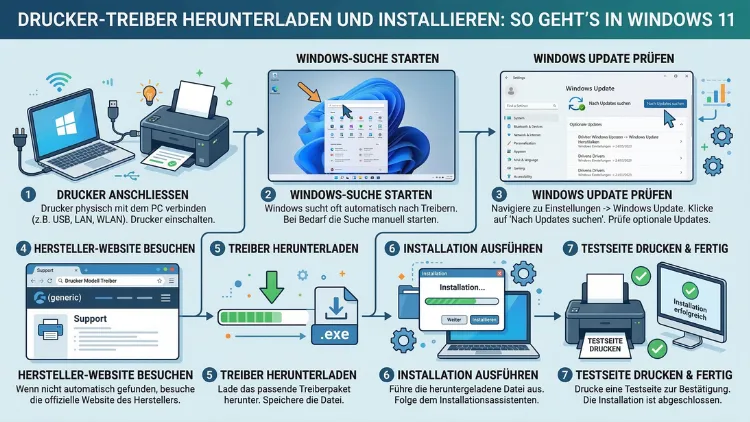
Einen Druckertreiber herunterladen und installieren ist in Windows 11 einfacher als gedacht. Ob Ihr Drucker nach einem Windows-Update nicht mehr funktioniert oder Sie ein neues Gerät einrichten möchten – die richtige Treibersoftware löst das Problem in wenigen Minuten.
In diesem Artikel erfahren Sie Schritt für Schritt, wie Sie den passenden Treiber finden, herunterladen und korrekt installieren.
Was ist ein Druckertreiber und warum brauchen Sie ihn?
Ein Druckertreiber ist eine Software, die als Vermittler zwischen Ihrem Betriebssystem und dem Drucker fungiert. Ohne diesen Treiber kann Windows 11 keine Druckbefehle korrekt an das Gerät übermitteln. Deshalb ist ein aktueller und kompatibler Treiber die Grundvoraussetzung für einen reibungslosen Betrieb.
Grundsätzlich unterscheidet man drei Treibertypen:
- Hersteller-Treiber: Diese werden direkt vom Druckerhersteller bereitgestellt und bieten den größten Funktionsumfang.
- Windows-Standardtreiber: Windows 11 enthält viele generische Treiber, die grundlegende Druckfunktionen ermöglichen.
- Universal-Druckertreiber (UPD): Diese eignen sich besonders für Unternehmensnetzwerke mit mehreren Druckermodellen.
Zudem spielen Treiber eine entscheidende Rolle, wenn es um spezifische Funktionen wie Duplexdruck, Farbkalibrierung oder Scan-Funktionen geht. Ein veralteter oder falscher Treiber kann außerdem zu Druckfehlern, langen Wartezeiten oder einem kompletten Geräteausfall führen.
Druckertreiber in Windows 11 automatisch installieren lassen
Windows 11 versucht zunächst immer, einen passenden Treiber automatisch über Windows Update zu installieren. Diese Methode ist für die meisten Heimanwender die einfachste Option.
Automatische Installation über Windows Update
Schritt 1: Schließen Sie den Drucker per USB-Kabel an Ihren Computer an oder verbinden Sie ihn mit demselben WLAN-Netzwerk.
Schritt 2: Öffnen Sie die Einstellungen mit der Tastenkombination Windows-Taste + I.
Schritt 3: Navigieren Sie zu Bluetooth und Geräte → Drucker und Scanner.
Schritt 4: Klicken Sie auf Drucker oder Scanner hinzufügen. Windows 11 sucht daraufhin automatisch nach verfügbaren Geräten und lädt den passenden Treiber herunter.
Schritt 5: Wählen Sie Ihren Drucker aus der Liste und folgen Sie dem Installationsassistenten.
Zusätzlich ist es empfehlenswert, Windows Update manuell auszuführen, damit alle Treiberdatenbanken aktuell sind. Gehen Sie dazu zu Einstellungen → Windows Update → Nach Updates suchen.
Druckertreiber manuell vom Hersteller herunterladen
Wenn Windows 11 den Treiber nicht automatisch findet, müssen Sie ihn manuell herunterladen. Dabei ist die offizielle Herstellerwebsite immer die sicherste und zuverlässigste Quelle.
Druckerhersteller und ihre Support-Seiten
Je nach Hersteller finden Sie die Treiber unter folgenden Adressen (nicht klickbar):
- HP: support.hp.com
- Canon: canon.de/support
- Epson: epson.de/support
- Brother: support.brother.com
- Lexmark: support.lexmark.com
- Samsung (jetzt HP): support.hp.com/de-de/drivers/printers
- Kyocera: kyoceradocumentsolutions.de/support
- Ricoh: support.ricoh.com
Schritt-für-Schritt-Anleitung zum manuellen Download
Schritt 1: Modellbezeichnung ermitteln
Die genaue Modellbezeichnung Ihres Druckers finden Sie entweder auf dem Typenschild am Gerät selbst oder in der Originalverpackung. Beispielsweise lautet sie bei einem HP-Drucker oft „HP LaserJet Pro MFP M428fdw“.
Schritt 2: Hersteller-Website aufrufen
Besuchen Sie die Support-Seite des Herstellers und geben Sie die Modellbezeichnung in das Suchfeld ein.
Schritt 3: Betriebssystem auswählen
Wählen Sie als Betriebssystem Windows 11 sowie die korrekte Systemarchitektur. In den meisten Fällen ist das 64-Bit (x64). Um das zu überprüfen, gehen Sie zu Einstellungen → System → Info → Systemtyp.
Schritt 4: Treiber herunterladen
Laden Sie die neueste Treiberversion herunter. Achten Sie darauf, ob es sich um einen einfachen Treiber oder ein vollständiges Softwarepaket handelt. Das Softwarepaket enthält oft zusätzliche Tools wie Scanner-Software oder Druckverwaltungsprogramme.
Schritt 5: Installationsdatei ausführen
Öffnen Sie die heruntergeladene Datei (meist eine .exe-Datei) und folgen Sie den Anweisungen des Installationsassistenten.
Druckertreiber über den Geräte-Manager installieren
Eine weitere Möglichkeit ist die manuelle Installation über den Windows-Geräte-Manager. Diese Methode ist besonders dann hilfreich, wenn Sie bereits eine Treiberdatei (.inf-Format) besitzen.
Schritt 1: Drücken Sie Windows-Taste + X und wählen Sie Geräte-Manager.
Schritt 2: Suchen Sie in der Liste nach dem Eintrag Drucker oder Andere Geräte. Geräte mit einem gelben Ausrufezeichen haben keinen funktionierenden Treiber.
Schritt 3: Klicken Sie mit der rechten Maustaste auf den Drucker-Eintrag und wählen Sie Treiber aktualisieren.
Schritt 4: Wählen Sie Auf meinem Computer nach Treibern suchen.
Schritt 5: Geben Sie den Pfad zum Ordner an, in dem die .inf-Datei gespeichert ist, und klicken Sie auf Weiter.
Schritt 6: Windows 11 installiert daraufhin den Treiber automatisch aus dem angegebenen Verzeichnis.
Außerdem bietet Windows 11 die Option „Automatisch nach Treibern suchen“, die eine online Suche in der Microsoft-Datenbank startet.
Netzwerkdrucker und WLAN-Drucker einrichten
Immer mehr Drucker werden heutzutage nicht per USB, sondern per WLAN oder Ethernet betrieben. Dabei gibt es einige Besonderheiten zu beachten.
WLAN-Drucker einrichten
Schritt 1: Verbinden Sie den Drucker zunächst über sein Bedienfeld mit Ihrem WLAN-Netzwerk. Die genaue Vorgehensweise variiert je nach Hersteller, ist jedoch üblicherweise unter „Netzwerkeinstellungen“ oder „WLAN-Setup“ zu finden.
Schritt 2: Stellen Sie sicher, dass Ihr PC und der Drucker im selben WLAN-Netzwerk sind.
Schritt 3: Öffnen Sie Einstellungen → Bluetooth und Geräte → Drucker und Scanner → Drucker oder Scanner hinzufügen.
Schritt 4: Windows 11 erkennt den Drucker im Netzwerk und lädt den entsprechenden Treiber herunter.
Schritt 5: Alternativ können Sie die IP-Adresse des Druckers manuell eingeben. Klicken Sie auf Der gewünschte Drucker ist nicht aufgeführt → Drucker mit TCP/IP-Adresse oder Hostname hinzufügen.
Empfohlene Vorgehensweisen für Netzwerkdrucker
Damit der Netzwerkdrucker stets erreichbar ist, empfiehlt sich eine feste IP-Adresse (statische IP) im Router. Andernfalls kann die IP-Adresse bei jedem Neustart des Druckers wechseln, was zu Verbindungsabbrüchen führt. Zusätzlich sollten Sie sicherstellen, dass die Firewall-Einstellungen in Windows 11 den Druckerzugriff nicht blockieren.
HP Smart, Canon IJ Setup, Epson Connect: Hersteller-Software nutzen
Viele Hersteller bieten eigene Installationsprogramme und Apps an, die den gesamten Einrichtungsprozess erheblich vereinfachen. Diese Tools erkennen den angeschlossenen Drucker automatisch und installieren alle notwendigen Komponenten.
HP Smart (empfohlen für HP-Drucker)
HP Smart ist die offizielle App von HP für Windows 11. Sie können sie direkt aus dem Microsoft Store herunterladen (Suche: „HP Smart“). Anschließend startet die App einen geführten Einrichtungsassistenten, der Treiber, Scanner-Software und HP-Dienste automatisch installiert. Zudem ermöglicht HP Smart das Verwalten von Druckerpatronen und das Scannen direkt aus der App heraus.
Canon IJ Network Tool / Canon IJ Setup (empfohlen für Canon-Drucker)
Für Canon-Drucker empfiehlt sich das Canon PRINT Inkjet/SELPHY-Programm (verfügbar auf der Canon-Support-Website). Es unterstützt alle gängigen Canon-Druckermodelle und bietet eine benutzerfreundliche Einrichtung sowohl für USB- als auch für WLAN-Verbindungen.
Epson Software Updater (empfohlen für Epson-Drucker)
Epson stellt den Epson Software Updater kostenlos zur Verfügung. Dieses Tool sucht automatisch nach neuen Treibern und aktualisiert die vorhandene Druckersoftware. Ebenso erkennt es neue Modelle im Netzwerk und richtet sie mit wenigen Klicks ein.
Brother iPrint&Scan (empfohlen für Brother-Drucker)
Brother iPrint&Scan ist die offizielle App für Brother-Drucker und ebenfalls im Microsoft Store verfügbar. Sie ermöglicht außerdem die direkte Verwaltung von Druckeinstellungen und Firmware-Updates.
Druckertreiber aktualisieren in Windows 11
Ein veralteter Druckertreiber kann zu Fehlfunktionen, langsamen Druckgeschwindigkeiten oder Kompatibilitätsproblemen nach Windows-Updates führen. Deshalb ist es wichtig, Treiber regelmäßig zu aktualisieren.
Methode 1: Über Windows Update
Schritt 1: Gehen Sie zu Einstellungen → Windows Update.
Schritt 2: Klicken Sie auf Erweiterte Optionen → Optionale Updates.
Schritt 3: Dort finden Sie unter Treiberupdates alle verfügbaren Treiber-Aktualisierungen. Wählen Sie die gewünschten Updates aus und klicken Sie auf Herunterladen und installieren.
Methode 2: Über den Geräte-Manager
Schritt 1: Öffnen Sie den Geräte-Manager (Windows-Taste + X).
Schritt 2: Erweitern Sie den Abschnitt Drucker.
Schritt 3: Klicken Sie mit der rechten Maustaste auf Ihren Drucker und wählen Sie Treiber aktualisieren → Automatisch nach Treibern suchen.
Zusätzlich sucht Windows 11 dabei automatisch in der Microsoft-Datenbank nach der neuesten verfügbaren Treiberversion.
Druckertreiber deinstallieren und neu installieren
Manchmal hilft nur eine vollständige Neuinstallation des Druckertreibers, etwa wenn der Drucker nach einem Windows-Update nicht mehr funktioniert oder fehlerhafte Treiber Probleme verursachen.
Schritt-für-Schritt: Treiber vollständig entfernen
Schritt 1: Öffnen Sie Einstellungen → Bluetooth und Geräte → Drucker und Scanner.
Schritt 2: Klicken Sie auf den betroffenen Drucker und wählen Sie Gerät entfernen.
Schritt 3: Öffnen Sie anschließend den Geräte-Manager, aktivieren Sie unter Ansicht die Option Ausgeblendete Geräte anzeigen und löschen Sie auch dort den alten Druckereintrag.
Schritt 4: Öffnen Sie die Systemsteuerung (Suche in der Taskleiste) und navigieren Sie zu Programme und Features. Suchen Sie dort nach installierter Druckersoftware des Herstellers und deinstallieren Sie diese vollständig.
Schritt 5: Starten Sie Windows 11 neu.
Schritt 6: Laden Sie anschließend den aktuellen Treiber vom Hersteller herunter und installieren Sie ihn wie oben beschrieben.
Druckspooldienst zurücksetzen
Falls der Drucker nach der Neuinstallation immer noch nicht reagiert, empfiehlt sich außerdem das Zurücksetzen des Windows-Druckspooldiensts:
Schritt 1: Drücken Sie Windows-Taste + R, geben Sie services.msc ein und bestätigen Sie mit Enter.
Schritt 2: Suchen Sie den Dienst Druckwarteschlange (Print Spooler).
Schritt 3: Klicken Sie mit der rechten Maustaste darauf und wählen Sie Neu starten.
Zusätzlich können Sie im Verzeichnis C:\Windows\System32\spool\PRINTERS alle vorhandenen Dateien löschen (den Ordner selbst jedoch nicht), um die Druckwarteschlange zu leeren.
Häufige Fehler bei der Druckertreiberinstallation und ihre Lösung
Trotz der verbesserten Treiberverwaltung in Windows 11 treten gelegentlich Probleme auf. Hier sind die häufigsten Fehlerquellen und die empfohlenen Vorgehensweisen zur Behebung.
Fehler: „Treiber ist nicht verfügbar“
Dieser Fehler erscheint, wenn Windows 11 keinen kompatiblen Treiber finden kann. Deshalb sollten Sie in diesem Fall den Treiber manuell von der Hersteller-Website herunterladen. Achten Sie dabei besonders darauf, Windows 11 als Betriebssystem auszuwählen. Falls kein Windows-11-Treiber verfügbar ist, funktionieren häufig auch Windows-10-Treiber im Kompatibilitätsmodus.
Fehler: Drucker wird im Netzwerk nicht gefunden
Dieser Fehler tritt häufig auf, wenn Drucker und PC in unterschiedlichen Netzwerksegmenten sind oder die Firewall den Zugriff blockiert. Prüfen Sie zunächst, ob der Drucker über seinen integrierten Webserver (IP-Adresse in den Browser eingeben) erreichbar ist. Außerdem hilft es, die Netzwerkerkennungsfunktion in Windows 11 zu aktivieren: Einstellungen → Netzwerk und Internet → Erweiterte Netzwerkeinstellungen → Erweiterte Freigabeeinstellungen.
Fehler: Druckerinstallation schlägt mit Fehlercode 0x00000709 fehl
Dieser Fehlercode weist auf ein Problem mit dem Standarddrucker hin. Öffnen Sie den Registrierungs-Editor (regedit), navigieren Sie zu HKEY_CURRENT_USER\Software\Microsoft\Windows NT\CurrentVersion\Windows und prüfen Sie den Wert von Device. Stellen Sie sicher, dass er auf einen existierenden Drucker zeigt.
Fehler: Drucker druckt nach Windows-Update nicht mehr
Nach größeren Windows-11-Updates werden gelegentlich Treiber überschrieben oder inkompatibel. Laden Sie in diesem Fall einfach den neuesten Treiber vom Hersteller herunter und installieren Sie ihn erneut.
Druckertreiber ohne Internetverbindung installieren
In manchen Situationen – etwa in Unternehmen mit eingeschränktem Internetzugang – müssen Treiber offline installiert werden. Windows 11 bietet dafür mehrere Möglichkeiten.
Methode 1: Treiber auf einem anderen Gerät herunterladen
Laden Sie den Treiber auf einem anderen Computer mit Internetzugang herunter und kopieren Sie ihn auf einen USB-Stick. Anschließend installieren Sie ihn wie oben beschrieben über den Geräte-Manager oder die Installationsdatei.
Methode 2: Windows-Treiberbibliothek nutzen
Windows 11 enthält eine umfangreiche lokale Treiberbibliothek. Öffnen Sie den Geräte-Manager, klicken Sie auf Treiber aktualisieren → Auf meinem Computer nach Treibern suchen → Aus einer Liste verfügbarer Treiber auf meinem Computer auswählen. Dort finden Sie häufig passende generische Treiber für gängige Druckermodelle.
Methode 3: INF-Datei direkt installieren
Falls Sie bereits über eine INF-Treiberdatei verfügen (z. B. von einer Installations-CD), klicken Sie mit der rechten Maustaste auf die .inf-Datei und wählen Sie Installieren.
Druckertreiber für ältere Drucker in Windows 11
Besonders ältere Drucker stellen in Windows 11 eine Herausforderung dar, da viele Hersteller keine aktuellen Treiber mehr für ältere Modelle anbieten. Dennoch gibt es Lösungsansätze.
Lösung 1: Windows-10-Treiber verwenden
Viele Windows-10-Treiber laufen problemlos unter Windows 11. Laden Sie einfach den neuesten Windows-10-Treiber vom Hersteller herunter und installieren Sie ihn. Windows 11 ist in den meisten Fällen abwärtskompatibel.
Lösung 2: Universaltreiber nutzen
Für viele ältere HP-Drucker beispielsweise bietet HP den HP Universal Print Driver (UPD) an, der auch ältere Modelle unterstützt. Ähnliche Universaltreiber gibt es auch von Canon (Generic Plus PCL6) und Kyocera.
Lösung 3: Druckserver einrichten
Falls ein älteres Gerät partout nicht mit Windows 11 kompatibel ist, kann ein Raspberry Pi als Druckserver fungieren und den Drucker über das Netzwerk für alle Geräte verfügbar machen. Dabei übernimmt der Raspberry Pi die Kommunikation mit dem Drucker, während Windows 11 nur einen Standard-Netzwerktreiber benötigt.
Druckertreiber auf mehreren Geräten verwalten: Windows 11 Pro und Enterprise
In Unternehmensumgebungen mit Windows 11 Pro oder Enterprise lassen sich Druckertreiber zentral verwalten. Microsoft bietet dafür mehrere Werkzeuge.
Windows-Druckverwaltung (Print Management)
Das Druckverwaltungs-Snap-in (erreichbar über printmanagement.msc) ermöglicht die zentrale Verwaltung aller Drucker und Treiber in einem Netzwerk. Administratoren können darüber Treiber auf mehrere Geräte gleichzeitig verteilen.
Gruppenrichtlinien für automatische Treiberverteilung
Über Gruppenrichtlinien (GPO) lässt sich außerdem festlegen, dass bestimmte Drucker und Treiber beim Anmelden automatisch installiert werden. Das ist besonders hilfreich in großen Unternehmen mit vielen Arbeitsplätzen.
Microsoft Universal Print
Microsoft Universal Print ist ein cloudbasierter Druckdienst, der in Microsoft 365 integriert ist. Er ermöglicht das Drucken ohne lokale Treiber, da die gesamte Treiberlogik in der Cloud verarbeitet wird. Zudem vereinfacht er die Verwaltung in hybriden Arbeitsumgebungen erheblich.
Sicherheit beim Herunterladen von Druckertreibern
Das Herunterladen von Treibern birgt ein gewisses Sicherheitsrisiko, da gefälschte oder infizierte Treiberdateien Schadsoftware enthalten können. Deshalb sollten Sie stets folgende Punkte beachten.
Nur offizielle Quellen nutzen: Laden Sie Treiber ausschließlich von der offiziellen Hersteller-Website oder über Windows Update herunter. Drittanbieter-Websites oder Treiber-Updater-Tools sind häufig unseriös und gefährlich.
Digitale Signatur prüfen: Vertrauenswürdige Treiber besitzen eine digitale Signatur von Microsoft oder dem Hersteller. Windows 11 überprüft diese Signatur automatisch und warnt bei nicht signierten Treibern.
Antivirus aktiv halten: Halten Sie Windows Defender oder Ihr bevorzugtes Antivirenprogramm stets aktuell. Außerdem sollten Sie heruntergeladene Dateien vor der Installation scannen lassen.
Kein Deaktivieren der Treibersignaturprüfung: Einige Anleitungen im Internet empfehlen, die Treibersignaturprüfung zu deaktivieren. Davon ist jedoch dringend abzuraten, da dadurch das System anfällig für manipulierte Treiber wird.
FAQ – Häufige Fragen zum Druckertreiber in Windows 11
Wo finde ich den passenden Druckertreiber für Windows 11?
Den passenden Druckertreiber finden Sie auf der offiziellen Support-Website des Druckerherstellers. Geben Sie dort die genaue Modellbezeichnung Ihres Druckers ein und wählen Sie Windows 11 als Betriebssystem aus. Alternativ installiert Windows 11 viele Treiber automatisch über Windows Update.
Kann ich einen Windows-10-Treiber unter Windows 11 verwenden?
Ja, in den meisten Fällen funktionieren Windows-10-Treiber auch unter Windows 11, da das Betriebssystem abwärtskompatibel ist. Laden Sie einfach den neuesten Windows-10-Treiber vom Hersteller herunter und installieren Sie ihn. Sollte er nicht funktionieren, empfiehlt sich ein Kompatibilitätsmodus oder die Suche nach einem speziellen Windows-11-Treiber.
Wie installiere ich einen Druckertreiber ohne Installationsassistent?
Ohne Installationsassistent können Sie einen Treiber über den Geräte-Manager installieren. Klicken Sie dort mit der rechten Maustaste auf den Drucker, wählen Sie Treiber aktualisieren → Auf meinem Computer nach Treibern suchen und geben Sie den Pfad zur INF-Datei an.
Warum wird mein Drucker nach dem Windows-11-Update nicht mehr erkannt?
Nach Windows-Updates werden manchmal Treiber überschrieben oder werden inkompatibel. Deshalb empfiehlt es sich, den neuesten Treiber vom Hersteller neu herunterzuladen und zu installieren. Außerdem sollten Sie prüfen, ob der Druckspooldienst (Print Spooler) läuft.
Wie aktualisiere ich einen vorhandenen Druckertreiber in Windows 11?
Öffnen Sie den Geräte-Manager, klicken Sie mit der rechten Maustaste auf Ihren Drucker und wählen Sie Treiber aktualisieren. Alternativ finden Sie Treiberaktualisierungen unter Einstellungen → Windows Update → Erweiterte Optionen → Optionale Updates → Treiberupdates.
Wie entferne ich einen Druckertreiber vollständig aus Windows 11?
Entfernen Sie den Drucker zunächst unter Einstellungen → Drucker und Scanner. Danach löschen Sie den Treibereintrag im Geräte-Manager und deinstallieren die Herstellersoftware über die Systemsteuerung → Programme und Features. Abschließend starten Sie Windows 11 neu.
Warum erscheint die Fehlermeldung „Treiber ist nicht verfügbar“?
Diese Fehlermeldung erscheint, wenn Windows 11 keinen kompatiblen Treiber findet. Laden Sie in diesem Fall den Treiber manuell vom Hersteller herunter und achten Sie auf die richtige Auswahl von Betriebssystem (Windows 11, 64-Bit) und Druckermodell.
Kann ich Druckertreiber ohne Internetverbindung installieren?
Ja, das ist möglich. Laden Sie den Treiber auf einem anderen Gerät herunter, kopieren Sie ihn auf einen USB-Stick und installieren Sie ihn über den Geräte-Manager oder durch Ausführen der Installationsdatei. Zudem enthält Windows 11 eine lokale Treiberbibliothek mit generischen Treibern.
Was ist der Unterschied zwischen einem Druckertreiber und einem Druckersoftwarepaket?
Ein Druckertreiber enthält nur die notwendige Software für die grundlegende Kommunikation zwischen Windows 11 und dem Drucker. Ein Softwarepaket hingegen enthält zusätzlich Scan-Software, Verwaltungstools, Fax-Funktionen und weitere Hilfsprogramme des Herstellers. Für reine Druckaufgaben genügt in der Regel der einfache Treiber.
Sind Drittanbieter-Tools zum Herunterladen von Druckertreibern empfehlenswert?
Nein, generell sollten Sie Drittanbieter-Tools für Treiberupdates vermeiden. Diese Programme sind häufig unseriös, installieren unerwünschte Software oder bieten veraltete Treiber an. Laden Sie Treiber stets direkt von der offiziellen Herstellerwebsite oder über Windows Update herunter – das ist die sicherste Methode.
Fazit
Das Herunterladen und Installieren eines Druckertreibers in Windows 11 gelingt in den meisten Fällen schnell und unkompliziert – entweder automatisch über Windows Update oder manuell über die offizielle Hersteller-Website. Wichtig ist dabei stets, die richtige Treiberversion für das jeweilige Modell und Betriebssystem zu wählen.
Treten dennoch Probleme auf, helfen eine vollständige Neuinstallation des Treibers oder das Zurücksetzen des Druckspooldiensts zuverlässig weiter. Mit den in diesem Artikel beschriebenen Schritten lösen Sie nahezu jeden Druckertreiber-Fehler in Windows 11 eigenständig.