
Android Gerätesperre-PIN ändern: Erfahren Sie, wie Sie die PIN Ihres Android-Smartphones oder -Tablets sicher und einfach in wenigen Schritten anpassen.
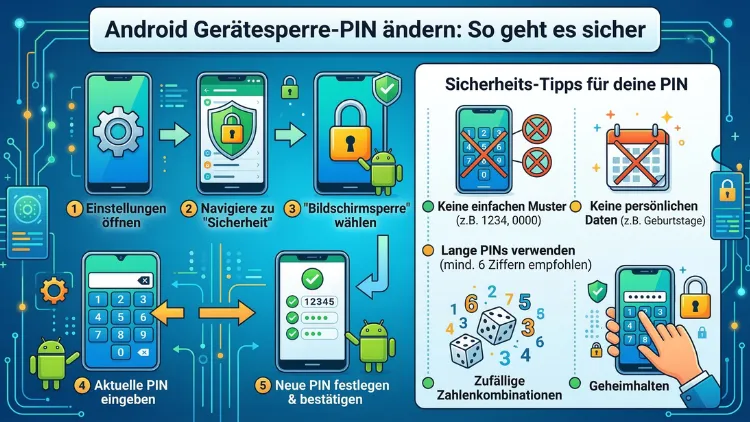
Den PIN Ihrer Android-Gerätesperre zu ändern, ist in wenigen Schritten erledigt. Öffnen Sie die Einstellungen, tippen Sie auf „Sicherheit“ und wählen Sie „Bildschirmsperre“. Geben Sie Ihren aktuellen PIN ein und legen Sie anschließend einen neuen fest.
Dieser Artikel erklärt, wie Sie den Vorgang auf allen gängigen Android-Versionen und Herstellern sicher durchführen – inklusive Tipps für vergessene PINs und starke Codes.
Warum Sie Ihren Android-PIN regelmäßig ändern sollten
Die Gerätesperre ist die erste Verteidigungslinie Ihres Smartphones. Deshalb empfehlen Sicherheitsexperten, den PIN mindestens alle drei bis sechs Monate zu wechseln – besonders dann, wenn Sie ihn versehentlich jemandem gezeigt haben oder Ihr Gerät in fremden Händen war. Zudem schützt ein regelmäßiger Wechsel vor sogenannten Schulter-Surfing-Angriffen, bei denen Dritte Ihren Code beim Eingeben beobachten.
Ein starker PIN verhindert außerdem den unbefugten Zugriff auf persönliche Daten, Banking-Apps, E-Mails und Fotos. Ebenso ist ein geänderter PIN sinnvoll, wenn Sie ein gebrauchtes Gerät erhalten haben oder Ihr Smartphone nach einer Reparatur zurückbekommen.
Android-PIN ändern: Schritt-für-Schritt-Anleitung für alle Hersteller
Da Android auf Geräten vieler Hersteller läuft, unterscheiden sich die Menüpfade leicht. Jedoch ist der grundlegende Ablauf auf Samsung, Google Pixel, Xiaomi, OnePlus, Huawei, Sony, Motorola und anderen Android-Geräten sehr ähnlich.
Standard-Android (Google Pixel, Android One)
- Öffnen Sie die Einstellungen-App (Zahnrad-Symbol).
- Tippen Sie auf „Sicherheit“ oder „Sicherheit & Datenschutz“.
- Wählen Sie „Bildschirmsperre“.
- Geben Sie Ihren aktuellen PIN ein, um die Änderung zu bestätigen.
- Tippen Sie erneut auf „PIN“.
- Geben Sie den neuen PIN ein (mindestens 4 Ziffern, empfohlen: 6 oder mehr).
- Bestätigen Sie den neuen PIN durch erneute Eingabe.
- Tippen Sie auf „OK“ oder „Bestätigen“.
Außerdem fragt Android Sie nach den Benachrichtigungseinstellungen für den Sperrbildschirm – hier legen Sie fest, ob Inhalte angezeigt werden dürfen.
Samsung Galaxy (One UI)
Samsung-Geräte mit One UI (Android 10 und höher) haben einen leicht abweichenden Pfad:
- Öffnen Sie „Einstellungen“.
- Tippen Sie auf „Sperrbildschirm“.
- Wählen Sie „Bildschirmsperrtyp“.
- Geben Sie Ihren aktuellen PIN oder Ihr Passwort ein.
- Tippen Sie auf „PIN“ und legen Sie den neuen Code fest.
- Bestätigen Sie und tippen Sie auf „Fertig“.
Zudem bietet Samsung unter „Sichere Sperre“ zusätzliche Optionen wie die automatische Sperrzeit und den Schutz vor Brute-Force-Angriffen.
Xiaomi/Redmi (MIUI/HyperOS)
Auf Xiaomi-Geräten mit MIUI 14 oder HyperOS gehen Sie so vor:
- Öffnen Sie „Einstellungen“.
- Tippen Sie auf „Passwort & Sicherheit“.
- Wählen Sie „Bildschirmsperre“.
- Geben Sie den aktuellen PIN ein.
- Tippen Sie auf „PIN ändern“, geben Sie den neuen Code ein und bestätigen Sie.
OnePlus/Oppo (OxygenOS/ColorOS)
- Öffnen Sie „Einstellungen“.
- Tippen Sie auf „Sicherheit & Sperrbildschirm“.
- Wählen Sie „Bildschirmsperrung“.
- Authentifizieren Sie sich mit dem aktuellen PIN.
- Wählen Sie erneut „PIN“ und vergeben Sie den neuen Code.
Huawei (EMUI/HarmonyOS)
- Öffnen Sie „Einstellungen“.
- Tippen Sie auf „Startbildschirm & Hintergrundbild“ → „Bildschirmsperrung“.
- Alternativ: „Biometrie & Passwort“ → „Bildschirmsperre ändern“.
- Bestätigen Sie mit dem alten PIN und legen Sie den neuen fest.
Sony Xperia
- Öffnen Sie „Einstellungen“.
- Tippen Sie auf „Sicherheit“.
- Wählen Sie „Bildschirmsperre“ und geben Sie den aktuellen PIN ein.
- Legen Sie den neuen PIN fest und bestätigen Sie.
Motorola
- Öffnen Sie „Einstellungen“.
- Tippen Sie auf „Sicherheit“ → „Bildschirmsperrung“.
- Bestätigen Sie mit dem alten PIN und vergeben Sie einen neuen.
PIN, Muster oder Passwort: Was ist sicherer?
Viele Nutzer fragen sich, ob ein PIN, ein Entsperrmuster oder ein alphanumerisches Passwort die bessere Wahl ist. Deshalb lohnt sich ein kurzer Vergleich:
- 4-stelliger PIN: Bietet 10.000 mögliche Kombinationen – ausreichend für den Alltag, jedoch nicht ideal für besonders sensible Daten.
- 6-stelliger PIN: Erhöht die Kombinationen auf 1.000.000 – deutlich sicherer und trotzdem schnell einzugeben.
- Entsperrmuster: Klingt praktisch, ist jedoch oft leicht zu erraten oder hinterlässt Fingerabdruckspuren auf dem Display.
- Alphanumerisches Passwort: Bietet die höchste Sicherheit, ist aber im Alltag weniger komfortabel.
Die empfohlene Vorgehensweise lautet daher: Verwenden Sie mindestens einen 6-stelligen PIN oder kombinieren Sie einen PIN mit biometrischer Entsperrung (Fingerabdruck oder Gesichtserkennung). Außerdem sollten Sie vermeiden, offensichtliche Codes wie „123456″, „000000″ oder Ihr Geburtsjahr zu verwenden.
Biometrische Sicherung und PIN: So arbeiten sie zusammen
Fingerabdruckscanner und Gesichtserkennung ersetzen den PIN im Alltag – jedoch ersetzen sie ihn nicht vollständig. Android verlangt nach einem Neustart, nach mehreren Fehlversuchen oder nach einem festgelegten Zeitraum stets die Eingabe des PINs als Fallback. Deshalb ist ein sicherer PIN auch dann unverzichtbar, wenn Sie primär biometrische Entsperrung nutzen.
Zusätzlich gilt: Biometrische Daten lassen sich im Gegensatz zu einem PIN nicht ändern. Wurde Ihr Fingerabdruck einmal kompromittiert, bleibt das dauerhaft ein Risiko. Ein regelmäßig gewechselter PIN bleibt daher der Kern Ihrer Sicherheitsstrategie.
Android-PIN vergessen: Was tun?
Wenn Sie Ihren PIN vergessen haben, bietet Android verschiedene Wiederherstellungsoptionen – je nach Gerät und Android-Version.
Option 1: Google-Konto zur Entsperrung nutzen
Auf Android 5.0 (Lollipop) und früheren Versionen gab es die „Muster vergessen?“-Funktion. Auf modernen Geräten ist dies jedoch nicht mehr direkt verfügbar. Stattdessen gilt:
- Nach mehreren Fehlversuchen zeigt Android die Option „PIN vergessen?“ oder „Gerät entsperren“ an.
- Tippen Sie darauf und melden Sie sich mit Ihrem Google-Konto an, das mit dem Gerät verknüpft ist.
- Anschließend können Sie einen neuen PIN festlegen.
Option 2: Samsung Find My Mobile
Samsung-Nutzer können ihr Gerät über „Find My Mobile“ (findmymobile.samsung.com) entsperren:
- Melden Sie sich mit Ihrem Samsung-Konto an.
- Wählen Sie Ihr Gerät aus.
- Tippen Sie auf „Entsperren“ → „Entsperren“ → bestätigen.
Diese Option funktioniert jedoch nur, wenn das Gerät mit dem Internet verbunden ist und Sie sich zuvor mit einem Samsung-Konto registriert haben.
Option 3: Werksreset als letzter Ausweg
Falls keine der obigen Optionen greift, bleibt als letzte Möglichkeit der Werksreset über den Recovery-Modus:
- Schalten Sie das Gerät aus.
- Halten Sie je nach Gerät die Kombination aus Lautstärke-Taste + Ein/Aus-Taste gedrückt (bei Samsung: Lauter + Bixby + Ein/Aus).
- Navigieren Sie mit den Lautstärketasten zu „Wipe data/factory reset“.
- Bestätigen Sie mit der Ein/Aus-Taste.
Wichtig: Ein Werksreset löscht alle Daten auf dem Gerät unwiderruflich. Außerdem greift bei neueren Geräten der Google-Kontoschutz (FRP – Factory Reset Protection), sodass Sie sich nach dem Reset mit dem zuvor verknüpften Google-Konto anmelden müssen.
SIM-PIN und Gerätesperre-PIN: Der Unterschied
Viele verwechseln den Gerätesperre-PIN mit dem SIM-PIN. Deshalb ist die Unterscheidung wichtig:
- Der Gerätesperre-PIN sperrt den Zugriff auf das gesamte Smartphone und alle darauf gespeicherten Daten.
- Der SIM-PIN schützt die SIM-Karte vor unbefugter Nutzung – zum Beispiel, wenn jemand die Karte in ein anderes Gerät einlegt. Ohne den richtigen SIM-PIN kann nicht telefoniert oder ins mobile Netz gewählt werden.
Den SIM-PIN ändern Sie in den Einstellungen unter „Sicherheit“ → „SIM-Sperre“ → „SIM-PIN ändern“. Der Standard-PIN Ihrer SIM-Karte steht auf der PIN/PUK-Karte Ihres Mobilfunkanbieters.
Empfohlene Vorgehensweisen für einen sicheren Android-PIN
Ein sicherer PIN folgt bestimmten Grundregeln. Zusätzlich helfen folgende empfohlene Vorgehensweisen dabei, Ihr Gerät optimal zu schützen:
1. Mindestens 6 Stellen verwenden
Längere PINs bieten exponentiell mehr Schutz. Deshalb sollten Sie, wenn möglich, einen 6- bis 8-stelligen PIN wählen.
2. Keine persönlichen Daten als PIN verwenden
Geburtsdaten, Telefonnummern oder Postleitzahlen sind leicht zu erraten. Außerdem sind solche Informationen häufig öffentlich zugänglich.
3. Keinen PIN mehrfach verwenden
Verwenden Sie für Ihr Smartphone keinen PIN, den Sie bereits für andere Dienste nutzen – zum Beispiel für Ihre Bank-Karte oder Online-Konten.
4. Automatische Gerätesperre aktivieren
Stellen Sie die Bildschirmsperre auf maximal 30 Sekunden Inaktivität ein. Ebenso sollten Sie die Option „Bildschirm einschalten beim Herausheben“ aktivieren, um versehentliches Entsperren zu vermeiden.
5. PIN regelmäßig wechseln
Ändern Sie Ihren PIN alle drei bis sechs Monate oder sofort, wenn Sie den Verdacht haben, dass jemand ihn kennt.
6. Zwei-Faktor-Authentifizierung für das Google-Konto aktivieren
Zusätzlich zum Geräte-PIN schützt die 2FA für Ihr Google-Konto Ihre gespeicherten Daten, selbst wenn das Gerät kompromittiert wird. Die Einrichtung erfolgt unter myaccount.google.com/security.
PIN und Unternehmenssicherheit: MDM und Android Enterprise
Wenn Sie ein dienstliches Android-Gerät nutzen, verwaltet Ihr Unternehmen die Sicherheitsrichtlinien möglicherweise über ein MDM-System (Mobile Device Management) wie VMware Workspace ONE, Microsoft Intune oder Google Workspace. In diesem Fall:
- Kann Ihr IT-Administrator Mindestanforderungen für den PIN festlegen (z. B. mindestens 6 Stellen, keine Wiederholung).
- Werden PINs nach einem festgelegten Zeitraum automatisch zur Änderung aufgefordert.
- Kann der Administrator das Gerät bei Verlust remote sperren oder zurücksetzen.
Deshalb sollten Sie bei Unklarheiten immer Ihre IT-Abteilung kontaktieren, bevor Sie Sicherheitseinstellungen auf einem Firmengerät eigenmächtig ändern.
Android-PIN und Kindersicherung
Falls Sie Ihr Smartphone mit Kindern teilen, empfiehlt sich die Nutzung des Android-Gastzugangs oder des Kinderbereichs (bei Samsung: „Kids Mode“). Zusätzlich können Sie mit der „Bildschirmfixierung“ eine einzelne App sperren:
- Öffnen Sie „Einstellungen“ → „Sicherheit“ → „Bildschirmfixierung“.
- Aktivieren Sie die Funktion.
- Öffnen Sie die gewünschte App, tippen Sie auf die Übersicht-Taste und dann auf das Pin-Symbol der App.
Zudem lässt sich über Google Family Link die Gerätenutzeit und der App-Zugriff für Kinder steuern – kombiniert mit einem eigenen PIN für die Elternfreigabe.
Android 15 und neue Sicherheitsfunktionen in 2026
Android 15, das seit Ende 2024 verfügbar ist und 2026 auf den meisten neueren Geräten läuft, bringt zusätzliche Sicherheitsebenen:
- „Diebstahlschutz“ (Theft Protection): Android erkennt automatisch Diebstahlbewegungen und sperrt das Gerät sofort. Deshalb ist ein starker PIN noch wichtiger als zuvor.
- „Privater Bereich“ (Private Space): Eine separate, verschlüsselte Zone auf dem Gerät, die mit einem eigenen PIN gesichert wird.
- Verbesserter Offline-Geräteschutz: Das Gerät bleibt nach einem Zurücksetzen ohne korrektes Google-Konto gesperrt – ebenso auch bei aktualisierten FRP-Mechanismen.
Zusätzlich hat Google mit Android 15 die Passkey-Unterstützung weiter ausgebaut, sodass PIN-basierte Entsperrung langfristig durch sicherere Verfahren ergänzt wird.
Den PIN mit einem Passwort-Manager verwalten
Ein häufiger Fehler ist es, denselben PIN für alle Geräte und Dienste zu verwenden. Deshalb empfiehlt sich der Einsatz eines Passwort-Managers, um PINs und Passwörter sicher zu speichern. Empfehlenswerte Apps sind:
- Bitwarden: Kostenlos, Open Source, verfügbar für Android und alle anderen Plattformen. Geräte-PINs lassen sich als sichere Notiz speichern.
- 1Password: Kostenpflichtig, jedoch sehr komfortabel. Bietet ebenfalls sichere Notizen für PINs.
- Keepass2Android: Kostenlos und quelloffen, ideal für technisch versierte Nutzer.
Außerdem sollten Sie Ihren Backup-PIN oder Ihre Backup-Codes sicher in einem solchen Manager hinterlegen – insbesondere, wenn Sie die Android-Zwei-Faktor-Authentifizierung aktiviert haben.
Häufige Fehler beim Ändern des Android-PINs vermeiden
Trotz der einfachen Vorgehensweise machen viele Nutzer vermeidbare Fehler. Deshalb hier ein Überblick der häufigsten Probleme:
Falscher Menüpfad: Auf manchen Geräten heißt das Menü „Sperrbildschirm“ statt „Sicherheit“. Suchen Sie einfach in den Einstellungen nach dem Begriff „Bildschirmsperre“ oder „Sperrbildschirm“.
PIN zu kurz oder zu einfach: Android erlaubt PINs ab 4 Stellen, jedoch sind kurze PINs leicht zu knacken. Wählen Sie deshalb mindestens 6 Stellen.
Biometrische Daten nicht aktualisiert: Wenn Sie den PIN ändern, bleiben Fingerabdruck und Gesichtserkennung aktiv. Prüfen Sie jedoch, ob Sie Ihre biometrischen Daten ebenfalls aktualisieren möchten.
Kein Backup nach PIN-Änderung: Ändern Sie Ihren PIN, sollten Sie anschließend sicherstellen, dass Ihre Google-Kontodaten aktuell sind, um die Kontowiederherstellung zu gewährleisten.
FAQ: Häufige Fragen zur Android-Gerätesperre
Wie kann ich den PIN auf einem Android-Gerät ändern, wenn ich das Menü nicht finde?
Öffnen Sie die Einstellungen-App und tippen Sie auf das Suchfeld oben. Geben Sie „Bildschirmsperre“ oder „Gerätesperre“ ein. Das System zeigt Ihnen direkt die entsprechende Einstellung an – unabhängig davon, wie der Menüpfad auf Ihrem Gerät heißt.
Wie viele Stellen sollte ein sicherer Android-PIN haben?
Experten empfehlen mindestens 6 Stellen. Ein 6-stelliger PIN bietet eine Million mögliche Kombinationen. Außerdem sollten Sie auf einfache Muster wie „123456″ oder wiederholte Ziffern verzichten.
Was passiert, wenn ich meinen PIN dreimal falsch eingebe?
Android führt nach mehreren Fehlversuchen eine Wartezeit ein, bevor ein weiterer Versuch möglich ist. Nach einer bestimmten Anzahl von Fehlversuchen – je nach Einstellung – kann das Gerät automatisch gesperrt oder zurückgesetzt werden.
Kann ich den Android-PIN aus der Ferne ändern?
Einen neuen PIN aus der Ferne festlegen ist nicht direkt möglich. Jedoch können Sie Ihr Gerät über „Mein Gerät finden“ (android.com/find) oder bei Samsung über „Find My Mobile“ remote sperren und einen temporären Sperrcode setzen.
Ist ein Entsperrmuster sicherer als ein PIN?
Nein, in der Regel nicht. Entsperrmuster hinterlassen Fingerabdruckspuren auf dem Display und sind dadurch leichter zu rekonstruieren. Zudem sind viele Nutzer bekannte Muster (L-Form, Z-Form) gewohnt. Deshalb empfehlen Sicherheitsexperten einen 6-stelligen PIN als bessere Alternative.
Wie ändere ich den PIN auf einem Samsung Galaxy ohne das alte Passwort?
Falls Sie das alte Passwort nicht mehr kennen, nutzen Sie „Find My Mobile“ unter findmymobile.samsung.com. Melden Sie sich mit Ihrem Samsung-Konto an und wählen Sie die Option „Entsperren“. Alternativ bleibt der Werksreset über den Recovery-Modus.
Was ist der Unterschied zwischen dem Gerätesperre-PIN und dem Google-Passwort?
Der Gerätesperre-PIN schützt den physischen Zugang zum Gerät. Das Google-Passwort hingegen schützt Ihr Google-Konto und damit Ihre gespeicherten Daten, E-Mails und Apps. Beide sind unabhängig voneinander und sollten deshalb jeweils stark und einzigartig sein.
Kann ich den PIN deaktivieren und das Gerät ohne Sperre nutzen?
Technisch ist das möglich – jedoch stark nicht empfohlen. Ohne Gerätesperre hat jede Person, die Ihr Smartphone in die Hand nimmt, sofort vollen Zugriff auf alle Daten. Außerdem deaktivieren viele Banking- und Unternehmens-Apps ihre Funktionen automatisch, wenn keine Bildschirmsperre aktiv ist.
Wie ändere ich den PIN für den „Privaten Bereich“ in Android 15?
Öffnen Sie „Einstellungen“ → „Sicherheit & Datenschutz“ → „Privater Bereich“. Tippen Sie auf „PIN des privaten Bereichs ändern“ und folgen Sie dem Assistenten. Der PIN für den privaten Bereich ist unabhängig vom Gerätesperre-PIN und kann deshalb unterschiedlich gewählt werden.
Muss ich nach einer Android-Aktualisierung meinen PIN erneut einrichten?
Nein, Android-Updates ändern Ihre PIN-Einstellungen in der Regel nicht. Jedoch fordert das System nach einem größeren Update oder Neustart zur Sicherheit einmalig die Eingabe des PINs an, bevor biometrische Entsperrung wieder funktioniert.
Fazit
Den Android Gerätesperre-PIN zu ändern ist einfach, dauert weniger als eine Minute und ist eine der wirkungsvollsten Maßnahmen für die Sicherheit Ihres Smartphones. Nutzen Sie stets einen mindestens 6-stelligen PIN, aktivieren Sie die automatische Bildschirmsperre und hinterlegen Sie einen Backup-Code in einem sicheren Passwort-Manager.
Außerdem lohnt es sich, die neuen Sicherheitsfunktionen von Android 15 – wie den Diebstahlschutz und den privaten Bereich – aktiv zu nutzen. Wer seinen PIN regelmäßig erneuert und auf offensichtliche Kombinationen verzichtet, schützt seine persönlichen Daten zuverlässig vor unbefugtem Zugriff.