
WLAN funktioniert nicht? Erfahren Sie, wie Sie WLAN-Probleme in Windows 11 und Windows 10 schnell beheben – mit einfachen Schritt-für-Schritt-Lösungen.
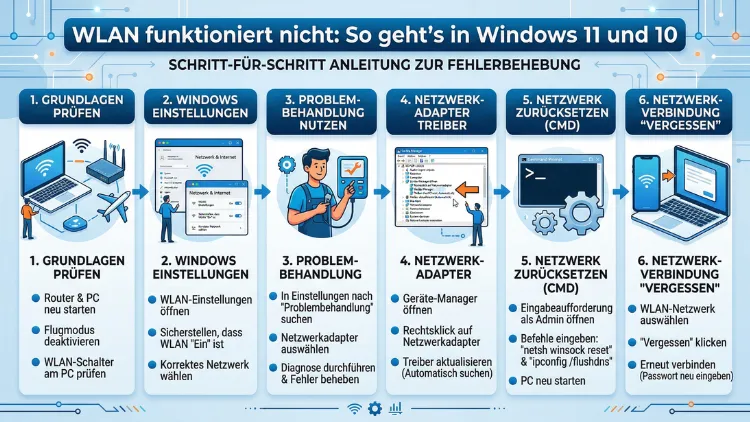
Kein Internet, obwohl das WLAN eigentlich verbunden sein sollte – dieses Problem kennen viele Windows-Nutzer. In den meisten Fällen liegt die Ursache bei veralteten Treibern, einem deaktivierten WLAN-Adapter, fehlerhaften IP-Einstellungen oder einem hängenden Router.
Mit den richtigen Schritten lässt sich das WLAN-Problem unter Windows 11 und Windows 10 jedoch schnell und dauerhaft beheben – auch ohne IT-Kenntnisse.
Warum funktioniert das WLAN nicht? Die häufigsten Ursachen
Bevor Sie mit der Fehlersuche beginnen, lohnt es sich, die möglichen Ursachen zu kennen. Dadurch sparen Sie Zeit und gehen gezielter vor.
Die häufigsten Gründe, warum das WLAN unter Windows nicht funktioniert, sind:
- Veraltete oder beschädigte WLAN-Treiber – Sie sind eine der häufigsten Ursachen für Verbindungsabbrüche und fehlende Netzwerke.
- Deaktivierter WLAN-Adapter – Manchmal deaktiviert Windows den Adapter automatisch, zum Beispiel durch Energiesparoptionen.
- Aktiver Flugmodus – Besonders bei Laptops ist der Flugmodus oft versehentlich eingeschaltet.
- Fehlerhafte TCP/IP- oder DHCP-Konfiguration – Dabei erhält der Computer keine gültige IP-Adresse vom Router.
- Falsch konfigurierte DNS-Server – Websites laden dann nicht, obwohl technisch eine Verbindung besteht.
- Router-Probleme – Der Router hängt, sendet auf einem anderen Frequenzband oder hat einen Firmware-Fehler.
- Windows-Updates – Insbesondere nach größeren Updates, etwa dem Windows 11 24H2-Upgrade oder dem Februar-2026-Update, berichteten viele Nutzer von plötzlichen Netzwerkproblemen.
- VPN-Software – Drittanbieter-Programme können Netzwerkverbindungen blockieren oder umleiten.
- Energieverwaltungseinstellungen – Windows schaltet den WLAN-Adapter manchmal aus, um Energie zu sparen.
Zusätzlich kann die Hardware selbst defekt sein. Jedoch ist das eher selten der Fall. Deshalb sollten Sie zunächst die Software-Seite prüfen, bevor Sie an einen Hardwaretausch denken.
Tipp: Prüfen Sie zuerst, ob andere Geräte – zum Beispiel ein Smartphone oder Tablet – im selben WLAN problemlos funktionieren. Wenn ja, liegt das Problem bei Ihrem Windows-PC und nicht beim Router.
Schnelle Erste-Hilfe-Maßnahmen
Viele WLAN-Probleme lassen sich durch einfache Sofortmaßnahmen beheben. Deshalb sollten Sie diese Schritte zuerst ausprobieren, bevor Sie tiefer in die Systemeinstellungen eingreifen.
PC und Router neu starten
Ein Neustart behebt erstaunlich viele Netzwerkprobleme. Dabei werden temporäre Fehler gelöscht und alle Verbindungen neu aufgebaut. Gehen Sie so vor:
- Starten Sie Ihren Windows-PC neu – nicht „Herunterfahren“, sondern „Neu starten“, da dabei zwischengespeicherte Daten vollständig gelöscht werden.
- Schalten Sie Ihren Router aus – warten Sie anschließend mindestens 30 Sekunden.
- Schalten Sie den Router wieder ein – warten Sie, bis alle Kontrolllämpchen wieder stabil leuchten.
- Verbinden Sie sich erneut mit dem WLAN – prüfen Sie, ob das Problem behoben ist.
Flugmodus überprüfen und deaktivieren
Der Flugmodus blockiert alle drahtlosen Verbindungen. Deshalb ist er bei WLAN-Problemen häufig die erste Anlaufstelle.
So deaktivieren Sie den Flugmodus unter Windows 11:
Drücken Sie Windows + A, um das Aktionscenter zu öffnen. Prüfen Sie dort, ob die Schaltfläche „Flugzeugmodus“ aktiv ist. Falls ja, klicken Sie darauf, um ihn zu deaktivieren.
So deaktivieren Sie den Flugmodus unter Windows 10:
Gehen Sie zu Einstellungen → Netzwerk und Internet → Flugmodus und stellen Sie den Schalter auf „Aus“.
Alternativ funktioniert es ebenso gut, den Flugmodus kurz zu aktivieren und dann wieder zu deaktivieren. Dadurch werden alle Drahtlosschnittstellen neu initialisiert, was häufig kleinere Verbindungsfehler behebt.
WLAN-Symbol in der Taskleiste prüfen
Klicken Sie auf das WLAN-Symbol in der Taskleiste unten rechts. Falls dort kein WLAN-Symbol angezeigt wird, ist der Adapter möglicherweise deaktiviert oder der Treiber fehlt. In diesem Fall fahren Sie mit dem nächsten Abschnitt fort.
Den WLAN-Adapter im Geräte-Manager prüfen und aktivieren
Falls das WLAN-Symbol in der Taskleiste fehlt oder der Adapter nicht reagiert, sollten Sie den Geräte-Manager aufrufen. Dort können Sie prüfen, ob der WLAN-Adapter aktiv ist und ob Fehler vorliegen.
So öffnen Sie den Geräte-Manager:
Drücken Sie Windows + X und wählen Sie „Geräte-Manager“ aus der Liste.
So prüfen und aktivieren Sie den WLAN-Adapter:
- Klicken Sie auf den Pfeil neben „Netzwerkadapter“, um die Gruppe zu erweitern.
- Suchen Sie Ihren WLAN-Adapter – erkennbar an Begriffen wie „Wireless“, „Wi-Fi“ oder Herstellernamen wie Intel, Realtek oder Qualcomm.
- Falls der Adapter mit einem gelben Ausrufezeichen gekennzeichnet ist, liegt ein Treiberproblem vor.
- Falls der Adapter mit einem grauen Pfeil nach unten markiert ist, ist er deaktiviert. Klicken Sie mit der rechten Maustaste darauf und wählen Sie „Gerät aktivieren“.
- Starten Sie anschließend den PC neu und prüfen Sie, ob das WLAN wieder funktioniert.
Zudem kann es helfen, den Adapter kurz zu deaktivieren und dann wieder zu aktivieren – ähnlich wie ein Neustart für die Netzwerkkarte.
WLAN-Treiber aktualisieren oder neu installieren
Veraltete oder beschädigte WLAN-Treiber sind eine der häufigsten Ursachen für Verbindungsprobleme. Deshalb ist das Aktualisieren des Treibers ein wichtiger Schritt bei der Fehlersuche.
Methode 1: Treiber über den Geräte-Manager aktualisieren
- Öffnen Sie den Geräte-Manager (Windows + X → „Geräte-Manager“).
- Erweitern Sie „Netzwerkadapter“ und klicken Sie mit der rechten Maustaste auf Ihren WLAN-Adapter.
- Wählen Sie „Treiber aktualisieren“.
- Klicken Sie auf „Automatisch nach Treibern suchen“.
- Windows sucht nun online nach dem neuesten Treiber und installiert ihn, falls vorhanden.
Methode 2: Treiber über Windows Update installieren
Windows Update liefert oft ebenfalls aktuelle Treiber. So gehen Sie vor:
Unter Windows 11: Öffnen Sie Einstellungen → Windows Update → Erweiterte Optionen → Optionale Updates. Prüfen Sie dort, ob ein Treiberupdate für den WLAN-Adapter verfügbar ist.
Unter Windows 10: Gehen Sie zu Einstellungen → Update und Sicherheit → Windows Update → Optionale Updates anzeigen. Dort finden Sie ebenfalls verfügbare Treiberupdates.
Methode 3: Treiber manuell vom Hersteller herunterladen
Falls Windows keinen neuen Treiber findet, empfiehlt es sich, den Treiber direkt beim Hersteller herunterzuladen. Die wichtigsten Herstellerseiten sind:
- Intel: intel.de/content/www/de/de/support/detect.html (Intel Driver & Support Assistant)
- Realtek: realtek.com
- Qualcomm/Atheros: support.qualcomm.com
- Für Laptops: Besuchen Sie die Support-Seite Ihres Laptop-Herstellers, zum Beispiel Dell, HP, Lenovo oder ASUS, und laden Sie den WLAN-Treiber für Ihr genaues Modell herunter.
Wichtig: Geben Sie auf der Hersteller-Website immer das genaue Modell Ihres Geräts an, um den passenden Treiber zu finden. Nach der Installation starten Sie den PC neu.
Treiber neu installieren
Falls das Aktualisieren nicht hilft, kann es sinnvoll sein, den Treiber vollständig neu zu installieren:
- Öffnen Sie den Geräte-Manager.
- Klicken Sie mit der rechten Maustaste auf den WLAN-Adapter und wählen Sie „Gerät deinstallieren“.
- Setzen Sie bei Bedarf ein Häkchen bei „Treibersoftware für dieses Gerät löschen“.
- Bestätigen Sie mit „Deinstallieren“.
- Starten Sie den PC neu – Windows installiert den Treiber dabei automatisch neu.
Netzwerk-Problembehandlung von Windows starten
Windows 11 und Windows 10 verfügen über ein integriertes Diagnosewerkzeug, das viele WLAN-Probleme automatisch erkennt und behebt. Deshalb lohnt es sich, dieses Tool frühzeitig einzusetzen.
So starten Sie die Problembehandlung unter Windows 11:
- Gehen Sie zu Einstellungen → System → Problembehandlung → Weitere Problembehandlungen.
- Klicken Sie neben „Internet-Verbindungen“ auf „Ausführen“.
- Folgen Sie den Anweisungen auf dem Bildschirm.
Alternativ öffnen Sie die Hilfe-App (Suche nach „Hilfe“ im Startmenü) und suchen Sie nach „WLAN-Problem“. Die App führt automatisch eine Diagnose durch und versucht, das Problem zu beheben.
So starten Sie die Problembehandlung unter Windows 10:
- Öffnen Sie Einstellungen → Update und Sicherheit → Problembehandlung → Zusätzliche Problembehandlungen.
- Wählen Sie „Internetverbindungen“ und klicken Sie auf „Problembehandlung ausführen“.
Das Tool zeigt nach der Analyse entweder eine konkrete Lösung an oder gibt Hinweise, wo der Fehler liegt. Außerdem kann es in vielen Fällen Einstellungen automatisch korrigieren, ohne dass Sie selbst in die Systemkonfiguration eingreifen müssen.
IP-Adresse und DNS-Server zurücksetzen
Fehlerhafte IP- und DNS-Konfigurationen sind ebenfalls häufige Ursachen für WLAN-Probleme. Dabei erkennt Windows zwar das Netzwerk, kann aber keine Verbindung zum Internet aufbauen. Deshalb empfiehlt es sich, die Netzwerkbefehle über die Eingabeaufforderung auszuführen.
So setzen Sie die Netzwerkeinstellungen per Befehl zurück:
- Geben Sie in der Windows-Suche „cmd“ ein.
- Klicken Sie mit der rechten Maustaste auf „Eingabeaufforderung“ und wählen Sie „Als Administrator ausführen“.
- Geben Sie nacheinander folgende Befehle ein und bestätigen Sie jeden mit der Eingabetaste:
netsh winsock reset
netsh int ip reset
ipconfig /release
ipconfig /flushdns
ipconfig /renew- Starten Sie den PC anschließend neu.
Was diese Befehle bewirken:
- netsh winsock reset – Setzt die Windows-Netzwerkschnittstelle auf den Standardzustand zurück.
- netsh int ip reset – Setzt die IP-Einstellungen vollständig zurück.
- ipconfig /release und ipconfig /renew – Geben die aktuelle IP-Adresse frei und fordern eine neue vom Router an.
- ipconfig /flushdns – Leert den DNS-Cache, der veraltete oder fehlerhafte Einträge enthalten kann.
DNS-Server manuell ändern
Falls Websites nicht laden, obwohl eine WLAN-Verbindung besteht, ist ein fehlerhafter DNS-Server oft die Ursache. Deshalb empfiehlt es sich, einen zuverlässigen öffentlichen DNS-Server einzutragen.
Empfohlene DNS-Server:
- Google DNS: 8.8.8.8 (primär) und 8.8.4.4 (sekundär)
- Cloudflare DNS: 1.1.1.1 (primär) und 1.0.0.1 (sekundär)
So ändern Sie den DNS-Server unter Windows 11:
- Öffnen Sie Einstellungen → Netzwerk und Internet → WLAN und klicken Sie auf Ihr verbundenes Netzwerk.
- Scrollen Sie zu „DNS-Serverzuweisung“ und klicken Sie auf „Bearbeiten“.
- Wechseln Sie von „Automatisch (DHCP)“ zu „Manuell“.
- Aktivieren Sie „IPv4″ und tragen Sie die gewünschten DNS-Adressen ein.
- Speichern Sie die Einstellungen.
Unter Windows 10 gehen Sie zu Systemsteuerung → Netzwerk- und Freigabecenter → Adaptereinstellungen ändern. Klicken Sie mit der rechten Maustaste auf Ihren WLAN-Adapter, wählen Sie „Eigenschaften“ und dann „Internetprotokoll Version 4 (TCP/IPv4)“. Dort tragen Sie die DNS-Server manuell ein.
WLAN-Netzwerk vergessen und neu verbinden
Manchmal enthält das gespeicherte WLAN-Profil fehlerhafte Daten, zum Beispiel ein veraltetes Passwort oder eine fehlerhafte Konfiguration. In diesem Fall hilft es, das Netzwerk zu vergessen und sich neu anzumelden.
So vergessen Sie ein WLAN-Netzwerk unter Windows 11:
- Gehen Sie zu Einstellungen → Netzwerk und Internet → WLAN → Bekannte Netzwerke verwalten.
- Klicken Sie auf das betreffende Netzwerk und anschließend auf „Vergessen“.
- Verbinden Sie sich nun neu mit dem WLAN und geben Sie das Passwort erneut ein.
Unter Windows 10 finden Sie die Option unter Einstellungen → Netzwerk und Internet → WLAN → Bekannte Netzwerke verwalten.
Zusätzlich können Sie im Aktionscenter (Windows + A) auf das WLAN-Symbol klicken, das betreffende Netzwerk mit der rechten Maustaste anklicken und „Vergessen“ wählen.
Energieverwaltung des WLAN-Adapters anpassen
Windows schaltet den WLAN-Adapter manchmal automatisch aus, um Energie zu sparen. Dadurch kann die Verbindung ohne erkennbaren Grund unterbrochen werden – besonders bei Laptops im Akkubetrieb. Deshalb sollten Sie diese Einstellung überprüfen und anpassen.
So deaktivieren Sie die Energiesparoption für den WLAN-Adapter:
- Öffnen Sie den Geräte-Manager (Windows + X → „Geräte-Manager“).
- Erweitern Sie „Netzwerkadapter“ und klicken Sie mit der rechten Maustaste auf Ihren WLAN-Adapter.
- Wählen Sie „Eigenschaften“.
- Wechseln Sie zum Tab „Energieverwaltung“.
- Entfernen Sie das Häkchen bei „Computer darf dieses Gerät ausschalten, um Energie zu sparen“.
- Bestätigen Sie mit „OK“ und starten Sie den PC neu.
Ebenso empfiehlt es sich, den Energiesparplan zu prüfen. Gehen Sie dazu zu Systemsteuerung → Energieoptionen und wählen Sie „Ausbalanciert“ oder „Höchstleistung“ statt eines Energiesparmodus.
Router und Frequenzband prüfen
Nicht immer liegt das Problem bei Windows selbst. Manchmal verursacht der Router das WLAN-Problem. Zusätzlich kann ein Frequenzband-Konflikt dazu führen, dass sich der PC nicht verbinden kann.
Router-Neustart und Firmware-Update
Starten Sie Ihren Router neu, indem Sie ihn kurz vom Strom trennen. Warten Sie dabei mindestens 30 Sekunden, bevor Sie ihn wieder einschalten. Außerdem sollten Sie prüfen, ob für Ihren Router eine Firmware-Aktualisierung verfügbar ist. Veraltete Router-Firmware kann nämlich zu Kompatibilitätsproblemen mit neueren Windows-Versionen führen.
Frequenzband: 2,4 GHz und 5 GHz
Moderne Router senden gleichzeitig auf zwei Frequenzbändern: 2,4 GHz (größere Reichweite, geringere Geschwindigkeit) und 5 GHz (kleinere Reichweite, höhere Geschwindigkeit). Jedoch unterstützen ältere WLAN-Adapter unter Umständen nur das 2,4-GHz-Band.
So prüfen Sie, welche Frequenzbänder Ihr Adapter unterstützt:
- Öffnen Sie den Geräte-Manager.
- Klicken Sie mit der rechten Maustaste auf den WLAN-Adapter und wählen Sie „Eigenschaften“.
- Wechseln Sie zum Tab „Erweitert“.
- Suchen Sie nach Einträgen wie „802.11n/ac/ax“ oder „Band Steering“ – dort sehen Sie die unterstützten Standards und Frequenzen.
Falls Ihr Adapter nur 2,4 GHz unterstützt, verbinden Sie sich explizit mit dem 2,4-GHz-Netzwerk Ihres Routers. Viele Router bieten separate SSIDs für beide Bänder an, zum Beispiel „Heimnetz“ und „Heimnetz_5G“.
Kanalinterferenzen vermeiden
Zu viele WLANs in der Nachbarschaft können denselben Kanal nutzen und dadurch Verbindungsprobleme verursachen. Deshalb empfiehlt es sich, in den Router-Einstellungen einen weniger genutzten Kanal zu wählen. Nutzen Sie dazu die kostenlose Software „inSSIDer“ (metageek.com), um die belegten Kanäle in Ihrer Umgebung zu analysieren.
Netzwerkeinstellungen vollständig zurücksetzen
Falls alle bisherigen Schritte keine Lösung gebracht haben, empfiehlt sich ein vollständiger Netzwerk-Reset. Dadurch werden alle Netzwerkadapter entfernt und anschließend mit Standardeinstellungen neu installiert. Beachten Sie jedoch: Danach müssen Sie alle WLAN-Passwörter erneut eingeben und eventuell installierte VPN-Software neu einrichten.
So setzen Sie das Netzwerk unter Windows 11 zurück:
- Gehen Sie zu Einstellungen → Netzwerk und Internet → Erweiterte Netzwerkeinstellungen.
- Scrollen Sie nach unten zu „Netzwerk zurücksetzen“.
- Klicken Sie auf „Jetzt zurücksetzen“ und bestätigen Sie.
- Der Computer startet nach 5 Minuten automatisch neu.
So setzen Sie das Netzwerk unter Windows 10 zurück:
- Öffnen Sie Einstellungen → Netzwerk und Internet → Status.
- Scrollen Sie nach unten und klicken Sie auf „Netzwerk zurücksetzen“.
- Klicken Sie auf „Jetzt zurücksetzen“ und bestätigen Sie.
Wichtig: Notieren Sie sich vor dem Reset alle wichtigen WLAN-Passwörter, da diese danach neu eingegeben werden müssen. Ebenso sollten Sie VPN-Software, zum Beispiel Mullvad VPN, NordVPN oder ProtonVPN, nach dem Reset neu konfigurieren.
Windows-Updates und ihr Einfluss auf das WLAN
Besonders nach größeren Windows-Updates kommt es gelegentlich zu WLAN-Problemen. Deshalb lohnt es sich, diesen Zusammenhang zu berücksichtigen.
Update-bedingte WLAN-Probleme beheben
Falls das WLAN nach einem Update aufgehört hat zu funktionieren, gibt es zwei empfohlene Vorgehensweisen:
Option 1: Treiber auf die Vorgängerversion zurücksetzen
- Öffnen Sie den Geräte-Manager.
- Klicken Sie mit der rechten Maustaste auf den WLAN-Adapter und wählen Sie „Eigenschaften“.
- Wechseln Sie zum Tab „Treiber“.
- Klicken Sie auf „Vorheriger Treiber“, falls diese Option verfügbar ist.
- Bestätigen Sie und starten Sie den PC neu.
Option 2: Problematisches Windows-Update deinstallieren
- Gehen Sie zu Einstellungen → Windows Update → Updateverlauf (Windows 11) oder Einstellungen → Update und Sicherheit → Updateverlauf (Windows 10).
- Klicken Sie auf „Updates deinstallieren“.
- Suchen Sie das zuletzt installierte Update und deinstallieren Sie es.
- Starten Sie den PC neu und prüfen Sie, ob das WLAN wieder funktioniert.
Windows stets aktuell halten
Trotzdem ist es generell empfohlen, Windows aktuell zu halten. Denn Microsoft veröffentlicht regelmäßig Patches, die bekannte WLAN-Probleme beheben. Deshalb sollten Sie nach einem Treiber-Rollback zeitnah prüfen, ob ein neueres Update die Probleme behebt, und es dann erneut installieren.
Erweiterte Maßnahmen bei hartnäckigen WLAN-Problemen
Falls alle genannten Schritte nicht geholfen haben, gibt es zusätzlich einige fortgeschrittene Methoden, die Sie ausprobieren können.
WLAN-AutoConfig-Dienst neu starten
Der WLAN-AutoConfig-Dienst verwaltet alle WLAN-Verbindungen unter Windows. Manchmal stoppt er unerwartet, was zur Folge hat, dass das WLAN nicht mehr funktioniert.
- Drücken Sie Windows + R, geben Sie
services.mscein und drücken Sie Enter. - Suchen Sie in der Liste nach „WLAN-AutoConfig“.
- Klicken Sie mit der rechten Maustaste darauf und wählen Sie „Neu starten“.
- Stellen Sie außerdem sicher, dass der Starttyp auf „Automatisch“ gesetzt ist.
Netzwerkkarte im BIOS/UEFI prüfen
In seltenen Fällen ist der WLAN-Adapter im BIOS/UEFI deaktiviert. Deshalb sollten Sie beim Systemstart die BIOS-Einstellungen aufrufen (meist durch Drücken von F2, Del oder F10 beim Starten) und prüfen, ob der WLAN-Adapter dort aktiviert ist.
Externen USB-WLAN-Adapter als Alternative
Falls der eingebaute WLAN-Adapter dauerhaft defekt ist oder im Geräte-Manager gar nicht angezeigt wird, kann ein externer USB-WLAN-Adapter eine schnelle Lösung sein. Empfehlenswert sind zum Beispiel:
- TP-Link Archer T3U – kompakter Dual-Band-Adapter, einfache Plug-and-Play-Installation
- ASUS USB-AC68 – leistungsstarker Adapter mit Dual-Band-Unterstützung und stabiler Verbindung
Diese Adapter sind bereits ab ca. 15 bis 40 Euro erhältlich und funktionieren nach dem Einstecken meist ohne weitere Treiberinstallation unter Windows 10 und 11.
System File Checker (SFC) und DISM ausführen
Beschädigte Windows-Systemdateien können ebenfalls WLAN-Probleme verursachen. Deshalb empfiehlt es sich, die eingebauten Reparaturtools von Windows zu nutzen:
- Öffnen Sie die Eingabeaufforderung als Administrator.
- Geben Sie ein:
sfc /scannow– und drücken Sie Enter. Das Tool prüft und repariert beschädigte Systemdateien. - Geben Sie danach ein:
DISM /Online /Cleanup-Image /RestoreHealth– und drücken Sie Enter. Dieser Befehl repariert das Windows-Image selbst. - Starten Sie den PC nach Abschluss neu.
Häufige Fragen zu WLAN-Problemen unter Windows
Warum wird mein WLAN unter Windows 11 nicht angezeigt?
Falls das WLAN-Symbol in der Taskleiste fehlt oder keine Netzwerke angezeigt werden, ist der WLAN-Adapter oft deaktiviert oder der Treiber beschädigt. Öffnen Sie deshalb den Geräte-Manager (Windows + X), prüfen Sie unter „Netzwerkadapter“ den Status Ihres WLAN-Adapters und aktivieren Sie ihn gegebenenfalls. Außerdem sollten Sie den Treiber aktualisieren oder neu installieren, falls der Adapter mit einem gelben Ausrufezeichen markiert ist.
Was tun, wenn WLAN verbunden ist, aber kein Internet funktioniert?
Dieses Problem deutet häufig auf einen fehlerhaften DNS-Server oder eine falsche IP-Konfiguration hin. Öffnen Sie deshalb die Eingabeaufforderung als Administrator und führen Sie die Befehle ipconfig /flushdns, netsh winsock reset und netsh int ip reset aus. Danach starten Sie den PC neu. Zusätzlich können Sie die DNS-Server manuell auf Google DNS (8.8.8.8 / 8.8.4.4) oder Cloudflare DNS (1.1.1.1 / 1.0.0.1) umstellen.
Wie behebe ich WLAN-Probleme nach einem Windows-Update?
Zunächst sollten Sie versuchen, den Treiber auf die Vorgängerversion zurückzusetzen: Geräte-Manager → WLAN-Adapter → Eigenschaften → Tab „Treiber“ → „Vorheriger Treiber“. Falls das nicht hilft, deinstallieren Sie das problematische Update unter Einstellungen → Windows Update → Updateverlauf → Updates deinstallieren.
Kann ich mein WLAN-Problem mit der Windows-Problembehandlung lösen?
Ja, die integrierte Problembehandlung löst viele häufige WLAN-Probleme automatisch. Unter Windows 11 finden Sie sie unter Einstellungen → System → Problembehandlung → Weitere Problembehandlungen → Internet-Verbindungen. Unter Windows 10 gehen Sie zu Einstellungen → Update und Sicherheit → Problembehandlung → Internetverbindungen. Das Tool erkennt häufige Konfigurationsfehler und behebt sie automatisch.
Warum bricht mein WLAN ständig ab?
Häufige Verbindungsabbrüche entstehen oft durch die Energieverwaltungseinstellungen von Windows. Öffnen Sie deshalb den Geräte-Manager, wählen Sie Ihren WLAN-Adapter aus, gehen Sie zu „Eigenschaften → Energieverwaltung“ und entfernen Sie das Häkchen bei „Computer darf dieses Gerät ausschalten, um Energie zu sparen“. Außerdem können Kanalinterferenzen durch benachbarte Netzwerke oder ein zu weit entfernter Router die Verbindung instabil machen.
Was bedeutet „Kein Internetzugang“, obwohl das WLAN verbunden ist?
Die Meldung „Kein Internetzugang“ oder „Eingeschränkter Zugriff“ bedeutet, dass Windows zwar mit dem Router verbunden ist, jedoch keine gültige IP-Adresse erhalten hat oder der Router selbst keinen Internetzugang hat. Starten Sie deshalb zunächst den Router neu. Führen Sie danach in der Eingabeaufforderung ipconfig /release und ipconfig /renew aus, um eine neue IP-Adresse anzufordern.
Wie erkenne ich, ob mein WLAN-Adapter defekt ist?
Falls der WLAN-Adapter im Geräte-Manager überhaupt nicht angezeigt wird, alle Treiber-Neuinstallationen fehlschlagen und ein externer USB-WLAN-Adapter problemlos funktioniert, ist der eingebaute Adapter wahrscheinlich defekt. In diesem Fall empfiehlt es sich, einen Techniker hinzuzuziehen oder den Support des Computerherstellers zu kontaktieren.
Kann VPN-Software mein WLAN-Problem verursachen?
Ja, durchaus. VPN-Software kann die Netzwerkeinstellungen so verändern, dass die normale Internetverbindung blockiert wird. Deinstallieren oder deaktivieren Sie deshalb vorübergehend Ihre VPN-Software und prüfen Sie, ob das WLAN dann wieder funktioniert. Empfehlenswerte VPN-Anwendungen wie Mullvad VPN oder ProtonVPN bieten außerdem eine „Kill Switch“-Funktion, die nach dem Netzwerk-Reset erneut konfiguriert werden muss.
Sollte ich den DNS-Server wechseln, wenn das WLAN nicht funktioniert?
Einen DNS-Wechsel empfiehlt sich vor allem dann, wenn das WLAN verbunden ist, aber Websites nicht laden. In diesem Fall helfen öffentliche DNS-Server wie Google DNS (8.8.8.8) oder Cloudflare DNS (1.1.1.1) häufig schnell. Sie sind stabiler als die Standard-DNS-Server vieler Internetanbieter und verbessern zudem die Ladezeiten von Websites.
Wann sollte ich die Netzwerkeinstellungen komplett zurücksetzen?
Den vollständigen Netzwerk-Reset sollten Sie als letztes Mittel einsetzen, nachdem alle anderen Schritte erfolglos waren. Beachten Sie dabei, dass alle gespeicherten WLAN-Passwörter danach neu eingegeben werden müssen. Außerdem müssen VPN- und Proxy-Konfigurationen erneut eingerichtet werden. Unter Windows 11 finden Sie den Netzwerk-Reset unter Einstellungen → Netzwerk und Internet → Erweiterte Netzwerkeinstellungen → Netzwerk zurücksetzen.
Fazit
WLAN-Probleme unter Windows 11 und Windows 10 lassen sich in den meisten Fällen selbst beheben. Beginnen Sie stets mit den einfachsten Maßnahmen: Router und PC neu starten, Flugmodus deaktivieren, Treiber aktualisieren. Falls das nicht hilft, setzen Sie die Netzwerkbefehle zurück oder ändern Sie den DNS-Server.
Erst wenn alle Software-Lösungen gescheitert sind, sollten Sie an einen Hardwaredefekt oder den Kundendienst denken. Mit diesem systematischen Vorgehen lösen Sie die meisten WLAN-Probleme dauerhaft.