
Gastkonto aktivieren in Windows 11 und 10: Unsere Schritt-für-Schritt-Anleitung zeigt Ihnen, wie Sie ein Gastkonto einrichten und sicher für Gäste nutzen.
Ein Gastkonto erlaubt es, anderen Personen temporären Zugriff auf Ihren PC zu geben – ohne dass diese Ihre persönlichen Dateien, Programme oder Einstellungen berühren. In Windows 10 und Windows 11 ist das klassische Gastkonto standardmäßig deaktiviert.
Es lässt sich jedoch über die Eingabeaufforderung, PowerShell oder die lokale Benutzerverwaltung wieder aktivieren. Dieser Leitfaden zeigt Ihnen alle Methoden – Schritt für Schritt erklärt.
Was ist ein Gastkonto – und warum brauchen Sie es?
Ein Gastkonto ist ein stark eingeschränktes Benutzerkonto, das speziell für Personen gedacht ist, die Ihren Computer nur vorübergehend nutzen sollen. Dabei handelt es sich zum Beispiel um Besucher, Kollegen oder Familienmitglieder, die kurz etwas nachschlagen möchten.
Das klassische Gastkonto verfügt über folgende Eigenschaften:
- Es ist kein Kennwort erforderlich
- Es gibt keinen Zugriff auf die Dateien anderer Benutzer
- Programme lassen sich nicht installieren
- Systemeinstellungen können nicht verändert werden
- Alle Daten nach der Sitzung werden nicht dauerhaft gespeichert
Deshalb eignet sich ein Gastkonto hervorragend, wenn Sie Ihren PC regelmäßig mit fremden Personen teilen. Zudem schützt es Ihre persönlichen Daten zuverlässig vor unbeabsichtigtem Zugriff.
Gastkonto, Standardkonto oder Administratorkonto: Die Unterschiede
Grundsätzlich unterscheidet Windows zwischen mehreren Kontotypen. Einerseits gibt es das Administratorkonto, das vollständige Systemrechte besitzt. Andererseits existiert das Standardbenutzerkonto mit eingeschränkten, aber dennoch stabilen Rechten. Zusätzlich gibt es das Gastkonto, das noch weiter eingeschränkt ist als ein Standardkonto und keine dauerhaften Änderungen zulässt.
| Kontotyp | Rechte | Passwort | Datenspeicherung |
|---|---|---|---|
| Administrator | Vollständig | Empfohlen | Dauerhaft |
| Standardbenutzer | Eingeschränkt | Empfohlen | Dauerhaft |
| Gastkonto | Minimal | Optional | Temporär |
Zudem ist es wichtig zu verstehen: Seit Windows 10 hat Microsoft das eingebaute Gastkonto schrittweise aus der Benutzeroberfläche entfernt. Dennoch ist es weiterhin im System vorhanden – und lässt sich über die nachfolgend beschriebenen Methoden reaktivieren.
Warum ist das Gastkonto in Windows 10 und 11 deaktiviert?
Microsoft hat das Gastkonto aus Sicherheitsgründen standardmäßig deaktiviert. Einerseits war das alte Gastkonto in früheren Windows-Versionen anfällig für bestimmte Angriffe. Andererseits bieten lokale Standardkonten heute eine flexiblere Alternative mit besserer Kontrolle.
Dennoch gibt es zahlreiche Situationen, in denen ein Gastkonto nach wie vor sinnvoll ist:
- Temporärer Zugriff für Besucher zu Hause oder im Büro
- Schulungsrechner, auf denen keine dauerhaften Änderungen erwünscht sind
- Kiosk-Systeme in Wartezimmern, Empfangsbereichen oder Informationspunkten
- Mehrbenutzersysteme in kleinen Unternehmen oder Haushalten
- Öffentliche PCs, auf denen Datenschutz besonders wichtig ist
Deshalb zeigt dieser Artikel alle verfügbaren Wege, wie Sie in Windows 10 und Windows 11 ein Gastkonto einrichten oder aktivieren.
Gastkonto in Windows 10 aktivieren
In Windows 10 ist das ursprüngliche Gastkonto noch im System vorhanden, aber deaktiviert. Zudem fehlt der direkte Zugang über die Benutzeroberfläche der Einstellungen. Dennoch stehen Ihnen mehrere zuverlässige Methoden zur Verfügung.
Methode 1: Gastkonto per Eingabeaufforderung (CMD) aktivieren
Die Eingabeaufforderung ist die schnellste und unkomplizierteste Methode für Windows 10. Gehen Sie dabei wie folgt vor:
- Drücken Sie Windows + S, geben Sie „Eingabeaufforderung“ ein und wählen Sie „Als Administrator ausführen“ per Rechtsklick.
- Geben Sie den folgenden Befehl ein und bestätigen Sie mit Enter:
net user Gast /active:yes- Wenn das Konto noch nicht existiert, erstellen Sie es zunächst:
net user Gast /add /active:yes- Weisen Sie das Konto der Gruppe „Gäste“ zu:
net localgroup Gäste Gast /add- Prüfen Sie abschließend den Kontostand:
net user GastDabei zeigt die Ausgabe bei „Konto aktiv“ den Wert „Ja“, sofern alles korrekt eingerichtet wurde.
Wichtiger Hinweis: Auf englischsprachigen Windows-Systemen heißt das Konto nicht „Gast“, sondern „Guest“. Ersetzen Sie in diesem Fall alle Befehle entsprechend.
Methode 2: Gastkonto per PowerShell aktivieren
PowerShell bietet eine weitere, besonders für Administratoren geeignete Möglichkeit. Diese Methode lässt sich außerdem gut in Skripte integrieren.
- Drücken Sie Windows + X und wählen Sie „Windows PowerShell (Administrator)“.
- Aktivieren Sie das Gastkonto mit:
Enable-LocalUser -Name "Gast"- Alternativ funktioniert auch dieser Befehl:
Get-LocalUser -Name "Gast" | Enable-LocalUser- Überprüfen Sie den Status anschließend:
Get-LocalUser -Name "Gast"Dabei zeigt die Spalte „Enabled“ den Wert „True“, wenn das Konto aktiv ist.
Methode 3: Gastkonto über die lokale Benutzerverwaltung aktivieren
Die lokale Benutzerverwaltung (lusrmgr.msc) steht in Windows 10 Pro, Enterprise und Education zur Verfügung. In der Home-Version ist dieses Tool hingegen nicht enthalten.
- Drücken Sie Windows + R, geben Sie
lusrmgr.mscein und bestätigen Sie mit Enter. - Klicken Sie links auf „Benutzer“.
- Doppelklicken Sie auf „Gast“.
- Entfernen Sie das Häkchen bei „Konto ist deaktiviert“.
- Klicken Sie auf „Übernehmen“ und dann auf „OK“.
Das Gastkonto ist nun aktiviert. Zudem können Sie hier direkt weitere Einstellungen wie eine Kontobeschreibung anpassen.
Methode 4: Gastkonto über die Gruppenrichtlinien aktivieren (Windows 10 Pro)
Für Windows 10 Pro und höhere Editionen steht zusätzlich der Gruppenrichtlinien-Editor zur Verfügung:
- Drücken Sie Windows + R und geben Sie
gpedit.mscein. - Navigieren Sie zu: Computerkonfiguration > Windows-Einstellungen > Sicherheitseinstellungen > Lokale Richtlinien > Sicherheitsoptionen.
- Suchen Sie den Eintrag „Konten: Gaststatus“.
- Doppelklicken Sie darauf und setzen Sie ihn auf „Aktiviert“.
- Klicken Sie auf „OK“ und starten Sie den PC neu.
Diese Methode eignet sich deshalb besonders in Unternehmensumgebungen mit mehreren Rechnern.
Gastkonto in Windows 11 aktivieren
In Windows 11 hat Microsoft das eingebaute Gastkonto noch weiter in den Hintergrund gerückt. Dennoch ist es weiterhin im Betriebssystem vorhanden. Zudem bietet Windows 11 mit dem Kiosk-Modus eine moderne Alternative. Die folgenden Methoden helfen Ihnen, das Gastkonto zuverlässig einzurichten.
Methode 1: Gastkonto per Eingabeaufforderung in Windows 11 aktivieren
- Öffnen Sie das Startmenü, suchen Sie nach „Eingabeaufforderung“ und starten Sie diese als Administrator.
- Geben Sie folgenden Befehl ein:
net user Gast /active:yes- Falls das Konto noch nicht angelegt ist, nutzen Sie:
net user Gast /add /active:yes- Um das Kennwort auf leer zu setzen – damit Gäste sich ohne Anmeldedaten einloggen können – geben Sie ein:
net user Gast ""- Weisen Sie das Konto der Gruppe „Gäste“ zu:
net localgroup Gäste Gast /addDamit ist das Gastkonto in Windows 11 betriebsbereit.
Methode 2: Gastkonto per PowerShell in Windows 11 einrichten
Ebenso wie in Windows 10 können Sie auch in Windows 11 PowerShell verwenden:
- Drücken Sie Windows + X und wählen Sie „Terminal (Administrator)“ oder „Windows PowerShell (Administrator)“.
- Aktivieren Sie das Gastkonto:
Enable-LocalUser -Name "Gast"- Möchten Sie ein völlig neues lokales Konto mit eingeschränkten Rechten anlegen, funktioniert das so:
New-LocalUser -Name "Gast" -NoPassword -Description "Gastkonto für Besucher"
Add-LocalGroupMember -Group "Gäste" -Member "Gast"- Prüfen Sie den Status abschließend mit:
Get-LocalUser -Name "Gast"Methode 3: Gastkonto über die lokale Benutzerverwaltung in Windows 11
Auch in Windows 11 Pro steht die lokale Benutzerverwaltung zur Verfügung:
- Drücken Sie Windows + R, geben Sie
lusrmgr.mscein und bestätigen Sie mit Enter. - Wählen Sie links „Benutzer“ aus.
- Doppelklicken Sie auf „Gast“.
- Entfernen Sie das Häkchen bei „Konto ist deaktiviert“.
- Klicken Sie auf „Übernehmen“ und dann auf „OK“.
Diese Methode ist besonders benutzerfreundlich, weil Sie keine Befehle manuell eintippen müssen.
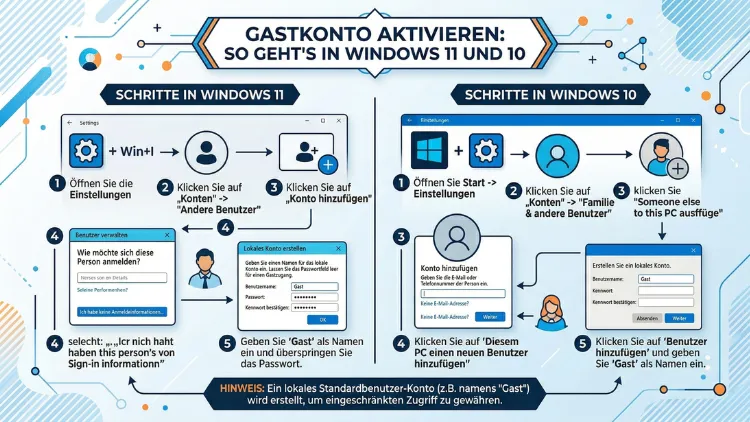
Methode 4: Lokales Standardkonto als Gastkonto-Alternative in Windows 11
Da das eingebaute Gastkonto in Windows 11 mitunter eingeschränkte Funktionen hat, empfehlen wir für Heimanwender die Erstellung eines lokalen Standardkontos als praktische Alternative. Gehen Sie dabei folgendermaßen vor:
- Öffnen Sie Einstellungen mit Windows + I.
- Navigieren Sie zu „Konten“ > „Familie und andere Benutzer“.
- Klicken Sie unter „Andere Benutzer“ auf „Konto hinzufügen“.
- Wählen Sie „Ich kenne die Anmeldedaten dieser Person nicht“.
- Klicken Sie danach auf „Benutzer ohne Microsoft-Konto hinzufügen“.
- Geben Sie einen Kontonamen ein, zum Beispiel „Besucher“ oder „Gast“.
- Lassen Sie das Kennwortfeld leer oder vergeben Sie ein einfaches Passwort.
- Stellen Sie sicher, dass der Kontotyp auf „Standardbenutzer“ eingestellt ist.
Diese Methode ist deshalb für die meisten Heimanwender die einfachste und empfehlenswerteste Option.
Gastkonto nach dem Einrichten richtig einschränken
Nachdem Sie das Gastkonto aktiviert haben, sollten Sie zusätzlich prüfen, welche Zugriffe Gäste auf Ihr System erhalten.
Dateizugriff gezielt einschränken
Standardmäßig hat das Gastkonto keinen Zugriff auf die Ordner anderer Benutzer. Dennoch empfehlen wir, sensible Daten zusätzlich zu schützen:
- Klicken Sie mit der rechten Maustaste auf den betroffenen Ordner.
- Wählen Sie „Eigenschaften“ > „Sicherheit“ > „Bearbeiten“.
- Entfernen Sie die Berechtigung für „Gäste“ oder „Jeder“.
- Klicken Sie auf „Übernehmen“ und bestätigen Sie.
Damit ist der Ordner für das Gastkonto nicht mehr sichtbar.
Programme und Apps einschränken
Zudem können Sie über die Gruppenrichtlinien (gpedit.msc) bestimmte Anwendungen für das Gastkonto sperren. Navigieren Sie dazu zu: Benutzerkonfiguration > Administrative Vorlagen > System > Bestimmte Anwendungen nicht ausführen. Außerdem empfehlen wir, den Microsoft Store für das Gastkonto zu deaktivieren, damit keine unerwünschten Apps heruntergeladen werden.
Browser im privaten Modus starten
Für öffentliche PCs ist es empfehlenswert, den Browser so einzustellen, dass er im InPrivate- bzw. Inkognito-Modus startet. Dadurch hinterlässt der Gast keine Browserhistorie oder gespeicherten Anmeldedaten.
- Microsoft Edge: Fügen Sie in der Verknüpfung den Parameter
-inprivateein. - Google Chrome: Nutzen Sie den Start-Parameter
--incognito. - Mozilla Firefox: Starten Sie Firefox mit dem Parameter
-private.
Gastkonto deaktivieren oder löschen
Wenn Sie das Gastkonto nicht mehr benötigen, sollten Sie es aus Sicherheitsgründen sofort wieder deaktivieren oder vollständig löschen.
Gastkonto deaktivieren (Windows 10 und 11)
Über die Eingabeaufforderung (als Administrator):
net user Gast /active:noÜber PowerShell (als Administrator):
Disable-LocalUser -Name "Gast"Gastkonto löschen (Windows 10 und 11)
Über die Eingabeaufforderung (als Administrator):
net user Gast /deleteÜber PowerShell (als Administrator):
Remove-LocalUser -Name "Gast"Alternativ können Sie unter „Einstellungen“ > „Konten“ > „Familie und andere Benutzer“ das Konto anklicken und auf „Entfernen“ klicken.
Achtung: Beim Löschen eines Kontos werden sämtliche Daten dieses Benutzers unwiderruflich entfernt. Sichern Sie deshalb vorher alle wichtigen Dateien.
Der Kiosk-Modus als moderne Alternative in Windows 11
Für öffentliche oder gemeinsam genutzte PCs ist der Kiosk-Modus in Windows 11 eine empfehlenswerte Alternative zum klassischen Gastkonto. Im Kiosk-Modus wird der PC auf eine einzige Anwendung beschränkt – zum Beispiel auf den Browser.
Kiosk-Modus einrichten in Windows 11
- Öffnen Sie Einstellungen mit Windows + I.
- Navigieren Sie zu „Konten“ > „Familie und andere Benutzer“.
- Scrollen Sie nach unten zu „Kiosk einrichten“ und klicken Sie auf „Erste Schritte“.
- Wählen Sie ein vorhandenes Konto oder erstellen Sie ein neues, zum Beispiel „KioskBenutzer“.
- Wählen Sie die Anwendung aus, die im Kiosk-Modus gestartet werden soll, beispielsweise Microsoft Edge.
- Klicken Sie auf „Fertig stellen“.
Deshalb eignet sich der Kiosk-Modus besonders für Wartezimmer, Empfangsbereiche und Informationsstationen in Unternehmen oder Praxen.
Sicherheit und empfohlene Vorgehensweisen für das Gastkonto
Beim Einsatz eines Gastkontos sollten Sie einige wichtige Punkte berücksichtigen, um die Sicherheit Ihres Systems nicht zu gefährden.
Empfohlene Vorgehensweisen im Überblick
Deaktivieren Sie das Gastkonto, wenn es nicht benötigt wird. Dadurch reduzieren Sie die Angriffsfläche Ihres Systems erheblich. Zudem verhindern Sie, dass jemand das Konto ohne Ihr Wissen nutzt.
Schützen Sie Ihr Hauptkonto mit einem starken Kennwort. Außerdem empfehlen wir die Aktivierung von Windows Hello – also PIN, Fingerabdruckerkennung oder Gesichtserkennung. Dadurch kann ein Gast selbst dann nicht auf Ihren Account zugreifen, wenn er versucht, den Benutzer zu wechseln.
Aktualisieren Sie Windows regelmäßig. Sicherheitsupdates schließen bekannte Schwachstellen. Deshalb ist es wichtig, das System stets auf dem neuesten Stand zu halten – auch im Jahr 2026 erscheinen regelmäßig kritische Patches.
Verschlüsseln Sie sensible Daten mit BitLocker (in Windows 10/11 Pro und Enterprise integriert) oder mit der freien Software VeraCrypt. Selbst wenn ein Gast Zugriff auf den Rechner hat, kann er verschlüsselte Dateien ohne den passenden Schlüssel nicht lesen.
Aktivieren Sie die Windows-Firewall und prüfen Sie, ob das Gastkonto Netzwerkzugriff hat. In vielen Fällen ist es sinnvoll, den Internetzugang für Gastkonten zu beschränken. Das lässt sich über die Windows-Firewall mit erweiterter Sicherheit (wf.msc) oder direkt über den Router konfigurieren.
Prüfen Sie nach größeren Windows-Updates den Status des Gastkontos erneut. Denn manchmal setzt ein umfangreiches Feature-Update das Gastkonto wieder auf deaktiviert zurück. Deshalb sollten Sie nach dem Jahresupdate von Windows 11 kurz nachschauen, ob das Konto noch aktiv ist.
Häufige Probleme und Lösungen beim Gastkonto
Manchmal verläuft die Aktivierung des Gastkontos nicht reibungslos. Deshalb finden Sie hier die häufigsten Fehler und die dazugehörigen Lösungen.
Fehler: „Zugriff verweigert“ in der Eingabeaufforderung
Dieser Fehler tritt auf, wenn die Eingabeaufforderung nicht mit Administratorrechten geöffnet wurde. Deshalb stellen Sie sicher, dass Sie CMD per Rechtsklick als Administrator starten.
Fehler: Gastkonto erscheint nicht im Anmeldebildschirm
Manchmal erscheint das aktivierte Gastkonto nicht auf dem Anmeldebildschirm. Das liegt häufig daran, dass das Konto zwar aktiviert, aber nicht korrekt konfiguriert wurde. Öffnen Sie deshalb lusrmgr.msc und prüfen Sie, ob das Häkchen bei „Konto ist deaktiviert“ tatsächlich entfernt wurde.
Außerdem kann eine Gruppenrichtlinie das Anzeigen des Gastkontos verhindern. Prüfen Sie in gpedit.msc unter Computerkonfiguration > Windows-Einstellungen > Sicherheitseinstellungen > Lokale Richtlinien > Sicherheitsoptionen den Eintrag „Interaktive Anmeldung: Zuletzt angemeldeten Benutzer nicht anzeigen“.
Fehler: CMD meldet „Systemfehler 2″ oder „Benutzer nicht gefunden“
Dieser Fehler bedeutet, dass das Konto „Gast“ nicht gefunden wurde. Das passiert, wenn das System auf Englisch eingestellt ist. Verwenden Sie in diesem Fall stattdessen den englischen Namen:
net user Guest /active:yesFehler: PowerShell meldet „Lokaler Benutzer nicht gefunden“
Ebenso wie bei CMD kann der Kontoname abweichen. Prüfen Sie deshalb zunächst alle vorhandenen Konten:
Get-LocalUserDanach verwenden Sie den in der Liste angezeigten korrekten Kontonamen in Ihrem Befehl.
Fehler: Gastkonto nach Windows-Update wieder deaktiviert
Manchmal deaktiviert ein Windows-Update das Gastkonto erneut automatisch. Deshalb empfehlen wir, nach jedem größeren Update den Status zu prüfen und das Konto gegebenenfalls neu zu aktivieren.
Windows 10 vs. Windows 11: Unterschiede beim Gastkonto
Obwohl Windows 10 und Windows 11 viele Gemeinsamkeiten haben, gibt es beim Gastkonto einige Unterschiede, die Sie kennen sollten.
| Funktion | Windows 10 | Windows 11 |
|---|---|---|
| Eingebautes Gastkonto | Vorhanden, deaktiviert | Vorhanden, deaktiviert |
| Aktivierung per CMD | Möglich | Möglich |
| Aktivierung per PowerShell | Möglich | Möglich |
Lokale Benutzerverwaltung (lusrmgr.msc) | Pro/Enterprise/Education | Pro/Enterprise/Education |
Gruppenrichtlinien-Editor (gpedit.msc) | Pro/Enterprise/Education | Pro/Enterprise/Education |
| Kiosk-Modus | Eingeschränkt verfügbar | Vollständig integriert |
| Windows Terminal | Nicht standardmäßig | Standardmäßig integriert |
| Anzeige im Anmeldebildschirm | Manuell konfigurierbar | Manuell konfigurierbar |
Zusätzlich bietet Windows 11 mit dem Windows Terminal eine komfortablere Konsole, die CMD und PowerShell in einem Fenster vereint. Deshalb ist das Ausführen der oben genannten Befehle in Windows 11 mitunter bequemer.
Häufige Fragen zum Gastkonto in Windows
Kann ich ein Gastkonto ohne Administratorrechte aktivieren?
Nein, für die Aktivierung des Gastkontos sind zwingend Administratorrechte erforderlich. Deshalb stellen Sie sicher, dass Ihr eigenes Konto als Administrator eingerichtet ist, bevor Sie mit den oben genannten Schritten beginnen.
Hat das Gastkonto standardmäßig Internetzugang?
Ja, das Gastkonto hat standardmäßig Zugriff auf das Internet, sofern eine Netzwerkverbindung besteht. Wenn Sie den Zugang einschränken möchten, lässt sich das über die Windows-Firewall (wf.msc) oder über Ihren Router konfigurieren.
Ist das Gastkonto auch in Windows 10 Home verfügbar?
Ja, das eingebaute Gastkonto ist auch in Windows 10 Home vorhanden. Allerdings steht das Tool lusrmgr.msc in der Home-Version nicht zur Verfügung. Deshalb empfehlen wir für Home-Nutzer die Aktivierung über die Eingabeaufforderung oder PowerShell.
Was passiert mit den Daten des Gastkontos nach dem Abmelden?
Beim klassischen Gastkonto werden keine dauerhaften Daten gespeichert. Heruntergeladene Dateien, Browserhistorie und Einstellungen gehen nach dem Abmelden verloren. Deshalb ist das Gastkonto ideal für öffentliche Rechner.
Kann das Gastkonto Programme installieren?
Nein, das Gastkonto besitzt keine Berechtigung, Programme zu installieren oder Systemeinstellungen dauerhaft zu ändern. Das ist einer der wesentlichsten Unterschiede zum Standardbenutzerkonto.
Kann ich mehrere Gastkonten erstellen?
Das eingebaute Gastkonto existiert nur einmal pro System. Jedoch können Sie mehrere lokale Standardkonten mit eingeschränkten Rechten anlegen und diese als individuelle Gastkonten nutzen. Das ist zum Beispiel sinnvoll, wenn verschiedene Besucher voneinander getrennte Sitzungen haben sollen.
Wie schütze ich meine persönlichen Daten vor dem Gastkonto?
Stellen Sie zunächst sicher, dass Ihr Hauptkonto passwortgeschützt ist. Außerdem empfehlen wir die Aktivierung von Windows Hello für eine zusätzliche Sicherheitsebene. Zudem sollten Sie sensible Ordner über die Dateisicherheitseinstellungen (Rechtsklick > Eigenschaften > Sicherheit) für das Gastkonto sperren.
Kann ich das Gastkonto umbenennen?
Ja, über lusrmgr.msc oder über die Eingabeaufforderung können Sie das Gastkonto umbenennen. Verwenden Sie dazu den Befehl:
wmic useraccount where name='Gast' rename 'NeuerName'Jedoch sollten Sie danach alle Berechtigungen und Gruppeneinstellungen erneut überprüfen und gegebenenfalls anpassen.
Was ist der Unterschied zwischen Gastkonto und Kiosk-Modus?
Das Gastkonto bietet einen vollständigen Desktop mit eingeschränkten Rechten. Der Kiosk-Modus hingegen beschränkt den PC auf eine einzige Anwendung. Deshalb ist der Kiosk-Modus für gewerbliche und öffentliche Zwecke besser geeignet, während das Gastkonto für gelegentliche Heimbesucher die praktischere Wahl ist.
Funktioniert das Gastkonto nach einem Windows-11-Update noch?
Nicht immer. Größere Feature-Updates – wie das jährliche Windows-11-Update 2026 – können das Gastkonto erneut deaktivieren. Deshalb empfehlen wir, nach jedem größeren Update kurz zu prüfen, ob das Gastkonto noch aktiv ist, und es bei Bedarf über CMD oder PowerShell neu zu aktivieren.
Fazit
Ein Gastkonto in Windows 10 und Windows 11 lässt sich zuverlässig per Eingabeaufforderung, PowerShell oder lokaler Benutzerverwaltung aktivieren. Für Heimanwender ist ein lokales Standardkonto oft die einfachste Alternative. Wer einen öffentlichen Rechner betreibt, sollte zusätzlich den Kiosk-Modus in Betracht ziehen.
Deaktivieren Sie das Gastkonto nach Gebrauch sofort wieder, um die Systemsicherheit zu gewährleisten. Mit den richtigen Einstellungen und empfohlenen Vorgehensweisen schützen Sie Ihre persönlichen Daten effektiv.