
PowerShell öffnen in Windows 11 und Windows 10: Erfahren Sie, wie Sie die Konsole per Startmenü, Taskleiste, Ausführen-Dialog oder Kontextmenü starten.
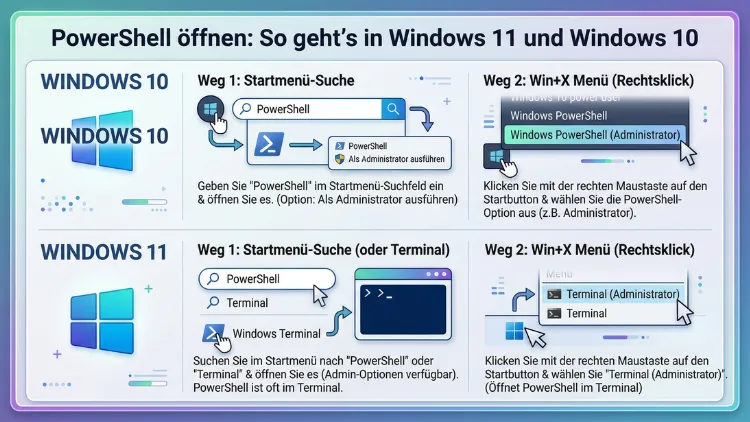
PowerShell lässt sich in Windows 10 und Windows 11 auf viele verschiedene Arten starten – per Tastenkombination, Suchfeld, Startmenü, Rechtsklick oder direkt aus dem Datei-Explorer heraus.
Dieser Artikel zeigt Ihnen alle verfügbaren Methoden Schritt für Schritt und erklärt außerdem, wie Sie PowerShell als Administrator ausführen, welche Version sich empfiehlt und wie Sie typische Probleme beim Start lösen.
Was ist PowerShell – und warum sollten Sie es kennen?
Windows PowerShell ist eine leistungsstarke Befehlszeilenumgebung und gleichzeitig eine vollwertige Skriptsprache von Microsoft. Sie geht dabei weit über die Möglichkeiten der klassischen Eingabeaufforderung (CMD) hinaus. Deshalb setzen sowohl Systemadministratoren als auch erfahrene Heimanwender auf dieses Werkzeug, wenn es darum geht, Windows effizient zu verwalten.
Mit PowerShell können Sie unter anderem:
- Systemkonfigurationen automatisieren und Skripte für wiederkehrende Aufgaben erstellen
- Dateien und Ordner massenhaft umbenennen, verschieben oder löschen
- Windows-Einstellungen abfragen und ändern, die über die grafische Benutzeroberfläche nicht zugänglich sind
- Netzwerkverbindungen diagnostizieren, testen und konfigurieren
- Software installieren, deinstallieren und aktualisieren – zum Beispiel über den Paketmanager winget
- Active-Directory-Umgebungen in Unternehmen verwalten und abfragen
- Registrierungseinträge lesen und schreiben, ohne den Registrierungs-Editor manuell öffnen zu müssen
- Aufgabenplanung (Task Scheduler) direkt per Skript konfigurieren
Zudem unterstützt PowerShell sogenannte Cmdlets – speziell benannte Befehle im Format Verb-Substantiv, zum Beispiel Get-Process, Set-ExecutionPolicy oder Remove-Item. Diese einheitliche Struktur macht Skripte besonders lesbar und wartbar. Außerdem lassen sich PowerShell-Befehle direkt mit Klassen aus dem .NET-Framework kombinieren, was die Möglichkeiten nochmals erheblich erweitert. Gegenüber CMD hat PowerShell zudem den entscheidenden Vorteil, dass Befehle nicht nur Text, sondern vollständige .NET-Objekte zurückgeben – das ermöglicht eine viel präzisere Weiterverarbeitung der Ergebnisse.
PowerShell öffnen in Windows 11 – alle Methoden
Windows 11 bietet mehrere Wege, um PowerShell zu starten. Je nach Situation und persönlicher Vorliebe eignen sich dabei unterschiedliche Methoden besser. Im Folgenden finden Sie alle gängigen Varianten mit exakten Schritt-für-Schritt-Anleitungen.
Methode 1: Über das Startmenü
Der direkteste Weg führt über das Startmenü. Gehen Sie dazu wie folgt vor:
- Klicken Sie auf das Windows-Symbol in der Taskleiste oder drücken Sie die Windows-Taste.
- Klicken Sie oben auf „Alle Apps“.
- Scrollen Sie nach unten zum Abschnitt „W“.
- Öffnen Sie den Ordner „Windows-Tools“ oder suchen Sie direkt nach „Windows PowerShell“.
- Klicken Sie auf „Windows PowerShell“, um die Anwendung zu starten.
Alternativ tippen Sie direkt im Startmenü „PowerShell“ ein – Windows 11 zeigt Ihnen sofort passende Suchergebnisse an. Das ist gleichzeitig die schnellste Variante für gelegentliche Nutzer, die keine Tastenkombinationen auswendig kennen möchten.
Methode 2: Über die Windows-Suche
Ebenso praktisch ist der Weg über die integrierte Suchfunktion:
- Drücken Sie Windows + S oder klicken Sie auf das Lupen-Symbol in der Taskleiste.
- Geben Sie „powershell“ ein.
- Klicken Sie im Suchergebnis auf „Windows PowerShell“.
Zusätzlich erscheinen im rechten Bereich des Suchfensters mehrere Schnellaktionen, darunter „Als Administrator ausführen“, „Dateispeicherort öffnen“ und „An Taskleiste anheften“. Das macht die Suche zu einer der vielseitigsten Methoden zum Starten von PowerShell.
Methode 3: Über das Power-User-Menü (Win + X)
Besonders schnell geht es über das sogenannte Power-User-Menü. Dieses Menü ist speziell für erfahrene Nutzer gedacht und enthält ausschließlich System-Werkzeuge:
- Drücken Sie gleichzeitig Windows + X – oder klicken Sie mit der rechten Maustaste auf das Windows-Symbol in der Taskleiste.
- Es erscheint ein Kontextmenü mit verschiedenen Systemoptionen.
- Klicken Sie auf „Terminal“ oder „Terminal (Administrator)“.
Wichtig: In Windows 11 öffnet dieser Weg standardmäßig das Windows Terminal, das PowerShell als Standardprofil verwenden kann. Falls CMD als Standard eingestellt ist, ändern Sie das unter Windows Terminal → Einstellungen → Startup → Standardprofil auf „Windows PowerShell“ oder „PowerShell“ (Version 7).
Methode 4: Über das Windows Terminal
Das Windows Terminal ist seit Windows 11 fest im Betriebssystem integriert und gilt als die moderne Umgebung für alle Befehlszeilen-Tools. Deshalb empfiehlt Microsoft es ausdrücklich als Standardwerkzeug für die tägliche Arbeit:
- Öffnen Sie das Windows Terminal über Windows + X → Terminal oder suchen Sie im Startmenü nach „Terminal“.
- Standardmäßig öffnet sich ein PowerShell-Tab.
- Falls sich stattdessen CMD öffnet, klicken Sie auf den Pfeil nach unten neben dem Plus-Symbol in der Tab-Leiste und wählen Sie „Windows PowerShell“.
Zudem lässt sich im Windows Terminal über Strg + Shift + 1 direkt ein neues PowerShell-Tab öffnen, sofern PowerShell als erstes Profil konfiguriert ist. Das Windows Terminal unterstützt außerdem mehrere Tabs und geteilte Fenster (Panes) gleichzeitig – das ist beim parallelen Arbeiten mit verschiedenen Umgebungen sehr hilfreich.
Methode 5: Über „Ausführen“ (Win + R)
Der klassische Weg über den Ausführen-Dialog funktioniert auch in Windows 11 zuverlässig und ist besonders schnell:
- Drücken Sie Windows + R, um das Ausführen-Fenster zu öffnen.
- Geben Sie
powershellein und bestätigen Sie mit Enter.
Möchten Sie PowerShell direkt als Administrator starten, halten Sie stattdessen Strg + Shift und drücken dann erst Enter. Windows fragt anschließend per UAC-Dialog nach Ihrer Bestätigung. Außerdem können Sie hier auch pwsh eingeben, um PowerShell 7 zu starten – sofern diese Version installiert ist.
Methode 6: Über den Task-Manager
Auch der Task-Manager bietet eine wenig bekannte, aber nützliche Möglichkeit, PowerShell zu starten – zum Beispiel, wenn der Desktop eingefroren ist oder der Datei-Explorer nicht reagiert:
- Öffnen Sie den Task-Manager mit Strg + Shift + Esc.
- Klicken Sie oben links auf „Datei“ oder das Hamburger-Menü (drei waagerechte Striche).
- Wählen Sie „Neuen Task ausführen“.
- Geben Sie
powershellein und klicken Sie auf OK.
Aktivieren Sie dabei das Kontrollkästchen „Diesen Task mit Administratorrechten erstellen“, falls Sie erhöhte Berechtigungen benötigen. Diese Methode ist besonders wertvoll, wenn der Explorer abgestürzt ist und keine anderen Wege zum Starten von Programmen offenstehen.
Methode 7: Über den Datei-Explorer
Überraschend praktisch ist der Start direkt aus dem Datei-Explorer heraus – besonders dann, wenn Sie PowerShell sofort in einem bestimmten Verzeichnis öffnen möchten:
- Öffnen Sie den Datei-Explorer mit Windows + E.
- Navigieren Sie zum gewünschten Ordner.
- Klicken Sie in die Adressleiste (oben), sodass der aktuelle Pfad markiert wird.
- Geben Sie
powershellein und drücken Sie Enter.
Daraufhin öffnet sich PowerShell und befindet sich sofort im entsprechenden Verzeichnis. Das ist besonders hilfreich, wenn Sie Skripte in einem bestimmten Projektordner ausführen möchten. Ebenso können Sie den vollständigen Pfad C:\Windows\System32\WindowsPowerShell\v1.0\ in die Adressleiste eingeben und von dort powershell.exe doppelklicken.
Methode 8: Aus einer laufenden CMD-Sitzung
Fortgeschrittene Nutzer starten PowerShell häufig direkt aus einer bereits geöffneten Eingabeaufforderung heraus:
- Öffnen Sie die Eingabeaufforderung (CMD) auf einem beliebigen Weg.
- Geben Sie
powershellein und drücken Sie Enter.
Dadurch startet eine verschachtelte PowerShell-Sitzung innerhalb von CMD. Zum Beenden geben Sie exit ein, um zur CMD-Sitzung zurückzukehren. Alternativ führen Sie mit powershell -Command "Ihr-Befehl" einen einzelnen PowerShell-Befehl aus, ohne dauerhaft in eine PowerShell-Sitzung zu wechseln.
Methode 9: Per Verknüpfung mit benutzerdefinierter Tastenkombination
Eine besonders komfortable Methode für Vielnutzer ist das Einrichten einer eigenen globalen Tastenkombination für den PowerShell-Start:
- Suchen Sie im Startmenü nach „Windows PowerShell“.
- Klicken Sie mit der rechten Maustaste auf das Ergebnis und wählen Sie „Dateispeicherort öffnen“.
- Klicken Sie dort erneut mit der rechten Maustaste auf die Verknüpfung und wählen Sie „Eigenschaften“.
- Klicken Sie in das Feld „Tastenkombination“ und drücken Sie Ihre gewünschte Kombination, zum Beispiel Strg + Alt + P.
- Bestätigen Sie mit OK und Übernehmen.
Ab sofort startet PowerShell direkt mit dieser Tastenkombination – ohne Umwege über das Startmenü oder die Suche. Beachten Sie jedoch, dass die Kombination Windows-weit gilt und deshalb nicht mit anderen Anwendungen kollidieren sollte.
PowerShell öffnen in Windows 10 – alle Methoden
Auch in Windows 10 gibt es zahlreiche Möglichkeiten, PowerShell zu starten. Viele Methoden ähneln dabei denen in Windows 11 – es gibt jedoch einige wichtige Unterschiede, die Sie kennen sollten.
Methode 1: Über das Startmenü
- Klicken Sie auf das Windows-Symbol links unten in der Taskleiste oder drücken Sie die Windows-Taste.
- Scrollen Sie in der App-Liste nach unten zum Abschnitt „W“.
- Öffnen Sie den Ordner „Windows PowerShell“.
- Klicken Sie auf „Windows PowerShell“ für die 64-Bit-Version oder auf „Windows PowerShell (x86)“ für die 32-Bit-Version.
Alternativ tippen Sie direkt „powershell“ in das Suchfeld des Startmenüs. Windows 10 zeigt Ihnen die Anwendung umgehend an.
Methode 2: Über die Taskleistensuche
- Klicken Sie auf das Suchfeld neben dem Windows-Symbol oder drücken Sie Windows + S.
- Tippen Sie „powershell“ ein.
- Klicken Sie auf „Windows PowerShell“ in den Suchergebnissen.
Zusätzlich erscheinen rechts neben dem Suchergebnis Schnelloptionen wie „Als Administrator ausführen“ und „An Taskleiste anheften“. Deshalb ist diese Methode besonders beliebt.
Methode 3: Über das Power-User-Menü (Win + X)
In Windows 10 ist das Power-User-Menü besonders praktisch, da dort – anders als in Windows 11 – PowerShell direkt als Eintrag aufgeführt ist:
- Drücken Sie Windows + X oder klicken Sie mit der rechten Maustaste auf das Windows-Symbol.
- Wählen Sie „Windows PowerShell“ oder „Windows PowerShell (Administrator)“.
Hinweis: Falls in Ihrem Menü stattdessen „Eingabeaufforderung“ erscheint, aktivieren Sie unter Einstellungen → Personalisierung → Taskleiste die Option „Eingabeaufforderung durch Windows PowerShell im Menü ersetzen, wenn…“. Danach erscheint PowerShell zuverlässig im Power-User-Menü.
Methode 4: Über „Ausführen“ (Win + R)
- Drücken Sie Windows + R, um den Ausführen-Dialog zu öffnen.
- Geben Sie
powershellein und drücken Sie Enter.
Für den Start mit erhöhten Rechten halten Sie Strg + Shift beim Drücken von Enter. Außerdem können Sie powershell.exe -NoProfile eingeben, um PowerShell ohne Profildatei zu starten – das beschleunigt den Startvorgang erheblich, wenn viele Module im Profil geladen werden.
Methode 5: Über den Datei-Explorer (Menüleiste)
Ab Windows 10 Version 1703 (Creators Update) bietet der Datei-Explorer einen direkten Menüpunkt für PowerShell:
- Öffnen Sie den Datei-Explorer.
- Navigieren Sie zum gewünschten Ordner.
- Klicken Sie auf den Reiter „Datei“ in der oberen Menüleiste.
- Wählen Sie „Windows PowerShell öffnen“ oder „Windows PowerShell als Administrator öffnen“.
Diese Methode öffnet PowerShell automatisch im aktuellen Verzeichnis. Das spart Zeit, wenn Sie Skripte in einem bestimmten Ordner ausführen oder dort eine neue PowerShell-Sitzung starten möchten.
Methode 6: Per Shift + Rechtsklick im Datei-Explorer
Alternativ können Sie in Windows 10 auch ohne die Menüleiste vorgehen:
- Öffnen Sie den Datei-Explorer und navigieren Sie zum gewünschten Ordner.
- Halten Sie die Shift-Taste gedrückt und klicken Sie mit der rechten Maustaste auf eine freie Stelle im Ordner (nicht auf eine Datei).
- Wählen Sie „PowerShell-Fenster hier öffnen“ aus dem Kontextmenü.
Diese Option erscheint ausschließlich, wenn die Shift-Taste beim Rechtsklick gehalten wird. Deshalb übersehen viele Nutzer sie. Außerdem ist sie in nahezu allen Windows-10-Versionen ab Version 1703 standardmäßig verfügbar.
Methode 7: Über den Task-Manager
- Öffnen Sie den Task-Manager mit Strg + Shift + Esc.
- Klicken Sie auf „Datei“ → „Neuen Task ausführen“.
- Geben Sie
powershellein und bestätigen Sie mit OK.
Aktivieren Sie bei Bedarf das Häkchen „Diesen Task mit Administratorrechten erstellen“. Diese Methode ist – genau wie in Windows 11 – besonders nützlich, wenn der Desktop nicht reagiert oder der Datei-Explorer eingefroren ist.
Methode 8: Per direktem Dateipfad
Ebenso können Sie PowerShell direkt über den vollständigen Dateipfad starten:
- Öffnen Sie den Datei-Explorer.
- Navigieren Sie zu
C:\Windows\System32\WindowsPowerShell\v1.0\. - Doppelklicken Sie auf
powershell.exe.
Dieser Weg ist besonders nützlich, wenn Sie sicherstellen möchten, dass Sie exakt die 64-Bit-Systemversion starten. Die 32-Bit-Version befindet sich hingegen unter C:\Windows\SysWOW64\WindowsPowerShell\v1.0\powershell.exe.
PowerShell als Administrator öffnen – alle Wege
Viele PowerShell-Befehle erfordern erhöhte Rechte – zum Beispiel das Installieren von Software systemweit, das Ändern von Netzwerkkonfigurationen oder das Bearbeiten von Systemdateien. Deshalb ist es wichtig zu wissen, wie Sie PowerShell als Administrator starten.
Eine PowerShell-Sitzung mit Administratorrechten erkennen Sie am Titel der Titelleiste, der „Administrator: Windows PowerShell“ lautet. Außerdem erscheint beim Start zwingend die UAC-Abfrage (Benutzerkontensteuerung), die Sie mit „Ja“ bestätigen müssen.
In Windows 11 als Administrator öffnen
Methode 1 – Über die Suche:
- Drücken Sie Windows + S und tippen Sie „powershell“.
- Klicken Sie im Suchergebnis rechts auf „Als Administrator ausführen“.
- Bestätigen Sie die UAC-Eingabeaufforderung mit „Ja“.
Methode 2 – Über Win + X:
- Drücken Sie Windows + X.
- Wählen Sie „Terminal (Administrator)“.
Methode 3 – Über das Startmenü per Rechtsklick:
- Öffnen Sie das Startmenü und suchen Sie nach „Windows PowerShell“.
- Klicken Sie mit der rechten Maustaste auf das Suchergebnis.
- Wählen Sie „Als Administrator ausführen“.
Methode 4 – Aus einer laufenden PowerShell-Sitzung:
Falls Sie bereits eine normale PowerShell-Sitzung geöffnet haben und nachträglich Administratorrechte benötigen, geben Sie folgenden Befehl ein:
Start-Process powershell -Verb RunAsDaraufhin öffnet sich ein neues PowerShell-Fenster mit erhöhten Rechten.
In Windows 10 als Administrator öffnen
Methode 1 – Über die Suche:
- Drücken Sie Windows + S und tippen Sie „powershell“.
- Klicken Sie rechts auf „Als Administrator ausführen“.
Methode 2 – Über Win + X:
- Drücken Sie Windows + X.
- Wählen Sie „Windows PowerShell (Administrator)“.
Methode 3 – Per Tastenkombination aus der Suche:
Suchen Sie nach „Windows PowerShell“ und drücken Sie direkt Strg + Shift + Enter – das startet die Anwendung sofort als Administrator, ohne vorherigen Rechtsklick.
Sicherheitshinweis: Führen Sie PowerShell mit Administratorrechten nur dann aus, wenn es für den jeweiligen Befehl oder das jeweilige Skript wirklich notwendig ist. Fehlerhafte Befehle mit erhöhten Rechten können zu ernsthaften Systemschäden führen. Deshalb gilt grundsätzlich: Im Zweifel lieber zuerst ohne Administratorrechte testen.
PowerShell 5.1 vs. PowerShell 7 – welche Version sollten Sie nutzen?
In Windows 10 und Windows 11 ist standardmäßig Windows PowerShell 5.1 vorinstalliert. Daneben gibt es seit 2018 die plattformübergreifende PowerShell 7 (auch bekannt als PowerShell Core), die auf dem modernen .NET-Framework basiert und separat installiert werden muss.
Windows PowerShell 5.1
- Vorinstalliert auf allen aktuellen Windows-Versionen ohne zusätzlichen Installationsaufwand
- Basiert auf dem vollständigen .NET Framework 4.x
- Unterstützt die meisten Windows-spezifischen Module, etwa für Active Directory, Exchange oder DCOM
- Wird von Microsoft weiterhin mit Sicherheitsupdates versorgt, erhält jedoch keine neuen Funktionen mehr
- Ausführbar unter:
C:\Windows\System32\WindowsPowerShell\v1.0\powershell.exe
PowerShell 7 (aktuell empfohlen für neue Projekte)
- Plattformübergreifend: läuft unter Windows, macOS und Linux
- Basiert auf .NET 8 (Stand 2026) und erhält regelmäßig neue Features und Sicherheitsupdates
- Bietet verbesserte Parallelverarbeitung über
ForEach-Object -Parallel - Unterstützt Pipeline-Fehlerbehandlung mit
&&und||sowieTry/Catch-Blöcke - Enthält verbesserte Fehlerausgabe und aussagekräftigere Fehlermeldungen
- Ist nicht immer kompatibel mit älteren Windows-spezifischen Modulen – prüfen Sie deshalb vor dem Einsatz die Kompatibilität
- Ausführbar unter:
C:\Program Files\PowerShell\7\pwsh.exe
Empfehlung: Für reine Windows-Aufgaben im Unternehmensumfeld reicht Windows PowerShell 5.1 in den meisten Fällen aus. Für moderne Automatisierungsprojekte, plattformübergreifende Skripte oder aktuelle Funktionen empfiehlt sich jedoch PowerShell 7. Beide Versionen lassen sich parallel installieren und betreiben – ein Upgrade auf PowerShell 7 überschreibt also nicht die vorhandene Version 5.1.
PowerShell 7 installieren – empfohlene Vorgehensweise
Die empfohlene Methode für die Installation von PowerShell 7 in Windows 10 und Windows 11 ist die Nutzung von winget (Windows Package Manager), der seit Windows 10 Version 2004 verfügbar ist:
- Öffnen Sie Windows PowerShell 5.1 oder die Eingabeaufforderung.
- Geben Sie folgenden Befehl ein:
winget install --id Microsoft.PowerShell --source winget - Bestätigen Sie die Lizenzvereinbarung und warten Sie, bis die Installation abgeschlossen ist.
- Starten Sie anschließend eine neue Sitzung und geben Sie
pwshein, um PowerShell 7 zu starten.
Alternativ laden Sie das offizielle Installationspaket (MSI) direkt von GitHub (github.com/PowerShell/PowerShell/releases) herunter und führen es aus. Wählen Sie dabei die Version mit der Kennzeichnung „LTS“ (Long Term Support) für maximale Stabilität.
Windows Terminal: Die moderne Befehlszeilenumgebung
Das Windows Terminal ist seit Windows 11 standardmäßig vorinstalliert und auch für Windows 10 kostenlos im Microsoft Store verfügbar. Es bietet gegenüber dem klassischen PowerShell-Fenster deutliche Vorteile und gilt deshalb als die empfohlene Umgebung für alle, die regelmäßig mit der Befehlszeile arbeiten.
Die wichtigsten Vorteile im Überblick:
- Mehrere Tabs gleichzeitig – PowerShell, CMD, WSL und weitere Profile nebeneinander in einem Fenster
- Geteilte Bereiche (Panes) – zwei oder mehr Sitzungen gleichzeitig nebeneinander anzeigen
- Anpassbares Design mit Farbschemata, benutzerdefinierten Schriftarten und Transparenz
- Unterstützung für Unicode und Emoji
- Verbesserte Kopierfunktion – markierter Text wird automatisch in die Zwischenablage übertragen
- Integrierte Konfigurationsoberfläche und eine JSON-Datei für Experten-Einstellungen
- Unterstützung des WSL 2 (Windows Subsystem for Linux) als weiteres Tab-Profil
Windows Terminal als Standard einrichten: Öffnen Sie die Windows-Einstellungen (Windows + I), navigieren Sie zu „System“ → „Für Entwickler“ und wählen Sie unter „Terminal“ den Eintrag „Windows Terminal“. Ab sofort öffnet sich bei jedem Start einer Befehlszeilenanwendung das Windows Terminal.
PowerShell vs. Eingabeaufforderung (CMD) – der direkte Vergleich
Viele Nutzer fragen sich, ob sie PowerShell oder CMD verwenden sollen. Deshalb lohnt sich ein direkter Vergleich der beiden Werkzeuge:
| Merkmal | CMD (Eingabeaufforderung) | Windows PowerShell |
|---|---|---|
| Herkunft | MS-DOS, seit 1981 | Microsoft, seit 2006 |
| Skriptsprache | Batch-Skripte (.bat/.cmd) | PowerShell-Skripte (.ps1) |
| Ausgabe-Typ | Nur Text | .NET-Objekte |
| Cmdlets | Nicht verfügbar | Umfangreiche integrierte Bibliothek |
| Remoting | Eingeschränkt | Vollständig (PSRemoting via WinRM) |
| Pipeline | Textbasiert | Objektbasiert |
| Fehlerbehandlung | Rudimentär | Vollständig (Try/Catch/Finally) |
| Zukunft | Keine neuen Features | Aktiv weiterentwickelt (PowerShell 7+) |
Zusammenfassend eignet sich CMD für einfache, schnelle Aufgaben und ist in manchen kritischen Umgebungen stabiler und voraussehbarer. Für komplexere Aufgaben, Automatisierung und moderne Systemverwaltung ist PowerShell klar die bessere Wahl.
PowerShell ISE – der integrierte Skript-Editor
Neben der Befehlszeilenversion gibt es auch die Windows PowerShell ISE (Integrated Scripting Environment) – eine grafische Entwicklungsumgebung für das Schreiben und Testen von Skripten. Diese ist ebenfalls in Windows 10 und Windows 11 vorinstalliert, wird allerdings von Microsoft nicht mehr aktiv weiterentwickelt.
PowerShell ISE öffnen
- Drücken Sie Windows + S und suchen Sie nach „Windows PowerShell ISE“.
- Alternativ drücken Sie Windows + R und geben Sie
powershell_iseein. - Oder navigieren Sie zu
C:\Windows\System32\WindowsPowerShell\v1.0\und starten Siepowershell_ise.exe.
Wichtig: Für PowerShell 7 steht die ISE nicht mehr zur Verfügung. Deshalb empfiehlt Microsoft für die Entwicklung von PowerShell-Skripten den Einsatz von Visual Studio Code mit der offiziellen PowerShell-Erweiterung (Erweiterungs-ID: ms-vscode.powershell). Diese Kombination bietet deutlich mehr Funktionen als die klassische ISE und unterstützt außerdem vollständig PowerShell 7.
PowerShell zur Taskleiste oder ins Startmenü anheften
Wenn Sie PowerShell häufig benötigen, sollten Sie es für schnellen Zugriff anheften. Das spart täglich wertvolle Sekunden:
Zur Taskleiste anheften (Windows 10 und 11):
- Suchen Sie über das Startmenü nach „Windows PowerShell“.
- Klicken Sie mit der rechten Maustaste auf das Suchergebnis.
- Wählen Sie „An Taskleiste anheften“.
Ins Startmenü anheften (Windows 11):
- Rechtsklick auf „Windows PowerShell“ in der Suche.
- Wählen Sie „An „Start“ anheften“.
Desktop-Verknüpfung erstellen:
- Klicken Sie mit der rechten Maustaste auf den Desktop.
- Wählen Sie „Neu“ → „Verknüpfung“.
- Geben Sie als Speicherort ein:
%SystemRoot%\System32\WindowsPowerShell\v1.0\powershell.exe - Vergeben Sie den Namen „Windows PowerShell“ und klicken Sie auf „Fertig stellen“.
Typische Probleme lösen, wenn PowerShell sich nicht öffnen lässt
Gelegentlich kommt es vor, dass PowerShell sich nicht wie erwartet öffnen lässt. Deshalb finden Sie hier die häufigsten Ursachen und ihre Lösungen.
Problem: PowerShell öffnet sich und schließt sich sofort:
Das passiert häufig, wenn ein Fehler in der Profildatei vorliegt oder ein Skript beim Start fehlschlägt. Starten Sie PowerShell deshalb mit dem Befehl powershell -NoProfile über den Ausführen-Dialog (Windows + R). Wenn das Fenster dann offen bleibt, liegt der Fehler in der Profildatei ($PROFILE). Öffnen Sie die Profildatei mit notepad $PROFILE und suchen Sie nach fehlerhaften Einträgen.
Problem: Die Windows-Suche findet PowerShell nicht:
Wenn die Windows-Suche keine Ergebnisse liefert, ist häufig der Windows Search-Dienst inaktiv. Prüfen Sie das unter Dienste (services.msc) → Windows Search → Status: Wird ausgeführt. Zusätzlich kann ein beschädigter Suchindex das Problem verursachen – öffnen Sie deshalb die Indexierungsoptionen in der Systemsteuerung und klicken Sie auf „Erweitert“ → „Neu erstellen“.
Problem: „Die Ausführung von Skripten ist auf diesem System deaktiviert“:
Öffnen Sie PowerShell und führen Sie folgenden Befehl aus, um die Ausführungsrichtlinie anzupassen:
Set-ExecutionPolicy RemoteSigned -Scope CurrentUserBestätigen Sie mit „J“ und drücken Sie Enter. Anschließend können lokal erstellte Skripte ausgeführt werden, während Skripte aus dem Internet weiterhin eine digitale Signatur benötigen.
Problem: PowerShell startet sehr langsam:
Das kann an einer umfangreichen Profildatei oder an vielen automatisch geladenen Modulen liegen. Starten Sie testweise mit powershell -NoProfile, um zu prüfen, ob das Profil die Ursache ist. Außerdem hilft es, nicht benötigte Module aus dem PowerShell-Profil zu entfernen oder auf PowerShell 7 zu wechseln, das generell schneller startet.
Empfohlene Vorgehensweisen beim täglichen Einsatz von PowerShell
Um PowerShell effizient und sicher zu nutzen, sollten Sie die folgenden Punkte beachten:
1. Ausführungsrichtlinie korrekt setzen:
Nutzen Sie RemoteSigned als Ausführungsrichtlinie für den normalen Betrieb. Stellen Sie die Richtlinie niemals dauerhaft auf Unrestricted, da das ein unnötiges Sicherheitsrisiko darstellt.
2. Skripte aus dem Internet stets prüfen:
Bevor Sie ein heruntergeladenes PowerShell-Skript ausführen, öffnen Sie es in einem Texteditor und lesen Sie es durch. Außerdem empfiehlt sich die Überprüfung mit einem aktuellen Antivirenprogramm.
3. Integrierte Hilfe nutzen:
Geben Sie Get-Help <Cmdlet-Name> -Full ein, um ausführliche Erklärungen zu einem Befehl zu erhalten. Mit Update-Help aktualisieren Sie die Hilfedateien auf den neuesten Stand – das sollte regelmäßig geschehen.
4. Tab-Vervollständigung aktiv einsetzen:
Drücken Sie Tab, um Befehle, Parameternamen und Dateipfade automatisch zu vervollständigen. Das spart erheblich Zeit und vermeidet Tippfehler.
5. Mit -WhatIf vorab testen:
Viele Cmdlets unterstützen den Parameter -WhatIf, der eine Ausführung simuliert, ohne Änderungen vorzunehmen. Deshalb sollten Sie diesen Parameter besonders bei destructiven Befehlen (Löschen, Umbenennen, Überschreiben) immer zuerst einsetzen.
6. PowerShell 7 für neue Projekte bevorzugen:
Da Windows PowerShell 5.1 keine neuen Funktionen mehr erhält, lohnt es sich, neue Skripte und Projekte direkt für PowerShell 7 zu entwickeln – das sichert langfristige Kompatibilität und Unterstützung.
7. Versionskontrolle für Skripte nutzen:
Speichern Sie PowerShell-Skripte in einem Git-Repository, zum Beispiel auf GitHub oder einem lokalen Gitea-Server. Damit haben Sie jederzeit Zugriff auf frühere Versionen und können Änderungen nachverfolgen.
Häufige Fragen zum Öffnen von PowerShell
Warum öffnet Windows 11 Terminal statt PowerShell?
In Windows 11 hat Microsoft das Windows Terminal als Standardanwendung für die Befehlszeile eingeführt. Deshalb führt Windows + X → Terminal automatisch zum Windows Terminal – jedoch standardmäßig mit einem PowerShell-Tab. Falls CMD als Standardprofil erscheint, ändern Sie das unter Windows Terminal → Einstellungen → Startup → Standardprofil → Windows PowerShell. Das Windows Terminal ersetzt PowerShell dabei nicht, sondern stellt es komfortabel als Tab bereit.
Wie öffne ich PowerShell als Administrator ohne zweite Passworteingabe?
Wenn Ihr Benutzerkonto bereits Administratorrechte besitzt, erscheint beim Start als Administrator lediglich die UAC-Abfrage, die Sie mit „Ja“ bestätigen. Ein zusätzliches Passwort ist in diesem Fall nicht notwendig. Falls Ihr Konto hingegen kein Administrator ist, benötigen Sie zwingend das Passwort eines lokalen Administratorkontos.
Was ist der Unterschied zwischen PowerShell x64 und PowerShell x86?
Windows PowerShell (x64) ist die 64-Bit-Version und sollte auf modernen 64-Bit-Systemen grundsätzlich bevorzugt werden. Sie kann auf alle 64-Bit-Ressourcen zugreifen und hat Zugriff auf die vollständige Windows-Registry. Die x86-Version (32-Bit) ist hingegen für spezielle Fälle gedacht, zum Beispiel wenn Sie mit älteren 32-Bit-COM-Objekten oder 32-Bit-Modulen arbeiten müssen, die keine 64-Bit-Version besitzen.
Kann ich PowerShell dauerhaft als Administrator starten lassen?
Ja, das ist möglich. Erstellen Sie eine Verknüpfung zu powershell.exe, klicken Sie mit der rechten Maustaste darauf und wählen Sie Eigenschaften → Erweitert → Als Administrator ausführen. Aktivieren Sie das Kontrollkästchen und bestätigen Sie. Beachten Sie jedoch: Diese Einstellung stellt ein Sicherheitsrisiko dar und empfiehlt sich deshalb nur auf dedizierten Administrationsrechnern oder in streng kontrollierten Umgebungen.
Warum findet Windows PowerShell in der Suche nicht?
Wenn die Windows-Suche keine PowerShell-Ergebnisse anzeigt, ist häufig der Windows Search-Dienst inaktiv. Öffnen Sie Dienste (services.msc), suchen Sie den Eintrag „Windows Search“ und stellen Sie sicher, dass der Dienst läuft und auf „Automatisch“ eingestellt ist. Zusätzlich kann ein beschädigter Suchindex die Ursache sein – öffnen Sie deshalb die Indexierungsoptionen in der Systemsteuerung und erstellen Sie den Index neu.
Wie öffne ich PowerShell direkt in einem bestimmten Ordner?
Navigieren Sie im Datei-Explorer zum gewünschten Ordner. Klicken Sie dann auf die Adressleiste, geben Sie powershell ein und drücken Sie Enter. In Windows 10 können Sie außerdem die Shift-Taste halten und mit der rechten Maustaste in den Ordner klicken – wählen Sie dann „PowerShell-Fenster hier öffnen“.
Welche PowerShell-Version ist auf meinem System installiert?
Öffnen Sie PowerShell und geben Sie den Befehl $PSVersionTable ein. Das Ergebnis zeigt Ihnen die genaue Versionsnummer unter „PSVersion“, die verwendete .NET-Framework-Version sowie Betriebssysteminformationen. Außerdem sehen Sie, ob es sich um Windows PowerShell oder die plattformübergreifende PowerShell 7 handelt.
Warum wird die Ausführung von PowerShell-Skripten blockiert?
Windows blockiert standardmäßig die Ausführung von PowerShell-Skripten als Sicherheitsmaßnahme. Deshalb erhalten Sie die Fehlermeldung „Die Ausführung von Skripten ist auf diesem System deaktiviert“. Lösung: Öffnen Sie PowerShell und führen Sie Set-ExecutionPolicy RemoteSigned -Scope CurrentUser aus. Bestätigen Sie mit „J“. Damit erlauben Sie die Ausführung lokal erstellter Skripte, während Skripte aus dem Internet weiterhin eine Signatur benötigen.
Kann ich PowerShell auch unter Windows 10 Home und Windows 11 Home nutzen?
Ja, PowerShell ist in allen Windows-Editionen enthalten – auch in Windows 10 Home und Windows 11 Home. Deshalb sind alle in diesem Artikel beschriebenen Methoden zum Öffnen in sämtlichen Editionen identisch verfügbar. Lediglich einige Module für die Unternehmensverwaltung (zum Beispiel das Active-Directory-Modul) stehen ausschließlich in den Pro- und Enterprise-Versionen zur Verfügung.
Wie starte ich PowerShell 7 statt der vorinstallierten Version 5.1?
Nachdem Sie PowerShell 7 installiert haben, suchen Sie im Startmenü nach „pwsh“ oder „PowerShell 7″. Außerdem können Sie im Windows Terminal unter Einstellungen → Profile → Neues Profil hinzufügen ein Profil für PowerShell 7 anlegen und es als Standard festlegen. Der korrekte Ausführungspfad lautet dabei: C:\Program Files\PowerShell\7\pwsh.exe.
Was tun, wenn sich PowerShell direkt nach dem Öffnen wieder schließt?
Wenn sich das PowerShell-Fenster unmittelbar nach dem Öffnen wieder schließt, liegt häufig ein Fehler in der Profildatei oder ein fehlgeschlagenes Startskript vor. Öffnen Sie PowerShell deshalb testweise mit powershell -NoProfile über Windows + R. Bleibt das Fenster offen, liegt der Fehler in der Profildatei. Öffnen Sie diese mit notepad $PROFILE und suchen Sie nach fehlerhaften Zeilen oder nicht vorhandenen Modulen.
Fazit
PowerShell öffnen in Windows 10 und Windows 11 ist denkbar einfach – sobald Sie die verschiedenen Methoden kennen. Ob über das Startmenü, die Tastenkombination Windows + X, den Datei-Explorer oder das Windows Terminal: Jeder Weg führt zuverlässig zum Ziel, und jede Methode eignet sich je nach Situation besser oder weniger gut.
Für den täglichen Einsatz empfiehlt sich, PowerShell an die Taskleiste anzuheften und – bei Bedarf – auf PowerShell 7 zu aktualisieren, um von modernen Funktionen zu profitieren und langfristig zukunftssicher aufgestellt zu sein.