
Chrome Remotedesktop einrichten: So verbinden Sie Windows, Mac, Linux, Android und iOS sicher – mit unserer Schritt-für-Schritt-Anleitung schnell und einfach.
Chrome Remotedesktop ist Googles kostenlose Lösung für den sicheren Fernzugriff auf andere Computer. Mit wenigen Schritten greifen Sie von überall auf Ihren Windows-PC, Mac oder Linux-Rechner zu – direkt im Browser oder per App.
Dieser Artikel erklärt, wie Sie Chrome Remotedesktop korrekt einrichten, absichern und optimal nutzen. Außerdem erhalten Sie Antworten auf die häufigsten Fragen.
Was ist Chrome Remotedesktop – und warum lohnt es sich?
Chrome Remotedesktop ist ein kostenloser Dienst von Google, der es ermöglicht, einen Computer aus der Ferne zu steuern. Dabei läuft die Verbindung verschlüsselt über Googles Server. Im Gegensatz zu vielen kostenpflichtigen Alternativen benötigen Sie deshalb weder eine statische IP-Adresse noch eine komplizierte Netzwerkkonfiguration.
Grundsätzlich bietet Chrome Remotedesktop zwei Hauptfunktionen:
- Fernzugriff auf eigene Geräte: Sie richten dauerhaften Zugriff auf Ihren eigenen Computer ein. Das ist ideal, wenn Sie im Homeoffice auf den Bürorechner zugreifen möchten.
- Fernunterstützung für andere Personen: Sie helfen jemandem, indem Sie temporär dessen Bildschirm steuern – ganz ohne Registrierung für den Empfänger.
Zudem ist der Dienst plattformübergreifend nutzbar. Er funktioniert auf Windows, macOS, Linux und ChromeOS. Außerdem können Sie per Android- oder iOS-App auf entfernte Computer zugreifen. Deshalb eignet sich Chrome Remotedesktop sowohl für Privatanwender als auch für kleine Unternehmen, die eine einfache Fernwartungslösung suchen.
Voraussetzungen für die Einrichtung
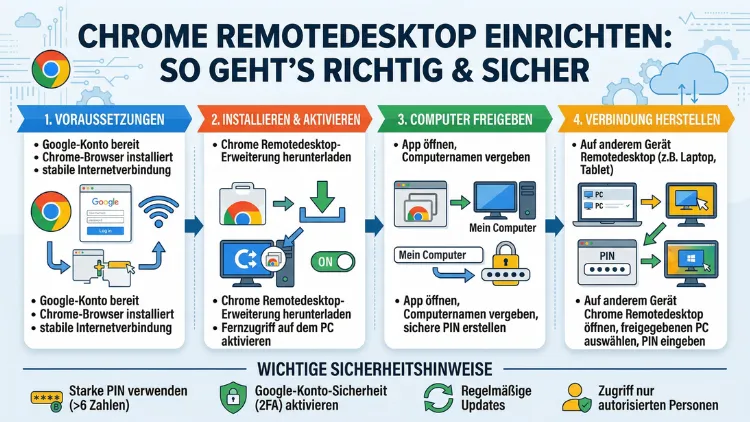
Bevor Sie mit der Einrichtung beginnen, sollten Sie einige grundlegende Voraussetzungen prüfen. Einerseits benötigen Sie einen Google-Account – ohne diesen ist der Dienst nicht nutzbar. Andererseits muss auf dem Rechner, auf den Sie zugreifen möchten, entweder Google Chrome installiert sein oder Sie verwenden die offizielle Erweiterung im Chromium-basierten Browser.
Im Einzelnen benötigen Sie:
- Einen Google-Chrome-Browser (aktuellste Version empfohlen)
- Die Chrome-Remotedesktop-Erweiterung aus dem Chrome Web Store
- Auf dem Host-Rechner: Das Chrome-Remotedesktop-Host-Paket (wird automatisch angeboten)
- Eine stabile Internetverbindung auf beiden Seiten
- Auf beiden Geräten: Anmeldung mit demselben Google-Konto (beim Fernzugriff auf eigene Geräte)
Außerdem sollten Sie sicherstellen, dass Firewalls oder Antivirenprogramme die Verbindung nicht blockieren. Viele Verbindungsprobleme entstehen deshalb durch restriktive Sicherheitssoftware, die Googles Remotedesktop-Ports sperrt.
Chrome Remotedesktop einrichten – Schritt für Schritt
Einrichtung auf Windows
Die Einrichtung auf Windows 10 und Windows 11 ist erfahrungsgemäß besonders unkompliziert. Gehen Sie deshalb folgendermaßen vor:
- Öffnen Sie Google Chrome und rufen Sie die Adresse remotedesktop.google.com/access auf.
- Klicken Sie unter „Fernzugriff einrichten“ auf die Schaltfläche mit dem Pfeil-nach-unten-Symbol, um die Erweiterung hinzuzufügen.
- Der Chrome Web Store öffnet sich. Klicken Sie auf „Zu Chrome hinzufügen“ und bestätigen Sie die Installation.
- Anschließend werden Sie automatisch aufgefordert, das Chrome-Remotedesktop-Host-Paket für Windows herunterzuladen und zu installieren. Führen Sie die
.msi-Datei aus und folgen Sie dem Installationsassistenten. - Nach der Installation kehren Sie zur Website zurück. Vergeben Sie dort einen Namen für Ihren Computer (z. B. „Büro-PC“).
- Legen Sie einen sechsstelligen PIN fest. Dieser PIN schützt den Zugriff auf Ihren Rechner.
- Klicken Sie auf „Starten“. Ihr Computer ist nun dauerhaft als Remote-Host eingerichtet.
Wichtig: Der Chrome-Remotedesktop-Dienst läuft fortan im Hintergrund als Windows-Dienst. Deshalb ist der Fernzugriff auch dann möglich, wenn Chrome selbst nicht geöffnet ist – solange der Rechner eingeschaltet und mit dem Internet verbunden ist.
Einrichtung auf macOS
Auf macOS (unterstützt werden macOS 10.13 High Sierra und neuere Versionen) verläuft die Einrichtung ähnlich, jedoch mit einem zusätzlichen Schritt, den Apple für Bildschirmfreigaben verlangt.
- Öffnen Sie Google Chrome und navigieren Sie zu remotedesktop.google.com/access.
- Laden Sie die Erweiterung und anschließend das Host-Paket für macOS (
.dmg-Datei) herunter. - Öffnen Sie die
.dmg-Datei und ziehen Sie die App in den Programme-Ordner. Starten Sie die App danach. - macOS fragt nun nach Berechtigungen für die Bildschirmaufnahme und Eingabehilfen (Bedienungshilfen). Erteilen Sie beide Berechtigungen in den Systemeinstellungen unter „Datenschutz & Sicherheit“.
- Kehren Sie zur Webseite zurück, vergeben Sie einen Computernamen und legen Sie einen sechsstelligen PIN fest.
- Klicken Sie auf „Starten“, um den Dienst zu aktivieren.
Zusätzlich sollten Sie in den macOS-Energiespareinstellungen den „Ruhezustand verhindern“ aktivieren, wenn der Mac erreichbar bleiben soll, während Sie nicht vor Ort sind. Andernfalls ist der Fernzugriff bei einem schlafenden Mac nicht möglich.
Einrichtung auf Linux
Auf Linux (unterstützt werden Debian-basierte Distributionen wie Ubuntu ab Version 18.04 sowie Fedora) ist die Einrichtung etwas technischer. Dennoch ist sie auch für Einsteiger gut zu bewältigen.
- Öffnen Sie Google Chrome und rufen Sie remotedesktop.google.com/access auf.
- Klicken Sie auf das Download-Symbol. Die Seite erkennt Ihr Betriebssystem automatisch und bietet ein Debian- oder RPM-Paket an.
- Installieren Sie das Paket über das Terminal:
- Auf Ubuntu/Debian:
sudo dpkg -i chrome-remote-desktop_current_amd64.deb - Auf Fedora:
sudo rpm -i chrome-remote-desktop_current_x86_64.rpm
- Kehren Sie zur Webseite zurück und folgen Sie der Anleitung zur Einrichtung des Host-Dienstes.
- Vergeben Sie außerdem den Computernamen und den PIN wie bei den anderen Plattformen.
Auf Linux können außerdem gelegentlich Display-Server-Probleme auftreten, insbesondere bei Wayland-basierten Desktops wie GNOME. Empfehlenswert ist deshalb, beim X11-Display-Server zu bleiben oder in den Sitzungseinstellungen beim Anmeldebildschirm auf „GNOME (Xorg)“ zu wechseln.
Einrichtung auf ChromeOS
Auf ChromeOS-Geräten wie Chromebooks ist Chrome Remotedesktop besonders leicht einzurichten, da Chrome nativ vorinstalliert ist. Gehen Sie einfach zu remotedesktop.google.com/access und folgen Sie denselben Schritten wie auf anderen Plattformen. Das Host-Paket wird automatisch erkannt und installiert. Außerdem ist es sinnvoll, das Chromebook so einzustellen, dass es nicht in den Ruhemodus wechselt, wenn Sie die Klappe schließen.
Fernzugriff auf andere Computer einrichten
Zugriff vom Browser aus
Sobald Sie einen Computer als Host eingerichtet haben, können Sie von jedem anderen Gerät auf ihn zugreifen. Gehen Sie dazu wie folgt vor:
- Öffnen Sie auf dem Zielgerät Google Chrome und melden Sie sich mit demselben Google-Konto an.
- Rufen Sie remotedesktop.google.com/access auf.
- Unter „Meine Computer“ sehen Sie nun den eingerichteten Host-Rechner. Klicken Sie auf „Verbinden“.
- Geben Sie den PIN ein, den Sie bei der Einrichtung festgelegt haben.
- Die Verbindung wird aufgebaut. Anschließend sehen Sie den Bildschirm des entfernten Rechners in Ihrem Browser.
Während der Sitzung stehen Ihnen außerdem verschiedene Werkzeuge zur Verfügung: Sie können die Auflösung anpassen, die Zwischenablage synchronisieren oder die Verbindung jederzeit beenden.
Zugriff per Smartphone (Android und iOS)
Google bietet für den mobilen Zugriff eine eigene App an. Diese heißt ebenfalls „Chrome Remote Desktop“ und ist sowohl im Google Play Store (Android) als auch im Apple App Store (iOS/iPadOS) kostenlos verfügbar.
Die Nutzung ist denkbar einfach:
- Laden Sie die App „Chrome Remote Desktop“ herunter und installieren Sie sie.
- Melden Sie sich mit Ihrem Google-Konto an.
- Wählen Sie den Host-Computer aus der Liste aus und tippen Sie auf „Verbinden“.
- Geben Sie den PIN ein.
- Jetzt sehen Sie den Bildschirm des entfernten Computers auf Ihrem Smartphone.
Auf dem Smartphone steuern Sie den Remote-Rechner per Touch-Gesten: Tippen entspricht einem Mausklick, Zwei-Finger-Scrollen scrollt die Seite, und langes Drücken entspricht einem Rechtsklick. Außerdem gibt es eine einblendbare virtuelle Tastatur sowie einen Trackpad-Modus, der die Steuerung deutlich erleichtert.
Fernunterstützung einrichten: Helfen ohne gemeinsamen Account
Eine besonders nützliche Funktion ist die Fernunterstützung – ideal, wenn Sie Verwandten oder Freunden technisch helfen möchten. Dabei muss der Empfänger keinen Google-Account anlegen.
So funktioniert die Fernunterstützung:
- Der Helfer öffnet remotedesktop.google.com/support in Chrome und klickt auf „Code generieren“.
- Dieser temporäre 12-stellige Code wird dem Empfänger mitgeteilt – per Telefon, Chat oder E-Mail.
- Der Empfänger öffnet ebenfalls remotedesktop.google.com/support und gibt den Code im Feld „Support erhalten“ ein.
- Der Helfer muss die Verbindungsanfrage bestätigen.
- Sobald die Verbindung steht, sieht der Helfer den Bildschirm des Empfängers und kann ihn steuern.
Zusätzlich läuft der Code nur für eine einzige Sitzung. Danach wird er automatisch ungültig, was die Sicherheit deutlich erhöht. Außerdem kann der Empfänger die Verbindung jederzeit durch Schließen des Browserfensters oder einen Klick auf „Freigabe beenden“ unterbrechen.
Chrome Remotedesktop richtig absichern
Sicherheit spielt beim Fernzugriff eine entscheidende Rolle. Erfreulicherweise ist Chrome Remotedesktop von Haus aus bereits gut abgesichert – dennoch gibt es wichtige Punkte, auf die Sie achten sollten.
Verschlüsselung und Authentifizierung
Alle Verbindungen über Chrome Remotedesktop werden mit AES-128-Bit-Verschlüsselung gesichert. Zusätzlich läuft die Authentifizierung über Ihr Google-Konto, das idealerweise mit Zwei-Faktor-Authentifizierung (2FA) geschützt sein sollte. Aktivieren Sie deshalb unbedingt die Zwei-Faktor-Authentifizierung für Ihr Google-Konto unter myaccount.google.com/security.
Empfohlene Vorgehensweisen für mehr Sicherheit
- Starken PIN verwenden: Nutzen Sie keinen einfachen PIN wie „123456″. Wählen Sie stattdessen eine zufällige sechsstellige Zahl, die Sie nirgendwo notieren.
- Google-Konto mit 2FA sichern: Aktivieren Sie die Zwei-Schritt-Verifizierung in Ihrem Google-Konto. Dadurch ist selbst bei gestohlenen Zugangsdaten kein unbefugter Zugriff möglich.
- Zugriff auf vertrauenswürdige Geräte beschränken: Nutzen Sie Chrome Remotedesktop nur auf Geräten, die Ihnen gehören oder die Sie verwalten.
- Host-Dienst bei Nichtgebrauch deaktivieren: Wenn Sie den Fernzugriff längere Zeit nicht benötigen, deaktivieren Sie ihn unter remotedesktop.google.com/access, indem Sie den Computer aus der Liste entfernen. Auf Windows lässt sich der Dienst außerdem über die Dienste-Verwaltung (
services.msc) manuell stoppen. - Regelmäßige PIN-Änderung: Ändern Sie den PIN alle paar Monate, um die Sicherheit zu erhöhen.
- Software aktuell halten: Halten Sie sowohl Google Chrome als auch das Host-Paket stets auf dem neuesten Stand, da Sicherheitslücken regelmäßig durch Updates geschlossen werden.
Außerdem sollten Sie beachten, dass Chrome Remotedesktop keine Ende-zu-Ende-Verschlüsselung in dem Sinne bietet, dass Google keinerlei Zugriff hätte. Die Verbindungsdaten laufen über Googles Infrastruktur. Wer absolut keine Daten über Google-Server leiten möchte, sollte deshalb eine Alternative wie RustDesk (selbst gehostet) in Betracht ziehen.
Häufige Probleme und deren Lösungen
Trotz der einfachen Einrichtung treten gelegentlich Verbindungsprobleme auf. Hier sind die häufigsten Fehlerquellen und deren Lösungen.
Verbindung schlägt fehl – „Offline“ oder kein Zugriff
Wenn der Host-Rechner in der Liste als „Offline“ angezeigt wird, liegt das Problem meist daran, dass:
- Der Host-Dienst nicht läuft: Unter Windows können Sie den Dienst „Chrome Remote Desktop Host“ in der Dienste-Verwaltung (
services.msc) neu starten. Auf macOS starten Sie die Chrome-Remotedesktop-App neu. - Der Rechner schläft oder ist ausgeschaltet: Stellen Sie sicher, dass der Host-Rechner eingeschaltet und mit dem Internet verbunden ist.
- Eine Firewall den Zugriff blockiert: Prüfen Sie, ob Ihre Firewall oder Ihr Antivirenprogramm Chrome-Remotedesktop-Verbindungen blockiert. Erlauben Sie deshalb in der Firewall ausgehende Verbindungen für Chrome.
Langsame oder ruckelige Verbindung
Eine schlechte Verbindungsqualität hat meist eine dieser Ursachen:
- Schlechte Internetverbindung auf einer oder beiden Seiten. Prüfen Sie deshalb die Verbindungsgeschwindigkeit über fast.com oder speedtest.net.
- Zu hohe Bildschirmauflösung: Reduzieren Sie die Auflösung auf dem Host-Rechner auf 1280×720 oder 1920×1080, um die Datenrate zu verringern.
- Viele Hintergrundprozesse auf dem Host-Rechner: Schließen Sie nicht benötigte Programme.
Schwarzer Bildschirm nach Verbindungsaufbau
Dieses Problem tritt häufig auf Windows-Rechnern auf, die mit mehreren Monitoren arbeiten, oder wenn der Anmeldebildschirm mit dem Windows-Sicherheitsdesktop gesperrt ist. Drücken Sie in diesem Fall in der Chrome-Remotedesktop-Sitzung die Tastenkombination Strg+Alt+Entf (in der Menüleiste der Sitzung auffindbar), um den Sperrbildschirm zu entsperren.
Zwischenablage funktioniert nicht
Standardmäßig wird die Zwischenablage zwischen Host und Client synchronisiert. Funktioniert das nicht, prüfen Sie, ob Ihr Browser die Berechtigung für den Zugriff auf die Zwischenablage erteilt hat. Außerdem können Sie in Chrome unter chrome://settings/content/clipboard die entsprechenden Berechtigungen überprüfen.
Chrome Remotedesktop im Vergleich: Alternativen und wann Sie wechseln sollten
Chrome Remotedesktop ist für viele Anwendungsfälle eine ausgezeichnete Wahl. Dennoch gibt es Situationen, in denen andere Lösungen besser geeignet sind.
| Lösung | Kosten | Besonderheiten |
|---|---|---|
| Chrome Remotedesktop | Kostenlos | Einfach, browserbasiert, Google-Account nötig |
| AnyDesk | Kostenlos/kostenpflichtig | Höhere Geschwindigkeit, kein Account nötig |
| TeamViewer | Kostenlos für Privat | Umfangreiche Funktionen, Dateiübertragung |
| RustDesk | Kostenlos/Open Source | Selbst gehostet, maximale Privatsphäre |
| Microsoft Remote Desktop | Kostenlos | Nur Windows, tiefe Systemintegration |
Für einfachen privaten Fernzugriff ist Chrome Remotedesktop deshalb die erste Wahl. Wenn Sie jedoch Dateiübertragungen, Wake-on-LAN, Mehrbenutzer-Support oder professionelle Fernwartungsfunktionen benötigen, empfiehlt sich AnyDesk oder TeamViewer.
Chrome Remotedesktop optimal einstellen
Nach der Einrichtung lohnt es sich, einige Einstellungen anzupassen, um die Nutzung noch komfortabler zu gestalten.
Auflösung und Bildschirmgröße anpassen
Während einer aktiven Sitzung finden Sie in der Seitenleiste (ausklappbar über den Pfeil am rechten Rand) Optionen für die Anzeige. Wählen Sie dort:
- „An Fenster anpassen“: Der Remote-Bildschirm wird auf Ihre Fenstergröße skaliert. Das ist empfehlenswert, wenn der Host-Rechner eine höhere Auflösung hat als Ihr aktuelles Gerät.
- „Vollbild“: Nutzen Sie die gesamte Bildschirmfläche, was die Bedienung deutlich angenehmer macht.
Tastenkombinationen korrekt weiterleiten
Bestimmte Tastenkombinationen wie Alt+Tab oder Windows-Taste werden standardmäßig vom lokalen System abgefangen und nicht an den Remote-Rechner weitergeleitet. Deshalb bietet Chrome Remotedesktop in der Seitenleiste eine Option, Tastenkombinationen an den Remote-Rechner zu senden. Außerdem finden Sie dort vordefinierte Tastenkombinationen wie Strg+Alt+Entf, die sich per Klick auslösen lassen.
Mehrere Monitore nutzen
Wenn der Host-Rechner mehrere Monitore betreibt, können Sie in der Seitenleiste zwischen den einzelnen Bildschirmen wechseln. Zudem gibt es die Option, alle Monitore gleichzeitig in einem scrollbaren Gesamtlayout anzuzeigen.
Häufige Fragen zu Chrome Remotedesktop
Ist Chrome Remotedesktop kostenlos nutzbar?
Ja, Chrome Remotedesktop ist vollständig kostenlos. Google erhebt weder für den Fernzugriff auf eigene Geräte noch für die Fernunterstützungsfunktion Gebühren. Außerdem gibt es keine versteckten Premiumfunktionen oder Nutzungslimits. Einzige Voraussetzung ist ein kostenloser Google-Account.
Welche Betriebssysteme werden von Chrome Remotedesktop unterstützt?
Als Host (der Rechner, auf den zugegriffen wird) werden Windows, macOS und Linux unterstützt. Zudem kann auch ein ChromeOS-Gerät als Host dienen. Als Client (das Gerät, von dem aus zugegriffen wird) funktioniert jedes Gerät mit Chrome-Browser – also zusätzlich auch Android und iOS über die offizielle App.
Wie sicher ist Chrome Remotedesktop wirklich?
Chrome Remotedesktop nutzt AES-128-Bit-Verschlüsselung für alle übertragenen Daten. Außerdem ist die Authentifizierung an Ihr Google-Konto gebunden, das zusätzlich mit Zwei-Faktor-Authentifizierung gesichert werden kann. Deshalb ist der Dienst für private und geschäftliche Anwendungen grundsätzlich als sicher einzustufen – vorausgesetzt, Ihr Google-Konto ist gut gesichert.
Kann ich Chrome Remotedesktop ohne Google-Account nutzen?
Für den dauerhaften Fernzugriff auf eigene Geräte ist ein Google-Account zwingend erforderlich. Bei der Fernunterstützungsfunktion jedoch benötigt der Empfänger (die Person, die Hilfe bekommt) keinen Google-Account. Lediglich der Helfer muss eingeloggt sein. Deshalb ist diese Funktion besonders praktisch für technische Hilfe bei Personen ohne Google-Konto.
Wie läuft Chrome Remotedesktop auf mehreren Monitoren?
Chrome Remotedesktop unterstützt Mehrmonitor-Setups. Während einer Sitzung können Sie in der seitlichen Menüleiste zwischen den einzelnen Monitoren des Host-Rechners wechseln. Außerdem gibt es eine Ansicht, die alle Monitore zusammen in einem scrollbaren Layout darstellt. Deshalb ist die Arbeit mit Mehrmonitorkonfigurationen gut möglich, auch wenn sie nicht ganz so komfortabel ist wie auf einem physisch vorhandenen Zweitmonitor.
Was passiert, wenn ich meinen PIN vergesse?
Falls Sie Ihren PIN vergessen haben, können Sie ihn jederzeit zurücksetzen. Gehen Sie dazu auf remotedesktop.google.com/access und klicken Sie beim betreffenden Computer auf das Bleistift-Symbol (Bearbeiten). Dort können Sie einen neuen PIN festlegen. Alternativ entfernen Sie den Host-Rechner aus der Liste und richten ihn einfach neu ein.
Kann ich Dateien über Chrome Remotedesktop übertragen?
Nein, Chrome Remotedesktop bietet keine direkte Dateiübertragungsfunktion. Allerdings können Sie Dateien über die synchronisierte Zwischenablage als Text kopieren. Für größere Dateiübertragungen empfiehlt sich deshalb Google Drive als ergänzende Lösung – oder Sie wechseln für diesen Zweck zu TeamViewer, das eine integrierte Dateiübertragung bietet.
Wie viel Bandbreite verbraucht Chrome Remotedesktop?
Im Schnitt verbraucht Chrome Remotedesktop bei normaler Büroarbeit (Texteingabe, Browser) etwa 100–300 Kbit/s. Bei bewegungsintensiven Inhalten wie Videos oder Animationen kann der Verbrauch auf 1–5 Mbit/s ansteigen. Deshalb empfiehlt sich für den Betrieb eine Internetverbindung mit mindestens 5 Mbit/s auf beiden Seiten.
Funktioniert Chrome Remotedesktop auch hinter einem VPN oder in Firmennetzwerken?
In der Regel ja – Chrome Remotedesktop funktioniert auch hinter den meisten VPN-Verbindungen und NAT-Firewalls, da die Verbindung ausgehend über Googles Server aufgebaut wird. Dennoch können restriktive Unternehmens-Firewalls den Dienst blockieren. Sprechen Sie deshalb im Zweifel mit Ihrer IT-Abteilung, ob ausgehende Verbindungen zu Googles Remotedesktop-Diensten erlaubt sind.
Wie viele Geräte kann ich gleichzeitig als Host einrichten?
Es gibt keine offizielle Begrenzung für die Anzahl der Host-Rechner, die Sie mit Ihrem Google-Account verwalten können. Deshalb ist Chrome Remotedesktop auch für Personen geeignet, die Zugriff auf mehrere eigene Rechner benötigen – zum Beispiel einen Heimrechner, einen Bürorechner und ein Laptop. Alle eingerichteten Geräte erscheinen übersichtlich in der Liste unter remotedesktop.google.com/access.
Fazit
Chrome Remotedesktop ist 2026 nach wie vor eine der besten kostenlosen Lösungen für sicheren Fernzugriff. Die Einrichtung gelingt auf Windows, macOS, Linux und ChromeOS in wenigen Minuten. Außerdem macht die mobile App den Zugriff per Smartphone besonders flexibel.
Wer den Dienst sicher nutzen möchte, sollte unbedingt sein Google-Konto mit Zwei-Faktor-Authentifizierung schützen und einen starken PIN wählen. Für erweiterte Funktionen wie Dateiübertragung empfiehlt sich ergänzend TeamViewer oder AnyDesk.
