
Startmenü reparieren in Windows 11 und Windows 10: So beheben Sie schnell ein nicht funktionierendes oder fehlendes Startmenü mit einfachen Schritten selbst.
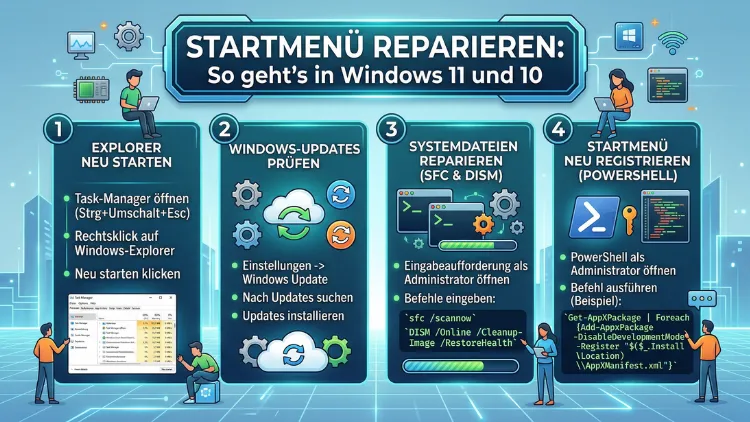
Das Startmenü reagiert nicht mehr, öffnet sich nicht oder ist vollständig verschwunden? Dieses Problem tritt in Windows 11 und Windows 10 regelmäßig auf – und lässt sich in den meisten Fällen ohne Neuinstallation beheben. Ursachen sind häufig beschädigte Systemdateien, fehlerhafte Updates oder ein defektes Benutzerprofil.
In diesem Artikel finden Sie alle bewährten Lösungen, Schritt für Schritt erklärt.
Was tun, wenn das Startmenü nicht funktioniert?
Das Startmenü ist das zentrale Bedienelement jedes Windows-PCs. Deshalb ist es besonders frustrierend, wenn es plötzlich nicht mehr reagiert. Glücklicherweise zeigt die Praxis, dass sich das Problem in über 70 Prozent aller Fälle mit einfachen Bordmitteln lösen lässt – ohne teure Software oder Neuinstallation. Wichtig ist dabei ein systematisches Vorgehen: Beginnen Sie stets mit den einfachsten Methoden und arbeiten Sie sich schrittweise zu den fortgeschrittenen Lösungen vor.
Häufige Ursachen für ein defektes Startmenü
Bevor Sie mit der Fehlerbehebung beginnen, lohnt es sich, die möglichen Ursachen zu kennen. Dadurch können Sie die passende Lösung schneller identifizieren.
Die häufigsten Ursachen im Überblick:
- Beschädigte Systemdateien: Wenn wichtige Dateien, die das Startmenü steuern, beschädigt oder gelöscht wurden, reagiert es nicht mehr korrekt.
- Fehlerhafte Windows-Updates: Insbesondere größere Funktionsupdates können interne Komponenten neu konfigurieren und dabei Konflikte auslösen.
- Veraltete oder inkompatible Treiber: Vor allem Grafiktreiber können Konflikte mit dem Startmenü verursachen, die zu Fehlfunktionen führen.
- Defektes Benutzerprofil: Tritt das Problem nur bei einem bestimmten Benutzer auf, ist oft das Profil selbst beschädigt.
- Konflikte mit Drittanbieter-Software: Bestimmte Programme, insbesondere Sicherheitssoftware oder Optimierungstools, können das Startmenü beeinträchtigen.
Außerdem kann ein einfacher Software-Fehler dazu führen, dass der zugehörige Prozess hängt. In solchen Fällen genügt häufig bereits ein Neustart des Systems.
Methode 1: Windows neu starten
Dies ist zwar die naheliegendste, aber dennoch die effektivste erste Maßnahme. Ein Neustart beendet alle laufenden Prozesse und startet die Systemdienste neu – darunter auch jene, die für das Startmenü zuständig sind.
Da das Startmenü nicht reagiert, müssen Sie Windows auf einem anderen Weg neu starten:
- Drücken Sie gleichzeitig Strg + Alt + Entf.
- Klicken Sie unten rechts auf das Energiesymbol.
- Wählen Sie „Neu starten“.
Alternativ können Sie auch Windows-Taste + X drücken. Dadurch öffnet sich das Kontextmenü der Taskleiste, über das Sie ebenfalls den Neustart einleiten können.
Methode 2: Windows-Explorer neu starten
Der Windows-Explorer steuert nicht nur den Datei-Explorer, sondern auch die Taskleiste und das Startmenü. Deshalb kann ein einfacher Neustart dieses Prozesses viele Startmenü-Probleme sofort beheben.
So gehen Sie vor:
- Drücken Sie gleichzeitig Strg + Umschalt + Esc, um den Task-Manager zu öffnen.
- Wechseln Sie zur Registerkarte „Prozesse“.
- Suchen Sie den Eintrag „Windows-Explorer“.
- Klicken Sie mit der rechten Maustaste darauf und wählen Sie „Neu starten“.
Daraufhin flackert der Bildschirm kurz. Anschließend sollte das Startmenü wieder funktionieren. Diese Methode löst das Problem zuverlässig, wenn der Explorer-Prozess lediglich eingefroren ist.
Methode 3: Den StartMenuExperienceHost-Prozess neu starten (Windows 11)
In Windows 11 wird das Startmenü durch einen eigenen Prozess namens „StartMenuExperienceHost“ gesteuert. Dieser lässt sich gezielt neu starten, ohne den gesamten Explorer beenden zu müssen.
So gehen Sie vor:
- Öffnen Sie den Task-Manager mit Strg + Umschalt + Esc.
- Klicken Sie auf „Mehr Details“, falls die kompakte Ansicht angezeigt wird.
- Suchen Sie unter „Prozesse“ den Eintrag „Start“ oder „StartMenuExperienceHost“.
- Klicken Sie mit der rechten Maustaste darauf und wählen Sie „Task beenden“.
- Das Startmenü startet danach automatisch neu.
Alternativ können Sie denselben Schritt über das Windows Terminal als Administrator ausführen. Geben Sie dazu folgenden Befehl ein und bestätigen Sie mit Enter:
Stop-Process -Name "StartMenuExperienceHost" -ForceMethode 4: Startmenü per PowerShell neu registrieren
Wenn der Neustart des Prozesses nicht hilft, können Sie das Startmenü über PowerShell vollständig neu registrieren. Dies behebt fehlerhafte App-Verknüpfungen sowie beschädigte Konfigurationsdateien.
So gehen Sie vor:
- Klicken Sie mit der rechten Maustaste auf die Schaltfläche „Start“ und wählen Sie „Terminal (Administrator)“ bzw. „Windows PowerShell (Administrator)“.
- Geben Sie zunächst folgenden Befehl ein und drücken Sie Enter:
Stop-Process -Name "StartMenuExperienceHost" -Force- Geben Sie anschließend diesen Befehl ein und bestätigen Sie erneut mit Enter:
Get-AppxPackage Microsoft.Windows.ShellExperienceHost | Foreach {Add-AppxPackage -DisableDevelopmentMode -Register "$($_.InstallLocation)\AppXManifest.xml"}Danach läuft kurz ein Fortschrittsbalken durch das Terminal. Das Startmenü wird neu registriert und sollte anschließend wieder einwandfrei funktionieren.
Tipp: Sind alle Benutzerkonten auf dem PC betroffen, führen Sie stattdessen folgenden erweiterten Befehl aus:
Get-AppxPackage -AllUsers Microsoft.Windows.ShellExperienceHost | Foreach {Add-AppxPackage -DisableDevelopmentMode -Register "$($_.InstallLocation)\AppXManifest.xml"}Methode 5: Alle vorinstallierten Apps neu registrieren
Wenn das Startmenü weiterhin nicht reagiert, können Sie alle vorinstallierten Windows-Apps auf einmal neu registrieren. Diese Methode ist umfassender und behebt auch tiefere Konfigurationsprobleme.
So gehen Sie vor:
- Öffnen Sie PowerShell als Administrator (siehe Methode 4).
- Geben Sie folgenden Befehl ein und bestätigen Sie mit Enter:
Get-AppXPackage -AllUsers | Foreach {Add-AppxPackage -DisableDevelopmentMode -Register "$($_.InstallLocation)\AppXManifest.xml"}- Warten Sie, bis der Vorgang abgeschlossen ist. Einige Fehlermeldungen während des Prozesses sind normal und können ignoriert werden.
- Starten Sie anschließend den PC neu.
Zusätzlich können Sie über denselben PowerShell-Kanal alle Windows-Apps für den aktuellen Benutzer neu installieren. Dies ist besonders hilfreich, wenn bestimmte Kacheln im Startmenü fehlen oder nicht starten.
Methode 6: Systemdateien mit SFC und DISM reparieren
Beschädigte Systemdateien gehören zu den häufigsten Ursachen für Startmenü-Fehler. Windows bietet dafür zwei leistungsstarke integrierte Werkzeuge: den System File Checker (SFC) und das Deployment Image Servicing and Management Tool (DISM).
So gehen Sie vor:
- Öffnen Sie die Eingabeaufforderung als Administrator. Geben Sie dazu im Suchfeld
cmdein, klicken Sie mit der rechten Maustaste auf das Ergebnis und wählen Sie „Als Administrator ausführen“. - Geben Sie folgenden Befehl ein und drücken Sie Enter:
sfc /scannow- Warten Sie, bis der Scan vollständig abgeschlossen ist. Gefundene Fehler werden dabei automatisch repariert.
- Sollte SFC keine Fehler beheben können oder Fehler melden, die nicht repariert werden konnten, führen Sie anschließend folgenden DISM-Befehl aus:
DISM.exe /Online /Cleanup-image /Restorehealth- Starten Sie nach Abschluss beider Scans den PC neu.
Wichtig: Erstellen Sie vor diesem Schritt ein Backup Ihrer wichtigen Dateien, da Systemdateien auf den Standardzustand zurückgesetzt werden können.
Methode 7: Windows-Updates installieren
Veraltetes Windows kann ebenfalls dazu führen, dass das Startmenü nicht korrekt funktioniert. Microsoft veröffentlicht regelmäßig Patches, die bekannte Fehler – darunter auch Startmenü-Probleme – beheben. Außerdem kann ein fehlendes Update manchmal der eigentliche Auslöser des Problems sein.
So gehen Sie vor:
- Drücken Sie gleichzeitig Windows-Taste + I, um die Einstellungen zu öffnen.
- Klicken Sie auf „Windows Update“.
- Klicken Sie auf „Nach Updates suchen“.
- Installieren Sie alle verfügbaren Updates und starten Sie danach den PC neu.
Hinweis für Windows 10: Seit Oktober 2025 stellt Microsoft keine kostenlosen Sicherheitsupdates mehr für Windows 10 bereit. Wenn Sie also noch Windows 10 verwenden und weiterhin Updates erhalten möchten, empfehlen wir den Wechsel zu Windows 11.
Methode 8: Fehlerhaftes Update entfernen
Manchmal ist ein kürzlich installiertes Update selbst die Ursache des Problems. In solchen Fällen ist das Entfernen des betreffenden Updates die empfohlene Vorgehensweise.
So gehen Sie vor:
- Öffnen Sie die Einstellungen mit Windows-Taste + I.
- Navigieren Sie zu „Windows Update“ → „Updateverlauf“.
- Klicken Sie auf „Updates deinstallieren“.
- Suchen Sie das zuletzt installierte Update, klicken Sie es mit der rechten Maustaste an und wählen Sie „Deinstallieren“.
- Starten Sie den PC neu und prüfen Sie, ob das Startmenü wieder funktioniert.
Außerdem können Sie im abgesicherten Modus prüfen, ob das Startmenü dort einwandfrei läuft. Funktioniert es im abgesicherten Modus, liegt das Problem sehr wahrscheinlich an einem installierten Programm oder Treiber.
Methode 9: Neues Benutzerprofil anlegen
Wenn das Startmenü nur bei einem bestimmten Benutzer nicht funktioniert, ist das Benutzerprofil selbst höchstwahrscheinlich beschädigt. In diesem Fall ist das Anlegen eines neuen Profils die sicherste Lösung.
So gehen Sie vor:
- Öffnen Sie die Einstellungen und navigieren Sie zu „Konten“ → „Familie & andere Benutzer“.
- Klicken Sie auf „Konto hinzufügen“.
- Wählen Sie „Ich habe keine Anmeldeinformationen für diese Person“ und anschließend „Benutzer ohne Microsoft-Konto hinzufügen“.
- Geben Sie einen Namen und ein Passwort ein.
- Melden Sie sich mit dem neuen Konto an und prüfen Sie, ob das Startmenü funktioniert.
Funktioniert es im neuen Profil einwandfrei, können Sie Ihre Dateien und Einstellungen schrittweise in das neue Konto übertragen. Deshalb ist es ratsam, wichtige Daten vorab zu sichern.
Methode 10: Registrierung zurücksetzen
Fortgeschrittene Nutzer können das Startmenü zusätzlich über die Windows-Registrierung zurücksetzen. Dieser Schritt ist jedoch mit Vorsicht durchzuführen, da fehlerhafte Änderungen das System instabilisieren können.
So gehen Sie vor:
- Drücken Sie Windows-Taste + R, geben Sie
regeditein und bestätigen Sie mit Enter. - Navigieren Sie zum Pfad:
HKEY_CURRENT_USER\Software\Microsoft\Windows\CurrentVersion\Explorer\Advanced- Suchen Sie im rechten Bereich nach dem Eintrag „Start_ShowClassicMode“ (falls vorhanden).
- Prüfen Sie, ob der Wert auf „0″ gesetzt ist. Falls nicht, doppelklicken Sie darauf und ändern Sie ihn auf „0″.
- Starten Sie den PC neu.
Empfehlung: Erstellen Sie vor jeder Änderung in der Registrierung einen Wiederherstellungspunkt. Öffnen Sie dazu die Systemsteuerung, navigieren Sie zu „System“ → „Computerschutz“ und klicken Sie auf „Erstellen“.
Methode 11: Inplace-Upgrade (Windows-Reparaturinstallation)
Wenn alle bisherigen Methoden erfolglos bleiben, hilft häufig ein sogenanntes Inplace-Upgrade. Dabei wird Windows neu installiert, ohne persönliche Dateien oder Programme zu löschen. Diese Methode ist besonders wirksam bei tiefen Systemschäden.
So gehen Sie vor:
- Laden Sie das offizielle Media Creation Tool von Microsoft herunter. Sie finden es auf der offiziellen Microsoft-Website unter dem Suchbegriff „Windows 11 Media Creation Tool“.
- Starten Sie das Tool und wählen Sie „Diesen PC jetzt upgraden“.
- Folgen Sie dem Installationsassistenten und wählen Sie, wenn gefragt, „Persönliche Dateien und Apps behalten“.
- Warten Sie, bis die Installation abgeschlossen ist. Der Vorgang kann je nach PC-Geschwindigkeit 30 bis 90 Minuten dauern.
Nach dem Inplace-Upgrade sind alle Systemdateien erneuert. Außerdem bleiben sämtliche persönlichen Daten, Programme und Einstellungen erhalten.
Windows 10 vs. Windows 11: Unterschiede bei der Fehlerbehebung
Obwohl viele Reparaturschritte für beide Systeme identisch sind, gibt es dennoch einige wichtige Unterschiede.
Windows 11 nutzt den dedizierten Prozess „StartMenuExperienceHost“, der separat neu gestartet werden kann. Zudem ist das Startmenü in Windows 11 stärker von den Store-Apps abhängig – weshalb die Neu-Registrierung per PowerShell hier besonders effektiv ist. Außerdem befindet sich die Start-Schaltfläche standardmäßig in der Mitte der Taskleiste, was bei manchen Nutzern zu Verwirrung führen kann.
Windows 10 integriert das Startmenü tiefer in den Windows-Explorer-Prozess. Deshalb ist hier der Neustart von „explorer.exe“ oft besonders wirksam. Zudem gibt es in Windows 10 eine spezielle Startmenü-Problembehandlung, die Sie über Einstellungen → Update und Sicherheit → Problembehandlung finden.
Grundsätzlich gilt für beide Systeme: Beginnen Sie mit einfachen Schritten und eskalieren Sie nur dann, wenn einfachere Methoden versagen.
Empfohlene Vorgehensweisen zur Vorbeugung
Damit das Startmenü auch künftig zuverlässig funktioniert, sollten Sie einige grundlegende Punkte beachten.
Regelmäßige Updates: Halten Sie Windows stets auf dem neuesten Stand. Patches beheben bekannte Fehler und schließen Sicherheitslücken. Deshalb sollten automatische Updates aktiviert bleiben.
Regelmäßige Backups: Erstellen Sie regelmäßig Sicherungskopien Ihrer wichtigen Daten auf einer externen Festplatte oder in einem Cloud-Dienst. Außerdem empfiehlt es sich, regelmäßig Systemwiederherstellungspunkte zu erstellen.
Vorsicht bei Drittanbieter-Software: Insbesondere sogenannte PC-Optimierungstools greifen tief ins System ein und können das Startmenü beschädigen. Verwenden Sie deshalb nur Software aus vertrauenswürdigen Quellen.
Treiber aktuell halten: Veraltete Grafiktreiber sind eine häufige, aber oft übersehene Ursache für Startmenü-Probleme. Aktualisieren Sie Treiber regelmäßig – am einfachsten über den Geräte-Manager oder direkt beim Hersteller Ihrer Grafikkarte (z. B. NVIDIA, AMD oder Intel).
Häufige Fragen zum defekten Startmenü
Warum öffnet sich mein Startmenü plötzlich nicht mehr?
Die häufigsten Ursachen sind ein eingefrorener Explorer-Prozess, beschädigte Systemdateien oder ein fehlerhaftes Windows-Update. Außerdem können Drittanbieter-Programme Konflikte verursachen. In den meisten Fällen löst bereits ein Neustart des Computers oder des Windows-Explorers das Problem.
Kann ein Windows-Update das Startmenü beschädigen?
Ja, das ist möglich. Insbesondere größere Funktionsupdates können gelegentlich Startmenü-Fehler verursachen. In solchen Fällen empfiehlt sich das Deinstallieren des betreffenden Updates oder das Warten auf einen Hotfix von Microsoft.
Funktioniert das Startmenü nach dem Reparieren noch genauso wie vorher?
Ja, in der Regel bleiben alle angehefteten Apps, Einstellungen und Anpassungen erhalten. Lediglich bei einem Inplace-Upgrade oder einem vollständigen Reset können in seltenen Fällen Personalisierungen verloren gehen.
Was tue ich, wenn das Startmenü nach dem Update verschwunden ist?
Starten Sie zunächst den Windows-Explorer über den Task-Manager neu. Falls das nicht hilft, registrieren Sie das Startmenü per PowerShell neu (siehe Methode 4). Außerdem kann das Deinstallieren des fehlerhaften Updates helfen.
Hilft der abgesicherte Modus bei Startmenü-Problemen?
Ja, der abgesicherte Modus ist ein nützliches Diagnosewerkzeug. Funktioniert das Startmenü dort einwandfrei, liegt die Ursache höchstwahrscheinlich bei einem Drittanbieterprogramm oder Treiber, der im normalen Betrieb geladen wird.
Verliere ich meine Daten, wenn ich das Startmenü repariere?
Nein, die meisten Reparaturmethoden greifen ausschließlich auf Systemkomponenten zu und lassen persönliche Dateien unberührt. Lediglich beim vollständigen Zurücksetzen von Windows besteht die Möglichkeit, Daten zu verlieren – weshalb ein vorheriges Backup stets empfohlen wird.
Gibt es ein offizielles Microsoft-Tool zur Startmenü-Reparatur?
Ja, Microsoft stellt für Windows 10 eine spezielle Startmenü-Problembehandlung bereit. Diese finden Sie unter Einstellungen → Update und Sicherheit → Problembehandlung → Weitere Problembehandlungen. Für Windows 11 empfiehlt Microsoft primär die PowerShell-Methode sowie die SFC/DISM-Tools.
Was mache ich, wenn alle Methoden scheitern?
Wenn sämtliche Reparaturversuche erfolglos bleiben, ist ein Inplace-Upgrade (Methode 11) der empfohlene nächste Schritt. Dieser erneuert alle Systemdateien, ohne Ihre Daten zu löschen. Als letztes Mittel steht außerdem die vollständige Neuinstallation von Windows zur Verfügung.
Kann das Startmenü in Windows 11 auf die linke Seite verschoben werden?
Ja, das ist möglich. Öffnen Sie Einstellungen → Personalisierung → Taskleiste → Taskleistenausrichtung und stellen Sie diese auf „Links“ um. Deshalb eignet sich Windows 11 auch für Nutzer, die das klassische Layout aus Windows 10 bevorzugen.
Ist das Startmenü-Problem unter Windows 11 häufiger als unter Windows 10?
In der Praxis kommt es unter Windows 11 etwas häufiger zu Startmenü-Fehlern, da das Menü dort als eigenständiger Prozess läuft und stärker von Store-Apps abhängt. Außerdem können größere Feature-Updates unter Windows 11 öfter Konfigurationskonflikte auslösen. Dennoch ist das Problem in beiden Systemen gut lösbar.
Fazit
Ein defektes Startmenü unter Windows 11 oder Windows 10 ist ärgerlich, aber fast immer behebbar. Beginnen Sie stets mit dem einfachen Neustart des Explorers und arbeiten Sie sich systematisch zu den fortgeschrittenen Methoden vor.
Außerdem schützen regelmäßige Updates, Backups und der bewusste Umgang mit Drittanbieter-Software langfristig vor erneuten Problemen. Wer diese empfohlenen Vorgehensweisen befolgt, sorgt dafür, dass sein Startmenü dauerhaft stabil bleibt.
