
Erfahren Sie, wie Sie unter Windows 11 und 10 USB-Geräte korrekt auswerfen und Hardware sicher entfernen, um Datenverlust zu vermeiden.
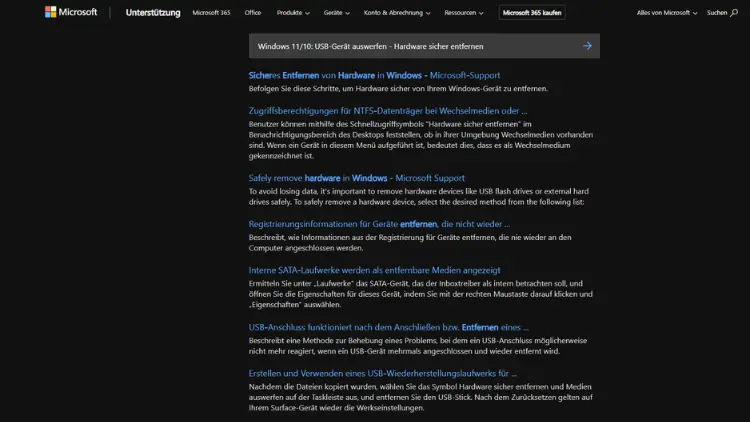
Das sichere Entfernen von USB-Geräten unter Windows 11 und Windows 10 ist ein wichtiger, aber häufig unterschätzter Vorgang. Wer einen USB-Stick, eine externe Festplatte oder ein anderes Speichermedium einfach abzieht, riskiert Datenverlust, beschädigte Dateien oder sogar Defekte am Gerät.
Microsoft stellt dafür die Funktion „Hardware sicher entfernen“ bereit, die sicherstellt, dass alle Schreibvorgänge abgeschlossen sind. In diesem Artikel erfahren Sie detailliert, warum das Auswerfen notwendig ist, wie es unter Windows 11 und Windows 10 funktioniert, welche Probleme auftreten können und wie Sie diese zuverlässig lösen.
Warum USB-Geräte sicher entfernt werden müssen
USB-Geräte dienen nicht nur als passiver Speicher. Windows greift aktiv auf diese Datenträger zu, schreibt Daten zwischen oder legt temporäre Informationen im Cache ab. Wird ein Gerät entfernt, während noch Zugriffe stattfinden, können folgende Probleme entstehen:
- Datenverlust: Dateien werden unvollständig geschrieben oder gehen verloren.
- Dateisystemfehler: Das Dateisystem des USB-Geräts kann beschädigt werden.
- Hardwareprobleme: Besonders bei externen Festplatten kann ein abruptes Trennen mechanische Schäden verursachen.
- Nicht mehr erkennbare Datenträger: Windows erkennt das USB-Gerät beim nächsten Anschluss eventuell nicht korrekt.
Das sichere Entfernen sorgt dafür, dass Windows alle offenen Prozesse beendet und das Gerät ordnungsgemäß abmeldet.
Was bedeutet „Hardware sicher entfernen“ technisch?
Beim Auswerfen eines USB-Geräts führt Windows mehrere Schritte aus:
- Alle offenen Dateien werden geschlossen.
- Schreibvorgänge im Cache werden vollständig auf das Medium übertragen.
- Das Dateisystem wird korrekt abgemeldet.
- Das Gerät wird logisch vom System getrennt.
Erst nach Abschluss dieser Schritte ist es sicher, das USB-Gerät physisch zu entfernen.
USB-Geräte unter Windows 10 sicher entfernen
Methode 1: Über das Infobereich-Symbol
- Stecken Sie das USB-Gerät an und warten Sie, bis es erkannt wurde.
- Klicken Sie unten rechts in der Taskleiste auf das USB-Symbol.
- Wählen Sie „Hardware sicher entfernen und Medium auswerfen“.
- Klicken Sie auf das gewünschte USB-Gerät.
- Warten Sie auf die Meldung, dass das Gerät entfernt werden kann.
Diese Methode ist die gängigste und für die meisten Anwender ausreichend.
Methode 2: Über den Datei-Explorer
- Öffnen Sie den Datei-Explorer.
- Klicken Sie mit der rechten Maustaste auf das USB-Laufwerk.
- Wählen Sie „Auswerfen“.
- Entfernen Sie das Gerät erst nach dem Verschwinden aus der Laufwerksliste.
Diese Variante ist besonders praktisch, wenn Sie bereits mit dem Explorer arbeiten.
Methode 3: Über die Datenträgerverwaltung
Diese Methode eignet sich für fortgeschrittene Anwender:
- Drücken Sie Windows + X.
- Wählen Sie „Datenträgerverwaltung“.
- Klicken Sie mit der rechten Maustaste auf das USB-Laufwerk.
- Wählen Sie „Offline“ oder „Auswerfen“ (je nach Gerät).
USB-Geräte unter Windows 11 sicher entfernen
Windows 11 bietet ähnliche, aber leicht angepasste Wege.
Methode 1: Taskleiste (Schnelleinstellungen)
- Klicken Sie auf die Symbole für Netzwerk, Lautsprecher oder Akku.
- Öffnen Sie die erweiterten Symbole.
- Klicken Sie auf „USB-Geräte sicher entfernen“.
- Wählen Sie das gewünschte Gerät aus.
Methode 2: Datei-Explorer (empfohlen)
- Öffnen Sie den Datei-Explorer.
- Klicken Sie mit der rechten Maustaste auf das USB-Laufwerk.
- Wählen Sie „Auswerfen“.
- Warten Sie, bis das Laufwerk verschwindet.
Methode 3: Einstellungen
- Öffnen Sie Einstellungen → Bluetooth und Geräte.
- Wählen Sie Geräte.
- Suchen Sie das USB-Gerät und entfernen Sie es.
Diese Methode ist besonders hilfreich bei Problemen mit nicht erkannten Symbolen.
Schnellere Entfernung ohne Auswerfen – sinnvoll oder riskant?
Seit Windows 10 ist standardmäßig die Option „Schnelles Entfernen“ aktiviert. Das bedeutet:
- Schreibvorgänge werden sofort ausgeführt.
- Der Cache wird minimiert.
- Das Gerät kann theoretisch ohne Auswerfen entfernt werden.
Vorteile
- Komfortabler Umgang mit USB-Sticks
- Weniger Klicks notwendig
Nachteile
- Leistungseinbußen bei Schreibvorgängen
- Erhöhtes Risiko bei intensiver Nutzung
Für externe Festplatten und produktive Daten empfiehlt sich weiterhin das sichere Entfernen.
Einstellung „Richtlinie zum Entfernen“ ändern
- Öffnen Sie den Geräte-Manager.
- Klappen Sie Laufwerke auf.
- Rechtsklick auf das USB-Gerät → Eigenschaften.
- Wechseln Sie zu Richtlinien.
- Wählen Sie zwischen:
- Schnelles Entfernen
- Bessere Leistung
Nach der Änderung ist ein Neustart empfehlenswert.
Häufige Probleme beim Auswerfen von USB-Geräten
„Das Gerät wird derzeit verwendet“
Diese Meldung erscheint, wenn:
- Dateien noch geöffnet sind
- Programme auf das Gerät zugreifen
- Virenscanner das Laufwerk prüfen
Lösung:
- Schließen Sie alle Explorer-Fenster
- Beenden Sie laufende Programme
- Warten Sie einige Sekunden und versuchen Sie es erneut
USB-Gerät lässt sich nicht auswerfen
Mögliche Lösungen:
- Windows-Explorer neu starten
- Abmelden und erneut anmelden
- PC herunterfahren und dann entfernen
USB-Gerät wird nicht erkannt
- Anderen USB-Port verwenden
- Anderes Kabel testen
- Gerät an einem anderen PC prüfen
USB-Geräte sicher entfernen per Tastenkombination oder Tool
Windows bietet keine direkte Tastenkombination, jedoch existieren Tools wie:
- USB Disk Ejector
- Safely Remove Hardware
Diese Programme ermöglichen schnelles Auswerfen mit wenigen Klicks.
Unterschiede zwischen USB-Stick und externer Festplatte
| Gerätetyp | Risiko bei Abziehen | Empfehlung |
|---|---|---|
| USB-Stick | Mittel | Sicher entfernen |
| Externe HDD | Hoch | Immer auswerfen |
| Externe SSD | Mittel | Auswerfen empfohlen |
| SD-Karte | Mittel | Sicher entfernen |
Datenverlust vermeiden – bewährte Tipps
- Immer „Auswerfen“ nutzen
- Schreibvorgänge abwarten
- Regelmäßige Backups erstellen
- Hochwertige USB-Geräte verwenden
USB-Geräte und Dateisysteme
Das verwendete Dateisystem spielt eine Rolle:
- FAT32: Hohe Kompatibilität, anfällig für Fehler
- exFAT: Optimal für große Dateien
- NTFS: Stabil, aber Windows-abhängig
Bei NTFS ist sicheres Entfernen besonders wichtig.
USB-Geräte in Unternehmen und im professionellen Umfeld
In Unternehmen gelten oft zusätzliche Sicherheitsrichtlinien:
- USB-Ports sind eingeschränkt
- Datenträger werden verschlüsselt
- Protokollierung aller Zugriffe
Hier ist das sichere Entfernen Pflicht, um Compliance-Vorgaben einzuhalten.
USB-Geräte sicher entfernen bei Systemabsturz
Falls Windows nicht mehr reagiert:
- Warten Sie, bis alle LEDs am Gerät aufhören zu blinken
- Entfernen Sie das Gerät nur im Notfall
- Prüfen Sie den Datenträger anschließend auf Fehler
Fazit
Das sichere Entfernen von USB-Geräten unter Windows 11 und Windows 10 ist eine einfache, aber äußerst wichtige Maßnahme zum Schutz Ihrer Daten und Hardware.
Auch wenn moderne Windows-Versionen das Risiko durch optimierte Einstellungen reduziert haben, bleibt das Auswerfen die sicherste Methode. Besonders bei externen Festplatten, sensiblen Daten und produktiver Arbeit sollten Sie konsequent darauf achten.
Mit den beschriebenen Methoden und Tipps stellen Sie sicher, dass Ihre USB-Geräte zuverlässig funktionieren und Ihre Daten dauerhaft geschützt bleiben.