
Möchten Sie wissen, wie Sie den Windows 11/10-Sperrbildschirm individuell anpassen, optimal einrichten und seine Funktionen effektiv nutzen können?
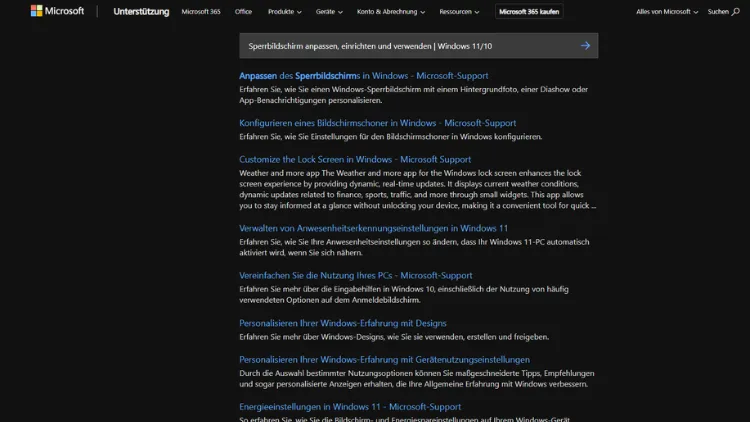
Der Sperrbildschirm ist eines der ersten Elemente, die Sie beim Einschalten oder Aufwecken Ihres Windows-PCs sehen. Er bietet nicht nur eine ästhetische Oberfläche, sondern erfüllt auch wichtige funktionale Aufgaben, wie das Anzeigen von Benachrichtigungen, Uhrzeit, Datum und Sicherheitsinformationen.
In Windows 11 und Windows 10 hat Microsoft den Sperrbildschirm deutlich verbessert und zahlreiche Anpassungsoptionen eingeführt. In diesem Artikel erfahren Sie alles Wissenswerte über die Einrichtung, Anpassung und Nutzung des Sperrbildschirms auf Ihrem Windows-PC.
Was ist der Sperrbildschirm?
Der Sperrbildschirm ist die Oberfläche, die erscheint, bevor Sie sich an Ihrem Benutzerkonto anmelden. Er unterscheidet sich vom Desktop und dem Anmeldebildschirm, obwohl er funktional eng mit beiden verbunden ist. Auf dem Sperrbildschirm können Sie:
- Uhrzeit und Datum ablesen
- Benachrichtigungen von Apps anzeigen lassen
- Hintergrundbilder und Animationen betrachten
- Schnell auf bestimmte Funktionen zugreifen, z. B. Kamera oder Cortana
Ein gut eingerichteter Sperrbildschirm kann sowohl ästhetisch ansprechend sein als auch die Produktivität erhöhen.
Unterschiede zwischen Windows 10 und Windows 11
Obwohl Windows 10 und Windows 11 viele gemeinsame Funktionen beim Sperrbildschirm besitzen, gibt es einige Unterschiede:
- Windows 10: Bietet grundlegende Anpassungsoptionen, darunter Hintergrundbilder, Diashows und bestimmte App-Benachrichtigungen. Die Oberfläche ist klar strukturiert, aber nicht so modern wie Windows 11.
- Windows 11: Führt ein schlankeres Design ein, das sich stärker an der Fluent Design Sprache orientiert. Animationen, Transparenzeffekte und integrierte Widgets verbessern die visuelle Wirkung. Zudem gibt es neue Optionen für dynamische Hintergrundbilder und Spotlight-Funktionen.
Den Sperrbildschirm öffnen und Einstellungen aufrufen
Um den Sperrbildschirm in Windows 10 oder Windows 11 zu konfigurieren, gehen Sie folgendermaßen vor:
- Öffnen Sie die Einstellungen über das Startmenü oder die Tastenkombination Windows + I.
- Navigieren Sie zu Personalisierung.
- Wählen Sie den Bereich Sperrbildschirm aus.
Hier finden Sie alle Optionen, die Sie für die Anpassung benötigen, darunter Hintergrundbilder, App-Benachrichtigungen und zusätzliche Anzeigeoptionen.
Hintergrundbild ändern
Windows 10
In Windows 10 können Sie den Sperrbildschirmhintergrund auf verschiedene Arten einstellen:
- Bild: Wählen Sie ein einzelnes Bild als Hintergrund.
- Diashow: Verwenden Sie mehrere Bilder, die automatisch wechseln. Sie können sogar Bilder aus bestimmten Ordnern auswählen.
- Windows Spotlight: Microsoft stellt täglich wechselnde Bilder aus seiner Sammlung bereit. Diese Option ist besonders attraktiv, wenn Sie regelmäßig neue Hintergrundbilder wünschen.
Anleitung:
- Gehen Sie zu Einstellungen > Personalisierung > Sperrbildschirm.
- Wählen Sie unter Hintergrund die gewünschte Option aus.
- Für Diashows klicken Sie auf Durchsuchen und wählen den gewünschten Ordner aus.
- Aktivieren Sie gegebenenfalls die Option Windows Spotlight, um automatisch wechselnde Bilder zu erhalten.
Windows 11
In Windows 11 ist die Vorgehensweise ähnlich, jedoch mit zusätzlichen Effekten:
- Windows Spotlight bietet nun interaktive Hintergrundbilder, bei denen Sie Informationen zu den gezeigten Bildern abrufen können.
- Sie können dynamische Hintergrundbilder einstellen, die sich z. B. je nach Tageszeit ändern.
Apps und Benachrichtigungen auf dem Sperrbildschirm anzeigen
Eine nützliche Funktion des Sperrbildschirms ist die Möglichkeit, Benachrichtigungen anzuzeigen, ohne den PC zu entsperren. Windows bietet Ihnen dabei die Wahl zwischen einzelnen „Detail-Apps“ und mehreren „Status-Apps“.
- Detail-App: Zeigt eine App mit detaillierten Informationen an, z. B. Kalender oder E-Mail.
- Status-Apps: Zeigen Benachrichtigungen von bis zu sieben Apps an. Dazu gehören Nachrichten, Wetter, Kalender und andere installierte Apps.
Einrichtung:
- Navigieren Sie zu Einstellungen > Personalisierung > Sperrbildschirm.
- Unter Apps für den Sperrbildschirm auswählen können Sie Ihre bevorzugten Apps festlegen.
- Aktivieren Sie die Benachrichtigungen für eine Übersicht direkt auf dem Sperrbildschirm.
Erweiterte Sperrbildschirm-Funktionen
Windows Spotlight
Windows Spotlight bietet eine dynamische Hintergrundbildauswahl. Vorteile:
- Täglich neue, hochauflösende Bilder
- Oft mit kurzen Fakten oder Informationen
- Möglichkeit, Feedback zu geben („Gefällt mir“ / „Gefällt mir nicht“)
Aktivieren:
- Unter Einstellungen > Personalisierung > Sperrbildschirm wählen Sie Windows Spotlight als Hintergrund aus.
Cortana und Schnellzugriff
In Windows 10 können Sie Cortana auf dem Sperrbildschirm aktivieren. Sie haben damit Zugriff auf Sprachbefehle, ohne den PC zu entsperren. Windows 11 hat diese Funktion teilweise durch Widgets ersetzt, die ähnliche Interaktionen ermöglichen.
Dynamische Sperrbildschirm-Hintergründe
Einige Programme von Drittanbietern oder Widgets erlauben die Nutzung dynamischer Hintergründe, z. B. animierte GIFs, Wetterkarten oder Live-Fotos. Diese Option ist besonders interessant, wenn Sie den Sperrbildschirm interaktiv gestalten möchten.
Sicherheitseinstellungen und Sperrbildschirm
Der Sperrbildschirm ist nicht nur ein optisches Element, sondern spielt eine zentrale Rolle für die Sicherheit Ihres Systems:
- Anmeldeoptionen: Sie können bestimmen, ob Sie ein Passwort, eine PIN, Windows Hello oder biometrische Daten (Fingerabdruck, Gesichtserkennung) für die Anmeldung benötigen.
- Automatische Sperre: Windows kann den Sperrbildschirm automatisch aktivieren, wenn der PC eine bestimmte Zeit inaktiv war.
- Benachrichtigungen: Sensible Inhalte können auf dem Sperrbildschirm ausgeblendet werden, um die Privatsphäre zu wahren.
Konfiguration:
- Gehen Sie zu Einstellungen > Konten > Anmeldeoptionen.
- Wählen Sie Ihre bevorzugte Methode zur Anmeldung.
- Unter Sicherheit können Sie zusätzliche Einstellungen für die Anzeige von Benachrichtigungen und Sperrbildschirminhalten festlegen.
Personalisierungstipps
Um den Sperrbildschirm optimal zu nutzen, können Sie verschiedene Tricks anwenden:
- Eigene Bilder nutzen: Platzieren Sie Ihre Lieblingsfotos in einem speziellen Ordner und nutzen Sie die Diashow-Funktion.
- Widgets einbinden: In Windows 11 können Widgets wie Wetter, Kalender und Nachrichten direkt auf dem Sperrbildschirm angezeigt werden.
- Farbanpassung: Windows passt automatisch Akzentfarben an Ihr Hintergrundbild an, sodass der Sperrbildschirm harmonisch wirkt.
- Bildschirmzeit planen: Sie können festlegen, wann der Sperrbildschirm aktiv sein soll, z. B. nur während der Arbeitszeit.
Sperrbildschirm deaktivieren (optional)
Manche Benutzer möchten den Sperrbildschirm überspringen, um direkt zum Anmeldebildschirm oder Desktop zu gelangen. In Windows 10 ist dies durch Änderungen in der Registry oder Gruppenrichtlinien möglich. In Windows 11 ist es etwas eingeschränkter, lässt sich aber mit administrativen Einstellungen konfigurieren.
Warnung: Das Deaktivieren des Sperrbildschirms kann die Sicherheit beeinträchtigen, insbesondere auf Geräten mit sensiblen Daten.
Häufige Probleme und Lösungen
Hintergrundbild ändert sich nicht
- Prüfen Sie, ob Windows Spotlight aktiviert ist.
- Stellen Sie sicher, dass der Ordner für Diashows korrekt ausgewählt ist.
- Bei Netzwerkgeräten oder Cloud-Ordnern kann die Diashow unter Umständen nicht funktionieren.
Benachrichtigungen werden nicht angezeigt
- Stellen Sie sicher, dass die gewünschten Apps für den Sperrbildschirm freigegeben sind.
- Überprüfen Sie die Benachrichtigungseinstellungen unter Einstellungen > System > Benachrichtigungen.
Sperrbildschirm reagiert nicht
- Ein Neustart des PCs kann einfache Probleme beheben.
- Prüfen Sie die Grafikkartentreiber und Updates für Windows.
Praktische Nutzung im Alltag
Der Sperrbildschirm ist nicht nur dekorativ. In der Praxis kann er Folgendes erleichtern:
- Schnelle Informationen: Uhrzeit, Datum, Wetter und Termine auf einen Blick.
- Produktivität steigern: Benachrichtigungen von Kalender oder E-Mail direkt sehen, ohne den PC zu entsperren.
- Motivation durch Bilder: Inspirierende Hintergrundbilder können die Arbeitsatmosphäre verbessern.
- Sicherheit erhöhen: Automatische Sperre schützt den Rechner vor unbefugtem Zugriff.
Tipps zur Optimierung
- Verwenden Sie hochauflösende Bilder, um Verzerrungen zu vermeiden.
- Nutzen Sie Windows Spotlight für regelmäßig wechselnde Hintergründe.
- Blenden Sie sensible Benachrichtigungen aus, wenn andere Personen Zugriff auf Ihren PC haben.
- Experimentieren Sie mit Diashows, um den Sperrbildschirm individuell zu gestalten.
- Halten Sie Ihr System auf dem neuesten Stand, um Sicherheits- und Designfunktionen optimal nutzen zu können.
Fazit
Der Sperrbildschirm in Windows 10 und 11 ist mehr als eine Begrüßungsoberfläche: Er vereint Funktionalität, Sicherheit und Ästhetik. Mit Anpassungsoptionen, Windows Spotlight oder dynamischen Hintergründen lässt er sich individuell gestalten, wichtige Informationen anzeigen und die Systemsicherheit erhöhen.
Dieser Leitfaden zeigt, wie Sie den Sperrbildschirm einrichten, optimieren und sinnvoll nutzen – für einen Windows-PC, der sowohl produktiv als auch visuell ansprechend ist.