
Möchten Sie Windows-Updates gezielt steuern oder temporär deaktivieren? Entdecken Sie, wie der Windows Update Blocker Ihr System effektiv kontrollierbar macht.
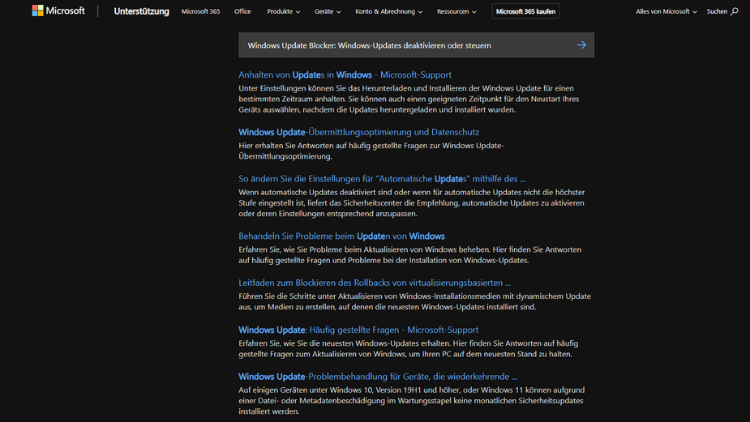
Windows-Updates sind ein zentrales Element des Betriebssystems von Microsoft. Sie sorgen dafür, dass Sicherheitslücken geschlossen, Funktionen verbessert und neue Features eingeführt werden. Für viele Anwender sind diese Updates jedoch ein zweischneidiges Schwert: Sie garantieren zwar die Sicherheit, können jedoch unerwartete Systemänderungen verursachen, die Arbeitsabläufe stören oder Hardware-Kompatibilitätsprobleme hervorrufen.
Aus diesem Grund suchen zahlreiche Nutzer nach Möglichkeiten, Windows-Updates zu steuern oder temporär zu blockieren. In diesem Artikel erfahren Sie alles Wichtige über das Deaktivieren und gezielte Steuern von Windows-Updates, die damit verbundenen Risiken und mögliche Tools, die den Prozess vereinfachen.
Grundlagen der Windows-Updates
Windows bietet verschiedene Arten von Updates an, die jeweils unterschiedliche Funktionen erfüllen:
- Sicherheitsupdates: Schließen Sicherheitslücken und schützen das System vor Malware, Viren und Hackerangriffen.
- Funktionsupdates: Bringen neue Features, Verbesserungen der Benutzeroberfläche oder neue Anwendungen.
- Treiberupdates: Aktualisieren die Systemtreiber, um Hardware stabiler oder leistungsfähiger zu machen.
- Optionale Updates: Bieten neue Features oder Korrekturen, sind aber nicht zwingend erforderlich.
Standardmäßig werden diese Updates automatisch installiert, um die Sicherheit und Stabilität des Systems zu gewährleisten. Die automatische Installation kann jedoch in bestimmten Szenarien problematisch sein, etwa wenn Updates während einer kritischen Arbeit den Neustart erzwingen oder Software inkompatibel wird.
Gründe für das Deaktivieren von Windows-Updates
Es gibt mehrere legitime Gründe, warum Anwender die automatische Aktualisierung deaktivieren oder steuern möchten:
- Vermeidung unerwarteter Neustarts: Updates können oft automatisch einen Neustart auslösen, der laufende Arbeiten unterbricht.
- Stabilität älterer Software: Einige Programme funktionieren nur mit bestimmten Windows-Versionen. Ein Update könnte diese Kompatibilität zerstören.
- Hardware-Inkompatibilität: Neue Treiber oder Updates können ältere Hardware stören.
- Bandbreitenbegrenzungen: Große Updates belasten die Internetverbindung, besonders in Umgebungen mit begrenztem Datenvolumen.
- Kontrollbedarf: Viele IT-Administratoren möchten Updates erst testen, bevor sie auf produktive Systeme ausgerollt werden.
Es ist jedoch wichtig zu betonen, dass das dauerhafte Deaktivieren von Updates die Systemsicherheit stark reduziert. Sicherheitslücken bleiben offen und können leicht ausgenutzt werden.
Windows-Updates über die Einstellungen steuern
Microsoft bietet einige eingebaute Optionen, um Updates teilweise zu kontrollieren, ohne sie komplett zu deaktivieren.
Windows Update pausieren
Seit Windows 10 kann man Updates für einen bestimmten Zeitraum pausieren:
- Öffnen Sie Einstellungen → Update und Sicherheit → Windows Update.
- Klicken Sie auf Updates für 7 Tage pausieren.
- Optional können Sie unter Erweiterte Optionen ein spezifisches Datum auswählen, bis wann Updates pausiert werden sollen.
Diese Methode eignet sich, wenn Sie nur kurzfristig verhindern möchten, dass Updates automatisch installiert werden.
Aktivierung von „Arbeitszeiten“
Windows kann Neustarts für Updates automatisch verschieben, wenn Sie Arbeitszeiten definieren:
- Öffnen Sie Einstellungen → Update und Sicherheit → Windows Update → Arbeitszeiten ändern.
- Legen Sie die Stunden fest, in denen Windows keine automatischen Neustarts durchführen soll.
Optionale Updates manuell installieren
Unter Erweiterte Optionen → Optionale Updates anzeigen können Sie auswählen, welche Updates Sie installieren möchten. Dies betrifft meist Treiber oder Feature-Pakete.
Windows-Updates dauerhaft blockieren
Wenn Sie Updates vollständig deaktivieren möchten, gibt es mehrere Wege, dies umzusetzen. Diese Methoden sind wirksam, bergen jedoch Sicherheitsrisiken.
Diensteverwaltung
- Drücken Sie Windows-Taste + R, geben Sie
services.mscein und drücken Sie Enter. - Suchen Sie den Dienst Windows Update.
- Rechtsklick → Eigenschaften → Starttyp auf Deaktiviert setzen.
- Klicken Sie auf Beenden, um den Dienst sofort zu stoppen.
- Änderungen speichern.
Dadurch wird der automatische Update-Dienst gestoppt und startet nicht mehr automatisch.
Gruppenrichtlinien (Windows Pro/Enterprise)
- Drücken Sie Windows-Taste + R, geben Sie
gpedit.mscein. - Navigieren Sie zu Computerkonfiguration → Administrative Vorlagen → Windows-Komponenten → Windows Update → Automatische Updates konfigurieren.
- Aktivieren Sie die Option und wählen Sie Deaktiviert.
Mit Gruppenrichtlinien können IT-Administratoren Updates gezielt steuern oder auf manuelle Installation setzen.
Registrierungseintrag ändern (Registry)
- Drücken Sie Windows-Taste + R, geben Sie
regeditein. - Navigieren Sie zu
HKEY_LOCAL_MACHINE\SOFTWARE\Policies\Microsoft\Windows\WindowsUpdate\AU. - Erstellen oder ändern Sie den DWORD-Wert NoAutoUpdate auf 1.
- Starten Sie den Computer neu.
Die Registrierungsmethode ist effektiv, erfordert jedoch Vorsicht, da falsche Änderungen das System instabil machen können.
Tools zum Blockieren von Windows-Updates
Neben den manuellen Methoden existieren Programme, die Updates einfacher steuern oder blockieren:
Windows Update Blocker
Ein beliebtes Tool, das den Windows Update-Dienst automatisch deaktiviert oder aktiviert. Vorteile:
- Einfache Bedienung ohne tiefere Systemkenntnisse.
- Schnelles Aktivieren oder Deaktivieren von Updates.
- Möglichkeit, Updates temporär zu blockieren.
StopUpdates10
- Kostenloses Tool, das Updates auf Windows 10 und 11 blockieren kann.
- Blockiert sowohl Feature- als auch Sicherheitsupdates.
- Bietet eine einfache Benutzeroberfläche und Wiederherstellungsoptionen.
WuMgr (Windows Update Manager)
- Erlaubt selektives Installieren von Updates.
- Zeigt detaillierte Informationen zu jedem Update.
- Nützlich für Nutzer, die volle Kontrolle über die Installation behalten möchten.
Risiken und Nachteile des Blockierens von Updates
Es ist entscheidend, die Konsequenzen zu verstehen, wenn Updates blockiert werden:
- Sicherheitsrisiko: Angreifbare Sicherheitslücken bleiben offen.
- Software-Inkompatibilität: Neue Programme erwarten oft aktuelle Windows-Versionen.
- Keine Treiber-Optimierungen: Ältere Treiber können Instabilität verursachen.
- Fehlende Funktionsverbesserungen: Neue Features und Performance-Verbesserungen werden nicht verfügbar.
Daher empfiehlt es sich, Updates nur temporär zu blockieren und regelmäßig manuell zu installieren, um Sicherheitslücken zu schließen.
Strategien für ein kontrolliertes Update-Management
Für Unternehmen und fortgeschrittene Nutzer lohnt sich ein kontrollierter Ansatz:
- Updates zunächst testen: Testen Sie neue Updates auf einem Testsystem, bevor sie produktiv ausgerollt werden.
- Automatische Updates verzögert installieren: Verwenden Sie die Option, Feature-Updates mehrere Monate zu verzögern.
- Regelmäßige Sicherheits-Updates einspielen: Blockieren Sie nur optionale oder Funktionsupdates, nicht sicherheitsrelevante Patches.
- Backups vor Updates erstellen: Falls ein Update Probleme verursacht, kann das System schnell wiederhergestellt werden.
Fazit
Das gezielte Steuern oder temporäre Deaktivieren von Windows-Updates kann sinnvoll sein, etwa zur Wahrung von Stabilität, Kompatibilität oder zur Vermeidung von Arbeitsunterbrechungen. Microsoft empfiehlt jedoch, Sicherheitsupdates stets aktuell zu halten.
Windows-Funktionen, Diensteverwaltung, Gruppenrichtlinien oder Tools wie Windows Update Blocker ermöglichen eine flexible Kontrolle. Wichtig ist, Updates nur vorübergehend zu blockieren, regelmäßig manuell zu prüfen und sicherheitsrelevante Patches zeitnah einzuspielen.
Wer die richtige Balance zwischen Kontrolle und Sicherheit findet, profitiert von einem stabilen System ohne Verzicht auf Schutz durch Updates. Dieser Artikel zeigt Methoden, Tools, Risiken und Strategien für Anwender und Administratoren.