
Möchten Sie wissen, wie Sie in Windows das System32-Verzeichnis sicher nutzen, Systemdateien verwalten und wichtige Einstellungen effektiv prüfen können?
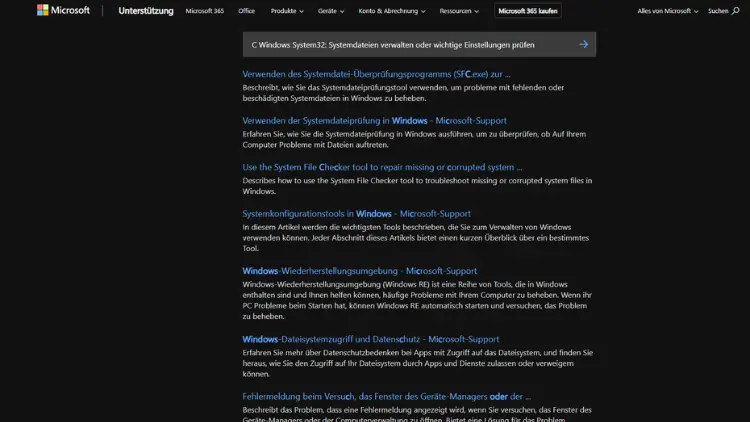
Das Verzeichnis C:\Windows\System32 gehört zu den zentralen Komponenten eines jeden Windows-Betriebssystems. Hier werden Systemdateien, Bibliotheken und ausführbare Programme abgelegt, die für die einwandfreie Funktion des Computers unabdingbar sind.
Ein tieferes Verständnis dieses Ordners ist für Administratoren, IT-Fachkräfte oder fortgeschrittene Anwender essenziell, um Systemstabilität, Sicherheit und Leistungsfähigkeit zu gewährleisten.
Bedeutung von C:\Windows\System32
System32 ist mehr als nur ein einfacher Ordner. Er enthält essenzielle Systemdateien, die das Betriebssystem steuern, darunter:
- DLL-Dateien (Dynamic Link Libraries): Diese Dateien enthalten Funktionen und Routinen, die von mehreren Programmen genutzt werden. Eine beschädigte DLL kann dazu führen, dass Programme oder Windows selbst instabil werden.
- EXE-Dateien: Ausführbare Dateien wie
cmd.exeodertaskmgr.exeermöglichen die direkte Interaktion mit Windows-Systemdiensten. - Treiberdateien: Treiber im System32-Ordner stellen die Verbindung zwischen Hardwarekomponenten und dem Betriebssystem sicher. Ohne sie könnte z. B. ein Drucker oder eine Grafikkarte nicht korrekt arbeiten.
- Konfigurationsdateien: Sie speichern wichtige Einstellungen für Dienste, Netzwerk, Sicherheitsrichtlinien und Benutzerkonten.
Das System32-Verzeichnis ist somit die Grundlage für die Betriebssystemintegrität. Ein Eingreifen ohne Fachkenntnisse kann leicht zu Systemabstürzen führen. Deshalb sollten alle Änderungen sorgfältig und vorzugsweise mit Administratorrechten durchgeführt werden.
Zugriff auf System32
Standardmäßig ist der Zugriff auf C:\Windows\System32 durch Benutzerkontensteuerung (UAC) und Administratorrechte geschützt. Dies verhindert unbeabsichtigte Änderungen, die das System beschädigen könnten. Der Zugriff erfolgt meist über:
- Windows-Explorer: Eingabe von
C:\Windows\System32in der Adressleiste. - Eingabeaufforderung: Starten von
cmd.exeals Administrator, um Dateien zu prüfen oder Befehle auszuführen. - PowerShell: Leistungsfähiger als die klassische Eingabeaufforderung, da sie auch Skripte und komplexe Verwaltungsaufgaben unterstützt.
Wichtig ist, dass jede Datei im System32-Ordner ein hohes Sicherheitsrisiko darstellen kann, wenn sie manipuliert oder gelöscht wird. Malware oder fehlerhafte Software nutzen häufig System32-Dateien, um das System zu kompromittieren.
Verwaltung von Systemdateien
Die Verwaltung von Systemdateien umfasst Überprüfung, Reparatur und Sicherung. Windows bietet dazu mehrere Werkzeuge:
System File Checker (SFC)
Der System File Checker ist ein integriertes Tool, das fehlende oder beschädigte Systemdateien erkennt und ersetzt. Die Nutzung erfolgt wie folgt:
- Öffnen Sie die Eingabeaufforderung mit Administratorrechten.
- Geben Sie den Befehl
sfc /scannowein. - Windows überprüft die Integrität der Systemdateien und ersetzt beschädigte oder fehlende Dateien automatisch.
Dieser Vorgang ist besonders dann sinnvoll, wenn Programme abstürzen, das System instabil wird oder unerwartete Fehler auftreten.
Deployment Imaging Service and Management Tool (DISM)
DISM wird vor allem verwendet, wenn SFC nicht ausreicht oder die Systemabbilder beschädigt sind. Es ermöglicht die Reparatur des Windows-Abbildes:
- Überprüfen des Images:
DISM /Online /Cleanup-Image /CheckHealth- Reparieren des Images:
DISM /Online /Cleanup-Image /RestoreHealthDISM lädt fehlende Dateien automatisch aus den Windows-Update-Quellen, was eine umfassendere Reparatur als SFC ermöglicht.
Manuelle Dateiverwaltung
Fortgeschrittene Administratoren greifen gelegentlich manuell auf System32-Dateien zu, um:
- DLL-Registrierungen: Mit
regsvr32.exekönnen DLL-Dateien registriert oder deregistriert werden. - Treiberupdates: Neue Treiber können direkt in System32-Treiberordner kopiert und registriert werden.
- Backup-Erstellung: Vor größeren Änderungen empfiehlt es sich, kritische Dateien zu sichern, um Systemfehler zu vermeiden.
Bei manueller Bearbeitung ist Vorsicht geboten. Selbst erfahrene Anwender riskieren Instabilität, wenn zentrale Dateien gelöscht oder ersetzt werden.
Wichtige Systemdateien im Überblick
Einige Dateien im System32-Ordner sind besonders kritisch:
- cmd.exe: Die klassische Eingabeaufforderung.
- explorer.exe: Steuert die Windows-Oberfläche.
- taskmgr.exe: Windows Task-Manager.
- services.exe: Verwaltet Windows-Dienste.
- winlogon.exe: Zuständig für Benutzeranmeldung und Sicherheit.
- kernel32.dll: Eine zentrale Bibliothek für Speicher- und Prozessverwaltung.
Ein Ausfall dieser Dateien führt häufig zu Bootproblemen oder verhindert die Anmeldung am System.
System32 und Sicherheitsaspekte
Da System32 zentrale Systemdateien enthält, ist er ein bevorzugtes Ziel für Malware und Viren. Sicherheitsmaßnahmen sind daher essenziell:
- Regelmäßige Updates: Windows-Updates schließen Sicherheitslücken.
- Antivirensoftware: Echtzeitschutz verhindert Manipulationen an Systemdateien.
- Dateizugriffsrechte: Nur Administratoren sollten Schreibrechte haben.
- Backups: Systemabbilder sichern den gesamten Ordner inklusive kritischer Dateien.
Besonders bei verdächtigen Aktivitäten, z. B. plötzlichen Systemabstürzen oder unerklärlichen Fehlermeldungen, sollte System32 auf Veränderungen geprüft werden.
Prüfen von System- und Sicherheitseinstellungen
Neben der Verwaltung von Dateien ist die Überwachung der Systemeinstellungen entscheidend:
Diensteverwaltung
Windows-Dienste laufen häufig im Hintergrund und sind in System32 verankert. Über services.msc lassen sich Dienste starten, stoppen oder konfigurieren. Eine falsche Konfiguration kann Systemfunktionen beeinträchtigen, daher sollte man nur Änderungen vornehmen, wenn deren Auswirkungen bekannt sind.
Gruppenrichtlinien
Gruppenrichtlinien (gpedit.msc) steuern Sicherheits- und Betriebsrichtlinien. Hier lassen sich u. a.:
- Benutzerrechte einschränken
- Zugriff auf Systemdateien kontrollieren
- Updates oder Skriptausführungen steuern
Ereignisanzeige
Die Ereignisanzeige (eventvwr.msc) protokolliert Fehler, Warnungen und Informationsmeldungen. Sie ist besonders nützlich, um beschädigte Systemdateien oder fehlgeschlagene Dienste zu identifizieren.
Registry-Prüfung
Die Windows-Registry enthält Verknüpfungen und Einstellungen für System32-Dateien. Fehlerhafte Registry-Einträge können zu Problemen führen. Änderungen sollten nur mit Tools wie Regedit durchgeführt werden, vorzugsweise nach Backup der Registry.
Automatisierung und Skripting
Für Administratoren ist es oft sinnvoll, Routineprüfungen und Reparaturen zu automatisieren:
- Batch-Skripte: Automatisieren die SFC- oder DISM-Prüfung.
- PowerShell-Skripte: Erlauben detaillierte Systemanalysen, z. B. Dateiintegrität, Dienststatus oder Benutzerrechte.
- Task Scheduler: Automatische Ausführung von Prüfungen und Backups zu festgelegten Zeiten.
Durch Automatisierung lässt sich das Risiko menschlicher Fehler reduzieren und die Systemstabilität langfristig sichern.
Tipps zur Fehlervermeidung
- Nie Dateien aus System32 löschen, auch wenn sie als fehlerhaft erscheinen.
- Nur originale Microsoft-Dateien verwenden, insbesondere bei DLL-Ersatz.
- Vor Änderungen ein Systemabbild erstellen, um bei Problemen schnell wiederherstellen zu können.
- Zugriffsrechte restriktiv vergeben, nur Administratoren sollten Änderungen durchführen.
- Regelmäßige Scans mit Windows Defender oder anderen Sicherheitslösungen gewährleisten, dass System32 nicht kompromittiert wird.
Backup und Wiederherstellung
Für kritische Änderungen empfiehlt sich ein Backup des gesamten System32-Ordners. Methoden umfassen:
- Systemabbild: Komplette Sicherung von Windows inklusive System32.
- Dateibasiertes Backup: Speichert einzelne kritische Dateien.
- Wiederherstellungspunkte: Windows erstellt automatisch Punkte, zu denen das System zurückgesetzt werden kann.
Im Falle eines Systemausfalls kann so die Funktionsfähigkeit schnell wiederhergestellt werden.
Fazit
Das Verzeichnis C:\Windows\System32 ist das Herzstück jedes Windows-Systems. Die Verwaltung von Systemdateien und die Überprüfung von Systemeinstellungen sind zentrale Aufgaben, um Stabilität, Sicherheit und Leistungsfähigkeit zu gewährleisten.
Administratoren und fortgeschrittene Anwender profitieren von den integrierten Werkzeugen wie SFC, DISM, PowerShell oder Gruppenrichtlinien, um Änderungen kontrolliert durchzuführen.
Jede Manipulation an System32 erfordert sorgfältige Planung und Vorsicht. Ein korrekt gepflegtes System32-Verzeichnis sorgt nicht nur für reibungslosen Betrieb, sondern schützt auch vor Malware und Systemausfällen. Regelmäßige Überprüfungen, Backups und Sicherheitsmaßnahmen sind daher unerlässlich.
