
Haben Sie Probleme, dass Windows 11 oder 10 nicht bootet, lädt oder startet? Entdecken Sie hier effektive Lösungen, um Ihr System schnell wieder zum Laufen zu bringen.
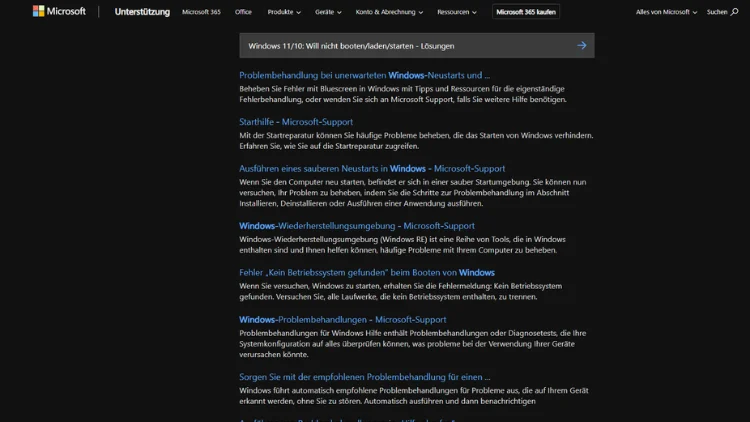
Wenn Windows 10 oder Windows 11 nicht bootet, stehen Anwender oft vor einem großen Problem. Ein System, das nicht startet, kann durch zahlreiche Ursachen bedingt sein: Hardwarefehler, beschädigte Systemdateien, falsche Einstellungen im BIOS/UEFI, fehlerhafte Updates oder Malware.
In diesem Artikel erhalten Sie eine umfassende Übersicht zu möglichen Ursachen und Schritt-für-Schritt-Lösungen, um Windows wieder zum Laufen zu bringen.
Erste Schritte: Was Sie überprüfen sollten
Bevor Sie zu komplizierteren Maßnahmen greifen, sollten Sie einige grundlegende Dinge prüfen:
- Stromversorgung und Kabelverbindungen: Stellen Sie sicher, dass Ihr PC oder Laptop korrekt mit Strom versorgt wird. Prüfen Sie, ob Netzteil, Netzstecker und Akku (bei Laptops) funktionieren. Ein lockeres Kabel kann den Boot-Vorgang verhindern.
- Externe Geräte entfernen: Trennen Sie USB-Sticks, externe Festplatten, Drucker oder andere Peripheriegeräte. Oft verhindert ein fehlerhaftes Gerät den Start.
- Fehlercodes notieren: Wenn Windows versucht zu starten, können auf dem Bildschirm Meldungen wie „Boot Device Not Found“ oder Bluescreens erscheinen. Notieren Sie diese, da sie wichtige Hinweise liefern.
Ursachenanalyse
Hardwareprobleme
- Festplatte/SSD defekt: Eine beschädigte Festplatte kann verhindern, dass Windows geladen wird. Symptome sind häufiges Klicken, ungewöhnliche Geräusche oder gar das vollständige Fehlen des Boot-Geräts.
- RAM-Probleme: Defekter Arbeitsspeicher kann Windows beim Start blockieren. Testen Sie den RAM durch Entfernen einzelner Module oder mit Tools wie MemTest86.
- Grafikkarte oder Mainboard: Probleme bei diesen Komponenten äußern sich oft in Blackscreens oder instabilem Boot.
Fehlerhafte Windows-Dateien
Windows speichert wichtige Startinformationen in der Boot Configuration Data (BCD) und den Systemdateien. Beschädigungen können auftreten durch:
- Unsachgemäße Updates
- Viren oder Malware
- Stromausfälle während eines Schreibvorgangs
- Softwareinstallationen, die Systemdateien überschreiben
BIOS-/UEFI-Einstellungen
Falsche Einstellungen im BIOS/UEFI verhindern oft den Boot. Beispiele:
- Falsche Bootreihenfolge: Windows wird nicht gefunden, wenn das falsche Laufwerk als erstes Bootmedium eingestellt ist.
- Secure Boot: Bei älteren Systemen kann Secure Boot Probleme machen, insbesondere nach Hardwarewechseln.
- UEFI vs. Legacy: Manche Windows-Installationen starten nur im passenden Modus.
Konkrete Lösungsansätze
Windows-Startreparatur verwenden
Windows 10/11 bietet eine eingebaute Reparaturfunktion:
- Starten Sie den PC von einem Windows-Installationsmedium (USB-Stick/DVD).
- Wählen Sie „Computerreparaturoptionen“.
- Navigieren Sie zu Problembehandlung > Erweiterte Optionen > Starteinstellungen.
- Führen Sie die Startreparatur aus.
Die Startreparatur prüft automatisch, ob Systemdateien beschädigt oder BCD-Einträge fehlerhaft sind, und versucht, sie zu reparieren.
Bootreihenfolge überprüfen
- PC starten und BIOS/UEFI aufrufen (meist über F2, Del oder Esc).
- Prüfen Sie die Bootreihenfolge: Das Laufwerk, auf dem Windows installiert ist, muss an erster Stelle stehen.
- Speichern und neu starten.
BCD reparieren
Falls die Startreparatur nicht hilft, können Sie die Boot Configuration Data manuell reparieren:
- Windows-Installationsmedium einlegen und Computerreparaturoptionen öffnen.
- Eingabeaufforderung auswählen.
- Folgende Befehle nacheinander ausführen:
bootrec /fixmbr
bootrec /fixboot
bootrec /scanos
bootrec /rebuildbcd- /fixmbr schreibt einen neuen Master Boot Record.
- /fixboot erstellt einen neuen Bootsektor.
- /scanos sucht nach installierten Windows-Versionen.
- /rebuildbcd baut die Boot-Datenbank neu auf.
Systemdateien überprüfen
Beschädigte Systemdateien können mit SFC (System File Checker) repariert werden:
- Eingabeaufforderung öffnen (wie oben).
- Befehl eingeben:
sfc /scannowSFC überprüft alle geschützten Systemdateien und ersetzt beschädigte Dateien.
Optional kann DISM verwendet werden, falls SFC nicht alle Fehler beheben kann:
DISM /Online /Cleanup-Image /RestoreHealthSafe Mode starten
Manchmal startet Windows im normalen Modus nicht, aber im Abgesicherten Modus schon:
- PC neu starten und beim Booten F8 oder Shift+F8 drücken (bei Windows 10/11 kann es über Problembehandlung > Erweiterte Optionen > Starteinstellungen > Abgesicherter Modus gehen).
- Im abgesicherten Modus können Treiberprobleme, Malware oder Softwarekonflikte diagnostiziert und behoben werden.
Treiber und Updates prüfen
- Defekte oder inkompatible Treiber verhindern oft den Start.
- Im abgesicherten Modus können Treiber aktualisiert oder deinstalliert werden.
- Nach Windows-Updates, die den Start blockieren, kann ein Systemwiederherstellungspunkt helfen.
Systemwiederherstellung
Windows speichert regelmäßig Wiederherstellungspunkte:
- Von Installationsmedium starten → Computerreparaturoptionen → Systemwiederherstellung.
- Einen Punkt vor dem Auftreten des Problems auswählen.
- Windows versucht, Systemdateien und Einstellungen zurückzusetzen, ohne persönliche Daten zu löschen.
Letzte Maßnahmen: Windows zurücksetzen oder neu installieren
Wenn alle Reparaturversuche scheitern:
- Windows zurücksetzen: Über Problembehandlung > Diesen PC zurücksetzen können Sie Windows neu installieren, optional Ihre Daten behalten.
- Neuinstallation: Mit Installationsmedium komplett neu installieren. Dabei gehen alle Daten auf der Systempartition verloren. Backup wichtiger Dateien vorher unbedingt durchführen.
Prävention für die Zukunft
Um zukünftige Boot-Probleme zu vermeiden:
- Regelmäßig Backups erstellen (lokal oder in der Cloud).
- Windows-Updates kontrolliert durchführen, insbesondere größere Funktionsupdates.
- Defekte Hardware frühzeitig austauschen.
- Antivirus-Software aktuell halten.
- Bootfähige Wiederherstellungsmedien bereit halten.
Zusammenfassung
Bootprobleme bei Windows 10 und 11 können viele Ursachen haben: von fehlerhaften Systemdateien über falsche BIOS-Einstellungen bis zu Hardwaredefekten. Schrittweises Vorgehen ist entscheidend:
- Grundlegende Hardware und Verbindungen prüfen.
- Fehlermeldungen notieren.
- Bootreihenfolge und BIOS-Einstellungen kontrollieren.
- Windows-Startreparatur, BCD-Reparatur, SFC und DISM nutzen.
- Abgesicherter Modus und Systemwiederherstellung prüfen.
- Als letzte Maßnahme Windows zurücksetzen oder neu installieren.
Mit Geduld und systematischem Vorgehen lässt sich ein Windows-System in den meisten Fällen wieder zum Laufen bringen.