
Windows 11 und 10 im abgesicherten Modus starten: Unsere Schritt-für-Schritt-Anleitung hilft Ihnen, Treiber-, Software- und Hardware-Probleme zu beheben.
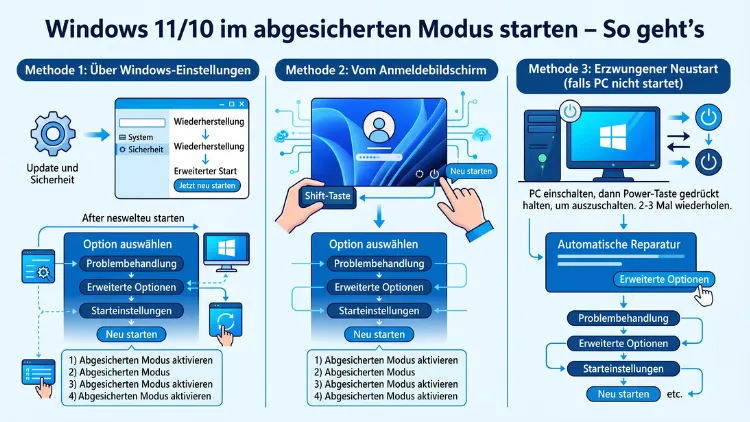
Wenn Ihr Computer nicht mehr richtig läuft, dann ist der abgesicherte Modus oft die Rettung. Außerdem können Sie damit Treiberprobleme, Schadsoftware oder fehlerhafte Updates beseitigen. Zudem starten Sie Windows 11 und Windows 10 im Safe Mode am schnellsten über Umschalt + Neu starten, die Einstellungen oder das Tool msconfig.
Deshalb zeigt Ihnen dieser Leitfaden alle bewährten Wege – Schritt für Schritt, auch wenn Ihr System nicht mehr hochfährt.
Was ist der abgesicherte Modus überhaupt?
Der abgesicherte Modus, auch Safe Mode genannt, ist eine abgespeckte Startvariante von Windows. Dabei lädt das Betriebssystem nur die allernötigsten Treiber und Dienste. Zusätzlich werden Drittanbieter-Programme, Grafikkartentreiber für hohe Auflösungen und Netzwerkfunktionen ausgeblendet. Zum Beispiel erkennen Sie diesen Modus sofort an der niedrigen Bildschirmauflösung und den Worten „Abgesicherter Modus“ in den Bildschirmecken.
Jedoch ist das kein Fehler, sondern Absicht. Denn so lässt sich klar unterscheiden, ob ein Problem vom Windows-Kern selbst kommt – oder ob Fremdsoftware, ein fehlerhafter Treiber oder Malware dahintersteckt. Außerdem bleiben viele Schädlinge im Safe Mode inaktiv, weil ihre Autostart-Einträge nicht geladen werden. Deshalb empfehlen Sicherheitsexperten wie Kaspersky oder Bitdefender die Virenentfernung häufig genau in dieser Umgebung.
Wann sollten Sie Windows im Safe Mode starten?
Es gibt viele Situationen, in denen sich der Start in den abgesicherten Modus von Windows 11 oder Windows 10 lohnt. Zum Beispiel:
- Bluescreen of Death (BSOD): Wenn Ihr PC ständig mit einem Stoppfehler abstürzt, dann liegt das oft an einem Treiber. Zudem hilft der Safe Mode, diesen gezielt zu deinstallieren.
- Bootschleife: Startet Windows immer wieder neu, ohne den Desktop zu erreichen, so ist der abgesicherte Modus meist der einzige Weg nach innen.
- Malware-Verdacht: Falls Sie Viren, Trojaner oder Ransomware vermuten, dann lässt sich der Schädling im Safe Mode leichter entfernen.
- Probleme nach einem Update: Nach dem Windows 11 Feature-Update 25H2 oder einem fehlerhaften Treiber-Update kann der Rechner streiken. Deshalb lohnt sich auch hier der Safe Mode.
- Schwarzer Bildschirm: Wenn Windows bis zum Desktop startet, aber danach nur noch schwarz bleibt, dann liegt das oft am Grafiktreiber.
- Falsche Auflösung oder kein Bild: Ebenso hilft der Modus, um Anzeigeeinstellungen zurückzusetzen.
- Langsamer Start: Zusätzlich können Sie Autostart-Einträge bereinigen.
- Passwort-Probleme: Zum Beispiel beim Zurücksetzen eines lokalen Kontos.
Kurz gesagt: Immer dann, wenn Windows nicht rund läuft, ist der Safe Mode ein wichtiges Diagnosewerkzeug. Außerdem nutzen ihn auch IT-Profis, bevor sie ein System komplett neu aufsetzen.
Die drei Varianten des abgesicherten Modus
Bevor Sie starten, sollten Sie wissen: Es gibt drei unterschiedliche Versionen des Safe Mode. Jede davon hat einen bestimmten Zweck.
1. Abgesicherter Modus (Standard)
Nur die absolut notwendigen Treiber und Dienste werden geladen. Zudem besteht keine Internetverbindung. Deshalb eignet sich diese Variante am besten, wenn Sie vermuten, dass ein Schädling über das Netz nachlädt. Außerdem ist sie die schnellste.
2. Abgesicherter Modus mit Netzwerktreibern
Zusätzlich zu den Grundfunktionen werden Netzwerktreiber geladen. Dadurch können Sie im Internet nach Lösungen suchen, Treiber herunterladen oder Virenscanner-Signaturen aktualisieren. Jedoch besteht so auch ein gewisses Risiko, falls aktive Malware auf dem System vorhanden ist.
3. Abgesicherter Modus mit Eingabeaufforderung
Statt der gewohnten Oberfläche startet Windows direkt in die CMD (Kommandozeile). Ebenso ist dieser Modus für fortgeschrittene Nutzer gedacht, die etwa mit sfc /scannow, DISM oder bootrec arbeiten wollen. Deshalb sollten Einsteiger hier vorsichtig sein.
Je nach Methode wählen Sie die passende Variante später mit den Tasten 4, 5 oder 6 beziehungsweise F4, F5 oder F6 aus.
Methode 1: Mit „Umschalt + Neu starten“ in den Safe Mode
Diese Variante ist zweifellos die schnellste und funktioniert sowohl unter Windows 11 als auch unter Windows 10. Außerdem setzt sie voraus, dass Sie den Desktop oder zumindest den Anmeldebildschirm erreichen.
Folgen Sie dieser Anleitung:
- Klicken Sie auf das Start-Menü oder drücken Sie die Windows-Taste.
- Wählen Sie das Power-Symbol (Ein/Aus) aus. Alternativ finden Sie dieses unten rechts im Anmeldebildschirm.
- Halten Sie nun die Umschalttaste (Shift) gedrückt.
- Klicken Sie während dessen auf „Neu starten“.
- Windows fährt herunter und öffnet die Windows-Wiederherstellungsumgebung (WinRE).
- Anschließend wählen Sie „Problembehandlung“.
- Danach klicken Sie auf „Erweiterte Optionen“.
- Wählen Sie dort „Starteinstellungen“ aus.
- Klicken Sie auf „Neu starten“.
- Nach dem Neustart drücken Sie F4 für den normalen Safe Mode, F5 für den Modus mit Netzwerk oder F6 für den Modus mit Eingabeaufforderung.
Zum Beispiel dauert der gesamte Vorgang weniger als zwei Minuten. Außerdem funktioniert er zuverlässig auf Geräten von HP, Dell, Lenovo, ASUS, Acer und Medion.
Methode 2: Über die Windows-Einstellungen
Falls Sie lieber den geordneten Weg gehen, dann empfiehlt sich der Aufruf über die Einstellungen-App. Zudem ist dieser Weg unter beiden Systemen ähnlich, unterscheidet sich jedoch in kleinen Details.
Windows 11: Über „Wiederherstellung“
- Öffnen Sie die Einstellungen mit der Tastenkombination Windows + I.
- Klicken Sie im linken Menü auf „System“.
- Scrollen Sie nach unten und wählen Sie „Wiederherstellung“.
- Neben „Erweiterter Start“ klicken Sie auf „Jetzt neu starten“.
- Bestätigen Sie die Meldung erneut mit „Jetzt neu starten“.
- Nun gelangen Sie in die Wiederherstellungsumgebung. Dort folgen Sie dem Pfad: „Problembehandlung“ → „Erweiterte Optionen“ → „Starteinstellungen“ → „Neu starten“.
- Wählen Sie danach mit F4, F5 oder F6 den gewünschten Safe Mode.
Windows 10: Über „Update und Sicherheit“
- Drücken Sie Windows + I, um die Einstellungen zu öffnen.
- Klicken Sie auf „Update und Sicherheit“.
- Wählen Sie in der linken Spalte „Wiederherstellung“ aus.
- Unter „Erweiterter Start“ klicken Sie auf „Jetzt neu starten“.
- Anschließend folgen Sie demselben Pfad wie oben: „Problembehandlung“ → „Erweiterte Optionen“ → „Starteinstellungen“ → „Neu starten“.
- Drücken Sie dann die gewünschte Zifferntaste.
Übrigens endete der offizielle Microsoft-Support für Windows 10 bereits am 14. Oktober 2025. Deshalb empfehlen wir ausdrücklich den Wechsel auf Windows 11, sofern Ihr Gerät die Mindestanforderungen erfüllt.
Methode 3: Direkt vom Anmeldebildschirm
Manchmal kommen Sie gar nicht erst bis zum Desktop. Trotzdem gibt es eine Lösung, solange Sie den Anmeldebildschirm sehen.
Gehen Sie so vor:
- Drücken Sie bei Bedarf eine beliebige Taste, um den Sperrbildschirm zu verlassen.
- Klicken Sie unten rechts auf das Power-Symbol.
- Halten Sie die Umschalttaste gedrückt und wählen Sie dabei „Neu starten“.
- Danach öffnet sich wie gewohnt die Wiederherstellungsumgebung (WinRE).
- Wählen Sie „Problembehandlung“ → „Erweiterte Optionen“ → „Starteinstellungen“ → „Neu starten“.
- Drücken Sie 4, 5 oder 6.
Zum Beispiel hilft diese Methode, wenn Sie Ihr Passwort vergessen haben oder wenn der Desktop direkt nach dem Einloggen einfriert.
Methode 4: Mit msconfig (Systemkonfiguration)
Das Tool msconfig existiert schon seit vielen Windows-Generationen und funktioniert weiterhin unter Windows 11 und 10. Zudem ist es besonders praktisch, wenn Sie mehrmals hintereinander in den Safe Mode starten möchten – etwa zur wiederholten Malware-Prüfung.
Anleitung:
- Drücken Sie Windows + R, um den Ausführen-Dialog zu öffnen.
- Geben Sie msconfig ein und klicken Sie auf „OK“.
- Wechseln Sie im Fenster zur Registerkarte „Start“.
- Setzen Sie unter „Startoptionen“ ein Häkchen bei „Abgesicherter Start“.
- Wählen Sie eine der Optionen: „Minimal“ (Standard-Safe-Mode), „Netzwerk“ (mit Internet) oder „Alternative Shell“ (mit Eingabeaufforderung).
- Bestätigen Sie mit „Übernehmen“ und dann „OK“.
- Klicken Sie auf „Neu starten“.
Wichtig: Windows startet nun bei jedem Neustart automatisch im abgesicherten Modus. Deshalb müssen Sie das Häkchen später wieder manuell entfernen. Andernfalls steckt Ihr Rechner in einer Dauerschleife. Zum Zurückstellen öffnen Sie einfach erneut msconfig und deaktivieren den Eintrag.
Methode 5: Über die Eingabeaufforderung oder PowerShell
Für Technikfans gibt es noch den Weg über die Kommandozeile. Außerdem eignet sich diese Methode hervorragend, um Skripte zu automatisieren oder die Wiederherstellung remote anzustoßen.
So funktioniert es:
- Drücken Sie die Windows-Taste, geben Sie cmd ein und klicken Sie mit der rechten Maustaste auf „Eingabeaufforderung“.
- Wählen Sie „Als Administrator ausführen“.
- Bestätigen Sie die Benutzerkonten-Abfrage mit „Ja“.
- Geben Sie den Befehl ein: shutdown /r /o /f /t 00 und drücken Sie Enter.
- Windows fährt sofort herunter und startet in die Wiederherstellungsumgebung.
- Von dort aus folgen Sie wie gehabt dem Pfad: „Problembehandlung“ → „Erweiterte Optionen“ → „Starteinstellungen“ → „Neu starten“.
Zusätzlich können Sie in der PowerShell exakt denselben Befehl verwenden. Deshalb eignet sich diese Variante auch für Admins im Unternehmensumfeld.
Methode 6: Wenn Windows gar nicht mehr startet
Besonders heikel wird es, wenn Ihr PC überhaupt nicht mehr hochfährt. Jedoch hat Microsoft für genau diesen Fall eine automatische Notfunktion eingebaut. Deshalb müssen Sie den Startvorgang nur gezielt unterbrechen.
So erzwingen Sie die Wiederherstellungsumgebung:
- Schalten Sie den Rechner ein.
- Sobald das Windows-Logo erscheint, halten Sie den Power-Knopf für etwa 5 bis 10 Sekunden gedrückt, bis das Gerät aus geht.
- Wiederholen Sie diesen Vorgang zwei weitere Male (insgesamt drei Abbrüche).
- Beim dritten Start zeigt Windows automatisch die Meldung „Automatische Reparatur wird vorbereitet“ an.
- Danach erscheint der Bildschirm „Wiederherstellung“.
- Klicken Sie auf „Erweiterte Optionen“.
- Folgen Sie nun wie gehabt dem Pfad „Problembehandlung“ → „Erweiterte Optionen“ → „Starteinstellungen“ → „Neu starten“.
- Drücken Sie anschließend 4, 5 oder 6.
Außerdem funktioniert dieser 3x-Power-Off-Trick auf nahezu allen Geräten. Zum Beispiel nutzen ihn auch Support-Mitarbeiter von Dell, HP und Lenovo bei der Ferndiagnose.
Methode 7: Mit einem Installationsmedium oder USB-Stick
Sollte selbst der Trick mit dem dreifachen Abbruch nicht funktionieren, dann hilft nur noch ein Windows-Installationsmedium. Zudem können Sie dieses kostenlos bei Microsoft mit dem Media Creation Tool erstellen.
Vorbereitung und Durchführung:
- Laden Sie das Media Creation Tool von der offiziellen Microsoft-Webseite herunter.
- Erstellen Sie damit einen bootfähigen USB-Stick (mindestens 8 GB) mit Windows 11 oder Windows 10.
- Stecken Sie den Stick in den defekten Rechner.
- Starten Sie das Gerät und öffnen Sie das Boot-Menü (meist mit F12, F10, F9 oder Esc, je nach Hersteller).
- Wählen Sie den USB-Stick als Startlaufwerk aus.
- Klicken Sie im Setup-Fenster auf „Weiter“.
- Wählen Sie unten links „Computerreparaturoptionen“ statt „Jetzt installieren“.
- Gehen Sie dann auf „Problembehandlung“ → „Erweiterte Optionen“ → „Eingabeaufforderung“.
- Geben Sie nacheinander ein:
- bcdedit /set {default} safeboot minimal (Standard-Safe-Mode)
- Oder bcdedit /set {default} safeboot network (mit Netzwerk)
- Schließen Sie die Eingabeaufforderung und starten Sie den PC neu.
Tipp: Vergessen Sie nicht, den Safe-Boot-Eintrag später wieder zu entfernen. Geben Sie dafür bcdedit /deletevalue {default} safeboot ein. Andernfalls bleibt Ihr Rechner dauerhaft im abgesicherten Modus gefangen.
Funktioniert F8 heute noch?
Viele Nutzer erinnern sich an die F8-Taste aus Windows 7-Zeiten. Damals reichte ein simples Tippen beim Booten, um ins Safe-Menü zu gelangen. Jedoch hat Microsoft diese Funktion aus Gründen der Startgeschwindigkeit ab Windows 8 deaktiviert. Deshalb reagiert die Taste heute unter Windows 11 und 10 standardmäßig nicht mehr.
Trotzdem können Sie die alte Funktion per Befehl wieder aktivieren. Geben Sie dafür in einer Administrator-Eingabeaufforderung ein:
bcdedit /set {default} bootmenupolicy legacy
Anschließend ist F8 beim Boot wieder verfügbar. Zudem funktioniert diese Methode vor allem auf älteren BIOS-Systemen zuverlässig. Bei modernen UEFI-Systemen mit Schnellstart bleibt jedoch meist zu wenig Zeit zum Drücken der Taste. Deshalb empfehlen wir die anderen Methoden.
Um die Änderung rückgängig zu machen, geben Sie ein: bcdedit /set {default} bootmenupolicy standard.
Was können Sie im abgesicherten Modus tun?
Sobald Sie erfolgreich im Safe Mode sind, stehen Ihnen viele Diagnose- und Reparaturmöglichkeiten offen. Zum Beispiel:
Treiber deinstallieren oder zurückrollen
Öffnen Sie den Geräte-Manager (Rechtsklick aufs Startmenü → „Geräte-Manager“). Suchen Sie den verdächtigen Treiber, klicken Sie mit rechts darauf und wählen Sie „Gerät deinstallieren“. Außerdem können Sie über „Eigenschaften“ → „Treiber“ → „Vorheriger Treiber“ die letzte funktionierende Version wiederherstellen.
Programme deinstallieren
Gehen Sie in die Einstellungen unter „Apps“ → „Installierte Apps“. Dort finden Sie die Übersicht aller installierten Programme. Deshalb lassen sich dort verdächtige oder fehlerhafte Anwendungen entfernen.
Virenscan durchführen
Starten Sie Windows Sicherheit (früher Defender) oder Ihr installiertes Schutzprogramm. Zudem empfiehlt sich im Safe Mode ein vollständiger Offline-Scan, da der Schädling dort meist nicht aktiv ist.
Systemwiederherstellung
Öffnen Sie sysdm.cpl oder gehen Sie in Systemsteuerung → System → Systemschutz. Dort können Sie den PC auf einen früheren Zeitpunkt zurücksetzen.
Windows-Dateien prüfen
Öffnen Sie eine Admin-Eingabeaufforderung und geben Sie ein:
- sfc /scannow – prüft und repariert Systemdateien
- DISM /Online /Cleanup-Image /RestoreHealth – repariert das Windows-Image
- chkdsk C: /f – überprüft die Festplatte
Autostart bereinigen
Öffnen Sie den Task-Manager (Strg + Shift + Esc) und wechseln Sie zum Reiter „Autostart-Apps“. Deaktivieren Sie dort nicht benötigte Einträge.
Passwort zurücksetzen
Für lokale Konten können Sie das Passwort über die Eingabeaufforderung oder spezialisierte Tools ändern.
Abgesicherten Modus wieder verlassen
Wenn Sie fertig sind, dann kehren Sie so zum normalen Windows zurück:
Wenn Sie Shift + Neustart oder die Einstellungen genutzt haben:
Ein simpler Neustart genügt. Windows bootet automatisch wieder normal.
Wenn Sie msconfig verwendet haben:
Öffnen Sie erneut msconfig (Windows + R → msconfig). Wechseln Sie zum Reiter „Start“ und entfernen Sie das Häkchen bei „Abgesicherter Start“. Klicken Sie danach auf „OK“ und „Neu starten“.
Wenn Sie bcdedit genutzt haben:
Öffnen Sie eine Admin-CMD und geben Sie ein: bcdedit /deletevalue {default} safeboot. Zusätzlich können Sie den Befehl bcdedit /enum zur Kontrolle nutzen. Anschließend startet der PC wieder normal.
Außerdem gilt: Wenn Windows immer wieder im Safe Mode startet, liegt das meist an einem gesetzten msconfig-Eintrag. Deshalb ist die msconfig-Kontrolle stets der erste Schritt.
Häufige Probleme und ihre Lösungen
Nicht immer läuft alles glatt. Jedoch gibt es für die meisten Stolperfallen eine klare Lösung. Zum Beispiel:
Problem: Die Wiederherstellungsumgebung lädt nicht
Deshalb hilft der Trick mit dem dreimaligen Power-Off. Alternativ nutzen Sie ein Installationsmedium.
Problem: F8 reagiert nicht
Die Funktion ist seit Windows 8 deaktiviert. Außerdem aktivieren Sie sie mit bcdedit /set {default} bootmenupolicy legacy.
Problem: Rechner bleibt in Safe-Mode-Schleife
Ursache ist fast immer ein aktivierter msconfig-Eintrag. Zudem kann ein bcdedit-safeboot-Parameter im Spiel sein. Deshalb beide prüfen und entfernen.
Problem: Tastatur und Maus funktionieren nicht
Falls Sie USB-Geräte nutzen, probieren Sie es mit PS/2-Hardware oder schließen Sie die USB-Geräte direkt ans Mainboard an, nicht an Hubs.
Problem: Kein Ton im Safe Mode
Das ist normal. Denn Audio-Treiber werden nicht geladen. Deshalb keine Sorge – nach dem normalen Neustart kehrt der Ton zurück.
Problem: Internet funktioniert nicht im Safe Mode
Wählen Sie stattdessen „Abgesicherter Modus mit Netzwerktreibern“. Außerdem funktioniert WLAN oft erst nach Eingabe der Zugangsdaten neu.
Problem: BitLocker-Wiederherstellungsschlüssel wird verlangt
Das passiert bei verschlüsselten Laufwerken. Zudem sollten Sie den Schlüssel vorher in Ihrem Microsoft-Konto oder bei Ihrem IT-Admin sichern. Ohne diesen Schlüssel gibt es keinen Zugang.
Empfohlene Vorgehensweisen für den Safe Mode
Damit Sie den abgesicherten Modus möglichst effektiv nutzen, sollten Sie einige Punkte beachten:
Daten sichern, bevor Sie handeln
Zum Beispiel auf eine externe Festplatte oder in die Cloud (OneDrive, Google Drive). Außerdem reduziert das Stress, falls etwas schiefgeht.
Wiederherstellungspunkt erstellen
Öffnen Sie sysdm.cpl und aktivieren Sie den Systemschutz. Danach erstellen Sie manuell einen Wiederherstellungspunkt. Deshalb haben Sie später einen Rückfallpunkt.
Nur einen Schritt pro Durchgang
Ändern Sie nicht zehn Dinge gleichzeitig. Stattdessen deinstallieren Sie zum Beispiel nur einen Treiber oder ein Programm, dann starten Sie neu und prüfen, ob das Problem behoben ist.
Aktuelle Sicherungsmedien bereit halten
Ein vorbereiteter Windows-11-USB-Stick ist Gold wert, wenn gar nichts mehr geht. Zusätzlich lohnt sich ein Wiederherstellungslaufwerk, das Sie in den Einstellungen erstellen können.
BIOS/UEFI-Einstellungen kennen
Außerdem sollten Sie wissen, mit welcher Taste das Boot-Menü Ihres Geräts aufgerufen wird. HP nutzt meist F9 oder Esc, Dell F12, Lenovo F12 oder die Novo-Taste, ASUS Esc oder F8, Acer F12, Medion F11.
Offizielle Quellen nutzen
Treiber laden Sie ausschließlich von der Hersteller-Webseite herunter. Deshalb vermeiden Sie dubiose Downloadportale, die oft Adware bündeln.
Professionelle Hilfe nicht scheuen
Wenn Sie unsicher sind, wenden Sie sich an einen IT-Dienstleister oder den Support Ihres Herstellers. Zum Beispiel bieten Dell, HP und Lenovo mehrsprachige Hotlines an.
Windows 11 vs. Windows 10: Gibt es Unterschiede?
Grundsätzlich arbeiten beide Systeme fast identisch. Jedoch finden Sie die Wiederherstellungseinstellungen an leicht unterschiedlichen Orten. Unter Windows 11 liegen sie in Einstellungen → System → Wiederherstellung. Unter Windows 10 dagegen in Einstellungen → Update und Sicherheit → Wiederherstellung. Außerdem wirkt die Oberfläche von Windows 11 moderner. Zudem bietet Windows 11 eine etwas schnellere Wiederherstellungsumgebung.
Ein wichtiger Hinweis für das Jahr 2026: Windows 10 erhält seit Oktober 2025 keine kostenlosen Sicherheitsupdates mehr. Deshalb empfiehlt Microsoft den Umstieg auf Windows 11, auch wenn der Safe Mode weiterhin funktioniert. Zusätzlich gibt es kostenpflichtige Extended Security Updates (ESU) für Unternehmen.
Sicherheit im abgesicherten Modus
Obwohl der Name beruhigend klingt, ist der „Abgesicherte Modus mit Netzwerktreibern“ nicht automatisch sicher. Denn über die aktive Internetverbindung können Schadprogramme weiterhin kommunizieren. Deshalb gilt:
- Nutzen Sie nach Möglichkeit den Safe Mode ohne Netzwerk.
- Zudem sollten Sie nur vertrauenswürdige Webseiten aufrufen, falls Sie Netzwerkzugriff benötigen.
- Außerdem führen Sie Scans mit Windows Sicherheit, Malwarebytes oder ESET Online Scanner durch.
- Ebenso wichtig: Installieren Sie keine neuen Programme im Safe Mode, sondern nur nach dem normalen Start.
Häufig gestellte Fragen zu abgesichertem Modus
Warum lässt sich der abgesicherte Modus nicht starten?
Oft liegt das an einem beschädigten Bootsektor oder an fehlenden Wiederherstellungsdaten. Außerdem können BIOS-Einstellungen wie Secure Boot oder Fast Boot den Prozess stören. Deshalb probieren Sie zuerst den 3x-Power-Off-Trick. Wenn das nicht hilft, erstellen Sie ein Installationsmedium mit dem Media Creation Tool und starten von dort. Zudem kann das Zurücksetzen des BIOS auf Werkseinstellungen helfen.
Wie komme ich in den abgesicherten Modus ohne Passwort?
Sie können den Safe Mode ohne Passwort nur erreichen, wenn Sie das Installationsmedium nutzen oder den 3x-Power-Off-Trick anwenden. Außerdem hilft das Zurücksetzen über die Wiederherstellungsumgebung, aber dann müssen Sie später trotzdem ein lokales Konto oder Microsoft-Konto einrichten. Zudem gibt es Drittanbieter-Tools wie Ophcrack, jedoch raten wir davon ab, weil sie rechtliche Probleme verursachen können.
Funktioniert die F8-Taste bei Windows 11 noch?
Standardmäßig nicht. Microsoft hat die F8-Funktion wegen des schnellen Starts deaktiviert. Jedoch können Sie sie mit dem Befehl bcdedit /set {default} bootmenupolicy legacy in einer Admin-Eingabeaufforderung wieder aktivieren. Zusätzlich müssen Sie den Schnellstart in den Energieoptionen deaktivieren, damit das Zeitfenster groß genug ist. Deshalb ist der Weg über Umschalt + Neu starten meist bequemer.
Was ist der Unterschied zwischen Safe Mode und abgesichertem Start?
Safe Mode und Abgesicherter Modus bezeichnen dasselbe. Jedoch ist Secure Boot etwas komplett anderes – nämlich eine UEFI-Sicherheitsfunktion, die das Starten von nicht signierten Betriebssystemen verhindert. Außerdem gibt es noch den Schnellstart, der gar nichts mit dem Safe Mode zu tun hat. Deshalb sollten Sie diese Begriffe nicht verwechseln, gerade wenn Sie BIOS-Einstellungen ändern.
Kann ich im abgesicherten Modus im Internet surfen?
Ja, aber nur im „Abgesicherten Modus mit Netzwerktreibern“. Zudem ist die Performance oft eingeschränkt, weil Grafik- und Audio-Treiber fehlen. Außerdem funktionieren manche WLAN-Adapter erst nach manueller Eingabe der Zugangsdaten. Deshalb empfehlen wir, Treiber oder Tools vorher herunterzuladen und auf einem USB-Stick bereitzulegen, falls die Netzwerkverbindung nicht klappt.
Hilft der Safe Mode wirklich gegen Viren?
In vielen Fällen ja. Denn im abgesicherten Modus werden Autostart-Programme und viele Dienste nicht geladen. Deshalb sind die meisten Schädlinge inaktiv und lassen sich leichter entfernen. Jedoch gibt es auch Rootkits und moderne Malware, die selbst im Safe Mode aktiv bleiben. Zusätzlich empfehlen wir einen Scan mit zwei verschiedenen Programmen, zum Beispiel Windows Sicherheit plus Malwarebytes.
Warum startet mein PC immer wieder im abgesicherten Modus?
Das liegt fast immer an einem aktivierten Eintrag in msconfig oder einem gesetzten bcdedit-safeboot-Flag. Deshalb öffnen Sie zuerst msconfig (Windows + R → msconfig), wechseln zum Reiter „Start“ und entfernen das Häkchen bei „Abgesicherter Start“. Zusätzlich geben Sie in einer Admin-CMD ein: bcdedit /deletevalue {default} safeboot. Danach startet Windows wieder normal.
Kann ich im Safe Mode Windows-Updates installieren?
Grundsätzlich nein. Der Windows Update-Dienst ist im abgesicherten Modus deaktiviert. Jedoch können Sie Updates manuell herunterladen, etwa aus dem Microsoft Update-Katalog. Außerdem sollten Sie Updates ohnehin nur im normalen Modus einspielen, weil sonst Abhängigkeiten zu fehlenden Treibern oder Diensten Probleme verursachen. Deshalb ist das keine sinnvolle Vorgehensweise.
Ist der abgesicherte Modus auch für Laptops geeignet?
Absolut. Alle beschriebenen Methoden funktionieren sowohl auf Desktop-PCs als auch auf Notebooks. Zudem nutzen Hersteller wie Lenovo, HP, Dell, ASUS und Acer teilweise zusätzliche Hilfstasten, etwa die Novo-Taste bei Lenovo. Außerdem können Sie bei Surface-Geräten den Safe Mode genauso wie beschrieben starten. Deshalb ist die Anleitung universell anwendbar.
Gibt es den abgesicherten Modus auch bei Windows 7 oder Windows 8?
Ja, auch ältere Systeme haben einen Safe Mode. Unter Windows 7 funktioniert noch die klassische F8-Taste beim Boot. Jedoch erhält Windows 7 seit 2020 keine Sicherheitsupdates mehr und sollte nicht mehr verwendet werden. Zudem endete der Support für Windows 8.1 2023 und für Windows 10 im Oktober 2025. Deshalb empfehlen wir für das Jahr 2026 ausschließlich den Einsatz von Windows 11.
Fazit
Mit den vorgestellten Methoden starten Sie Windows 11 und 10 zuverlässig im abgesicherten Modus. Außerdem lösen Sie so die meisten Treiber-, Update- oder Malware-Probleme selbst. Deshalb lohnt sich diese Funktion für jeden PC-Nutzer.
Wenn Ihr System gar nicht mehr startet, dann hilft der 3x-Power-Off-Trick oder ein Installationsmedium. Zudem empfehlen wir regelmäßige Datensicherungen und die Nutzung von Windows 11, da Windows 10 seit Oktober 2025 keinen offiziellen Support mehr erhält.
