
Möchten Sie wissen, wie Sie unter Windows Updates suchen, herunterladen und installieren, um Ihr System sicher und auf dem neuesten Stand zu halten?
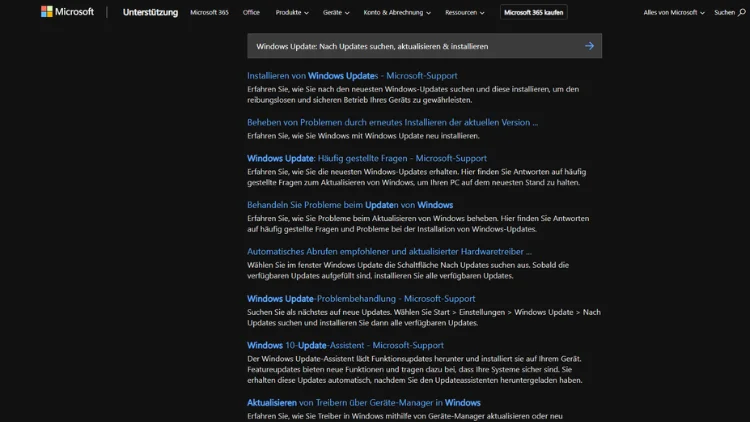
Windows Update ist ein essenzielles Werkzeug in Microsofts Betriebssystem Windows, das dafür sorgt, dass Ihr Computer stets auf dem neuesten Stand ist. Updates sind nicht nur wichtig für neue Funktionen, sondern vor allem für Sicherheit, Stabilität und Leistung.
In diesem Artikel erfahren Sie alles Wissenswerte über Windows Update, wie Sie Updates suchen, installieren und verwalten.
Einführung in Windows Update
Seit Windows XP stellt Microsoft Windows Update als zentralen Mechanismus bereit, um Betriebssysteme auf dem neuesten Stand zu halten. In den aktuellen Versionen wie Windows 10 und Windows 11 ist Windows Update tief in das System integriert und übernimmt zahlreiche Aufgaben automatisch.
Die Hauptfunktionen von Windows Update sind:
- Bereitstellung von Sicherheitsupdates: Schutz vor Viren, Malware und anderen Bedrohungen.
- Funktionsupdates: Neue Funktionen, Verbesserungen und Änderungen an der Benutzeroberfläche.
- Treiberupdates: Aktualisierung von Hardwaretreibern für optimale Leistung.
- Optionale Updates: Zusätzliche Features, Sprachpakete oder Updates für Microsoft-Anwendungen.
Updates sind daher nicht optional, wenn Sie Ihr System stabil und sicher halten möchten. Microsoft veröffentlicht regelmäßig Updates, die kritische Sicherheitslücken schließen und die Systemleistung verbessern.
Voraussetzungen für Windows Update
Damit Windows Update reibungslos funktioniert, sind einige Voraussetzungen wichtig:
- Internetverbindung: Eine stabile Verbindung ist erforderlich, da Updates über die Microsoft-Server heruntergeladen werden.
- Genügend Speicherplatz: Updates benötigen freien Speicherplatz auf der Systempartition (meist C:).
- Aktive Windows-Lizenz: Nur aktivierte Windows-Versionen können Updates vollständig nutzen.
- Systemkompatibilität: Bestimmte Updates erfordern bestimmte Windows-Versionen oder Hardwarekonfigurationen.
Es ist empfehlenswert, vor größeren Updates ein Backup wichtiger Daten zu erstellen. Dies schützt vor unerwarteten Problemen während der Installation.
So suchen Sie nach Windows-Updates
Windows Update kann manuell oder automatisch nach Updates suchen. Die manuelle Suche ist besonders nützlich, wenn Sie sofort die neuesten Sicherheitsupdates installieren möchten.
Windows 10
- Öffnen Sie das Startmenü und klicken Sie auf Einstellungen (Zahnradsymbol).
- Navigieren Sie zu Update und Sicherheit.
- Klicken Sie auf Windows Update.
- Drücken Sie auf Nach Updates suchen.
Windows überprüft nun die verfügbaren Updates und zeigt sie in einer Liste an. Hier sehen Sie, ob kritische Sicherheitsupdates, optionale Updates oder Treiberupdates verfügbar sind.
Windows 11
- Öffnen Sie das Startmenü und wählen Sie Einstellungen.
- Klicken Sie auf Windows Update im Menü auf der linken Seite.
- Drücken Sie auf Nach Updates suchen.
Windows 11 bietet zusätzlich die Option, Update-Historie einzusehen, wodurch Sie nachvollziehen können, welche Updates bereits installiert wurden.
Arten von Windows-Updates
Windows unterscheidet zwischen verschiedenen Arten von Updates:
Sicherheitsupdates
Sicherheitsupdates schließen bekannte Sicherheitslücken und schützen vor Viren, Ransomware oder Hackerangriffen. Sie werden als kritische Updates markiert und sollten stets sofort installiert werden.
Funktionsupdates
Funktionsupdates bieten neue Features und verbessern bestehende Funktionen. Sie erscheinen in der Regel zweimal pro Jahr bei Windows 10 und einmal jährlich bei Windows 11. Funktionsupdates sind umfangreich und benötigen oft mehrere Gigabyte Speicherplatz.
Treiberupdates
Treiberupdates sorgen dafür, dass Ihre Hardware wie Grafikkarten, Drucker oder Netzwerkadapter optimal funktioniert. Diese Updates verbessern Leistung und Stabilität.
Optionale Updates
Optionale Updates umfassen Sprachpakete, zusätzliche Funktionen oder Beta-Versionen bestimmter Softwarekomponenten. Sie sind nicht zwingend erforderlich, können aber nützlich sein.
Windows-Updates installieren
Nachdem Windows die verfügbaren Updates angezeigt hat, können Sie diese installieren.
Automatische Installation
Windows kann Updates automatisch herunterladen und installieren. Dies ist die einfachste Methode:
- In den Einstellungen unter Windows Update aktivieren Sie Automatische Updates.
- Windows lädt Updates im Hintergrund herunter und installiert sie, wenn der Computer nicht aktiv genutzt wird.
- Bei Bedarf wird ein Neustart durchgeführt, um die Installation abzuschließen.
Manuelle Installation
Wenn Sie volle Kontrolle wünschen, können Sie Updates manuell installieren:
- Klicken Sie auf Nach Updates suchen.
- Wählen Sie die gewünschten Updates aus der Liste aus.
- Klicken Sie auf Installieren.
Die manuelle Installation ist nützlich, wenn Sie bestimmte Updates verzögern oder gezielt installieren möchten.
Neustart und Abschluss der Installation
Einige Updates erfordern einen Neustart, um die Installation abzuschließen. Windows informiert Sie darüber und bietet die Möglichkeit, den Neustart sofort oder zu einem späteren Zeitpunkt durchzuführen.
Planung des Neustarts
Sie können einen Zeitpunkt wählen, an dem der Neustart durchgeführt werden soll. Dies verhindert Unterbrechungen während der Arbeit.
Abschluss der Installation
Nach dem Neustart werden die Updates final angewendet. Windows kann dabei mehrere Minuten benötigen. Während dieser Zeit ist das System teilweise nicht verfügbar.
Häufige Probleme bei Windows Update
Manchmal können Updates fehlschlagen. Typische Probleme sind:
- Update bleibt hängen: Ursache kann ein instabiler Download oder ein Konflikt mit Antivirensoftware sein.
- Fehlercode 0x80070057: Häufig durch beschädigte Update-Dateien verursacht.
- Inkompatible Hardware: Manche Treiberupdates passen nicht zu älteren Geräten.
Fehlerbehebung
- Neustart des Computers und erneutes Suchen nach Updates.
- Temporäres Deaktivieren von Antivirus-Software.
- Nutzung des Windows Update-Problembehandlungstools: Einstellungen > Update und Sicherheit > Problembehandlung > Windows Update.
- Manuelles Löschen des Update-Cache: Löschen der Inhalte von C:\Windows\SoftwareDistribution\Download.
Update-Historie einsehen
Es ist sinnvoll, die Update-Historie zu überprüfen, um zu sehen, welche Updates installiert wurden oder fehlgeschlagen sind.
- Windows 10: Einstellungen > Update und Sicherheit > Windows Update > Updateverlauf anzeigen.
- Windows 11: Einstellungen > Windows Update > Updateverlauf.
Hier können Sie Details zu jedem Update, einschließlich Installationsdatum und Status, einsehen.
Erweiterte Optionen von Windows Update
Windows bietet erweiterte Optionen, um Updates zu verwalten:
- Update-Pausierung: Sie können Updates vorübergehend pausieren, zum Beispiel während wichtiger Arbeiten.
- Aktive Stunden: Hier legt man fest, wann der PC in der Regel genutzt wird, um automatische Neustarts zu vermeiden.
- Optionales Update-Management: Wählen Sie gezielt aus, welche optionalen Updates installiert werden sollen.
Diese Funktionen geben Ihnen mehr Kontrolle über den Update-Prozess, ohne die Sicherheit zu gefährden.
Updates für Geschäftsumgebungen
In Unternehmen ist das Management von Windows Updates besonders wichtig. Administratoren nutzen Tools wie:
- Windows Server Update Services (WSUS): Ermöglicht zentrale Verwaltung und Verteilung von Updates in Unternehmensnetzwerken.
- Microsoft Endpoint Manager (Intune): Cloud-basierte Verwaltung von Updates für mobile Geräte und PCs.
Diese Lösungen verhindern ungeplante Systemausfälle und sorgen dafür, dass Sicherheitsupdates zeitnah installiert werden.
Bedeutung regelmäßiger Updates
Regelmäßige Updates sind nicht nur eine Frage der Sicherheit. Sie bringen zahlreiche Vorteile:
- Schutz vor Cyberangriffen: Hacker nutzen oft bekannte Sicherheitslücken. Updates schließen diese.
- Bessere Leistung: Optimierungen im Systemkern verbessern die Geschwindigkeit und Stabilität.
- Neue Funktionen: Funktionsupdates erweitern die Möglichkeiten Ihres Systems.
- Kompatibilität: Updates sorgen dafür, dass neue Software und Hardware reibungslos funktionieren.
Ein veraltetes System ist anfälliger für Fehler, Sicherheitslücken und Leistungseinbußen.
Tipps für ein reibungsloses Windows Update
- Regelmäßig nach Updates suchen: Auch wenn automatische Updates aktiviert sind, lohnt sich eine manuelle Kontrolle.
- Backup erstellen: Vor großen Funktionsupdates sollten wichtige Daten gesichert werden.
- Stabile Internetverbindung: Unterbrechen Sie den Download nicht.
- Speicherplatz prüfen: Stellen Sie sicher, dass genügend freier Speicher verfügbar ist.
- Treiber auf dem neuesten Stand halten: Besonders bei Gaming-PCs oder professioneller Software wichtig.
Fazit
Windows Update ist ein unverzichtbares Werkzeug für jeden Windows-Anwender. Es gewährleistet die Sicherheit, Stabilität und Leistungsfähigkeit des Systems. Ob automatische Updates, manuelle Installation oder Unternehmensmanagement – die Möglichkeiten sind vielseitig und anpassbar.
Indem Sie regelmäßig Updates suchen, installieren und die Update-Historie überprüfen, sorgen Sie dafür, dass Ihr Windows-PC zuverlässig und sicher bleibt. Selbstverständlich ist es ratsam, vor größeren Updates ein Backup zu erstellen und mögliche Probleme rechtzeitig zu beheben.
Die richtige Nutzung von Windows Update ist ein kleiner Aufwand mit großem Nutzen: Ein stets aktuelles System schützt vor Bedrohungen, bietet neue Funktionen und sorgt dafür, dass Software reibungslos läuft.