
Haben Sie Probleme mit „Windows aktivieren fehlgeschlagen“ & dem Fehlercode 0x8007007B? Erfahren Sie, wie Sie diesen Aktivierungsfehler schnell & sicher beheben.
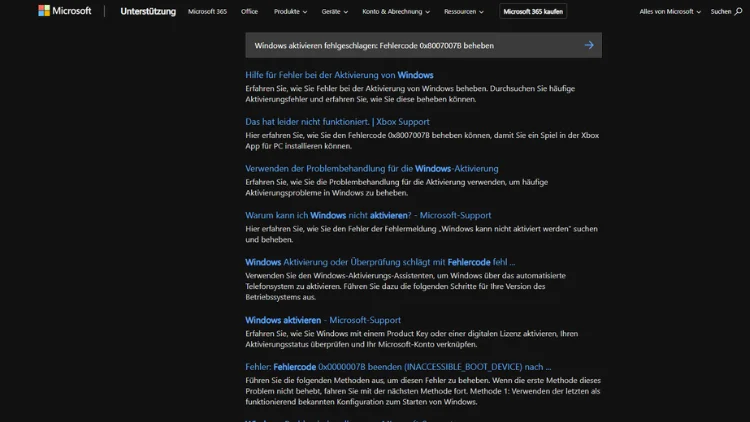
Die Aktivierung von Windows ist ein wesentlicher Schritt, um Ihr System vollständig nutzen zu können. Sie stellt sicher, dass Ihre Installation legitim ist und ermöglicht den Zugriff auf alle Funktionen sowie regelmäßige Updates von Microsoft. Bei der Aktivierung kann es jedoch zu Problemen kommen. Ein häufig auftretender Fehler ist der Fehlercode 0x8007007B.
Dieser Fehlercode weist darauf hin, dass Windows die Lizenz nicht ordnungsgemäß verarbeiten kann, meist aufgrund einer fehlerhaften Produkt-Key-Konfiguration. In diesem Artikel erläutern wir die Ursachen, Diagnosemöglichkeiten und Lösungswege Schritt für Schritt.
Was bedeutet der Fehlercode 0x8007007B?
Der Fehlercode 0x8007007B tritt in der Regel auf, wenn Windows versucht, einen Produkt-Key von einem unsachgemäßen Quellenort zu aktivieren. Konkret bedeutet dies, dass der Schlüssel entweder nicht mit dem richtigen Aktivierungsserver kommuniziert oder ein Problem mit der Art der Lizenz vorliegt. Typische Ursachen sind:
- Verwendung eines Makro- oder Volumenlizenz-Keys auf einer Home- oder Pro-Edition von Windows.
- Falsche oder beschädigte Aktivierungseinträge im System.
- Netzwerkprobleme oder falsche DNS-Einstellungen, die die Verbindung zu den Microsoft-Aktivierungsservern verhindern.
- Fehlerhafte Umstellung von einem Volumenlizenz-Windows auf eine Einzelhandels- oder OEM-Version.
Der Fehler kann sowohl auf Windows 10 als auch auf Windows 11 auftreten und führt dazu, dass Windows als nicht aktiviert angezeigt wird.
Wie erkennt man den Fehler?
Wenn der Fehler auftritt, erscheinen häufig folgende Meldungen:
- „Windows konnte nicht aktiviert werden. Fehlercode: 0x8007007B.“
- „Der von Ihnen eingegebene Produkt-Key kann nicht verwendet werden.“
- Windows zeigt unter Einstellungen → Update und Sicherheit → Aktivierung an: „Windows ist nicht aktiviert.“
Ein weiteres Indiz ist, dass bestimmte personalisierte Einstellungen wie Hintergrundbilder oder die Anpassung der Taskleiste blockiert werden, solange Windows nicht aktiviert ist.
Vorbereitende Maßnahmen
Bevor Sie mit der Behebung des Problems beginnen, empfiehlt es sich, einige vorbereitende Maßnahmen zu treffen:
- Sichern Sie Ihre Daten
Auch wenn die Aktivierung in der Regel keine Daten löscht, ist ein Backup stets sinnvoll, um mögliche Komplikationen abzufangen. - Notieren Sie Ihren Produkt-Key
Falls vorhanden, halten Sie den originalen Windows-Produktschlüssel bereit. Dies ist besonders wichtig, wenn Sie von einer Volumenlizenz auf einen Einzelhandels-Key umstellen müssen. - Überprüfen Sie die Edition von Windows
Stellen Sie sicher, dass der verwendete Produkt-Key zur installierten Windows-Edition passt (Home, Pro, Enterprise). - Stabile Internetverbindung
Da die Aktivierung über die Microsoft-Server erfolgt, sollte das System eine stabile Internetverbindung haben.
Fehlerdiagnose
Der Fehlercode 0x8007007B kann auf verschiedene Ursachen zurückzuführen sein. Die folgenden Schritte helfen, das Problem einzugrenzen:
Prüfung des Lizenztyps
- Öffnen Sie die Eingabeaufforderung als Administrator.
Klicken Sie auf Start → Eingabeaufforderung → Als Administrator ausführen. - Geben Sie den Befehl ein:
slmgr /dlvDieser Befehl zeigt detaillierte Informationen über den Lizenztyp Ihres Systems an.
- Überprüfen Sie, ob Ihre Version als Volume Channel oder Retail angezeigt wird.
- Ein Volume Channel Key kann nicht für eine Einzelhandels- oder OEM-Version von Windows verwendet werden.
Überprüfung des Produkt-Keys
Ein häufiges Problem ist, dass der Key falsch eingegeben wurde oder nicht zur Edition passt.
- Öffnen Sie die Eingabeaufforderung als Administrator.
- Geben Sie ein:
slmgr /ipk <Ihr-Produktschlüssel>Dies installiert den richtigen Key.
- Anschließend aktivieren Sie Windows mit:
slmgr /ato- Warten Sie auf die Meldung „Produkt-Key erfolgreich aktiviert“.
Wenn der Fehlercode erneut erscheint, liegt ein tieferes Lizenzproblem vor.
Netzwerkverbindung prüfen
Die Aktivierung erfordert eine Verbindung zu Microsoft-Servern. Prüfen Sie:
- Internetzugang (Browser-Test reicht aus)
- Firewall- oder Proxy-Einstellungen
- DNS-Konfiguration (empfohlen: Automatische DNS oder Microsoft-DNS 8.8.8.8/8.8.4.4)
Konkrete Lösungswege
Verwendung des richtigen Produkt-Keys
Wenn Sie einen Volumenlizenz-Key auf einem Einzelhandelssystem verwenden, müssen Sie diesen durch einen gültigen Einzelhandel-Key ersetzen. Die Schritte:
- Eingabeaufforderung als Administrator öffnen.
- Produkt-Key ändern:
slmgr /ipk <neuer-Key> slmgr /atoAktivierung über die Systemsteuerung
- Gehen Sie zu Einstellungen → Update und Sicherheit → Aktivierung.
- Klicken Sie auf Product Key ändern.
- Geben Sie den gültigen Key ein und folgen Sie den Anweisungen.
Dies ist besonders bei grafischen Fehlern oft einfacher als die Eingabeaufforderung.
Nutzung des Windows-Aktivierungs-Tools (slui.exe)
Windows bietet ein integriertes Tool für die Aktivierung:
- Drücken Sie Windows + R, um den Ausführen-Dialog zu öffnen.
- Geben Sie ein:
slui 3- Geben Sie Ihren Produktschlüssel ein und starten Sie die Aktivierung.
Dieses Tool ist hilfreich, wenn Probleme mit der Online-Aktivierung auftreten.
Überprüfung und Entfernung alter Lizenzinformationen
Manchmal verhindert ein alter Volume License Key die Aktivierung:
- Öffnen Sie die Eingabeaufforderung als Administrator.
- Geben Sie ein:
slmgr /upkDieser Befehl entfernt den installierten Produktschlüssel.
- Installieren Sie nun den neuen Key:
slmgr /ipk <neuer-Key>- Aktivieren Sie:
slmgr /atoTelefonische Aktivierung
Wenn die Online-Aktivierung weiterhin fehlschlägt, kann die telefonische Aktivierung helfen:
- Drücken Sie Windows + R, geben Sie ein:
slui 4- Wählen Sie Ihr Land und folgen Sie den Anweisungen für die telefonische Aktivierung.
Sie erhalten eine ID von Microsoft, die Sie zur Aktivierung eingeben müssen.
Windows-Edition prüfen und ggf. neu installieren
In extremen Fällen liegt ein Konflikt zwischen der installierten Windows-Edition und dem Lizenztyp vor. Wenn alle anderen Schritte fehlschlagen:
- Prüfen Sie die Edition über Einstellungen → System → Info.
- Laden Sie die korrekte Windows-Version herunter.
- Installieren Sie die Version neu und verwenden Sie den gültigen Key.
Tipps zur Vermeidung zukünftiger Fehler
- Verwenden Sie nur authentische Microsoft-Keys.
- Vermeiden Sie die Umstellung zwischen Volume- und Retail-Lizenzen, ohne die Lizenz korrekt zu ändern.
- Stellen Sie sicher, dass die Internetverbindung stabil ist und keine Proxy- oder Firewall-Einstellungen die Aktivierung blockieren.
- Halten Sie Windows regelmäßig auf dem neuesten Stand.
Zusammenfassung
Der Fehlercode 0x8007007B bei der Windows-Aktivierung deutet meist auf ein Problem mit dem Produkt-Key oder der Lizenzart hin. Die Ursachen können vielfältig sein, von falschen Lizenztypen über Netzwerkprobleme bis zu beschädigten Lizenzinformationen.
Mit den beschriebenen Schritten – Überprüfung des Keys, Nutzung von slmgr, telefonische Aktivierung oder ggf. Neuinstallation – lässt sich das Problem in den meisten Fällen beheben.
Die sorgfältige Prüfung der Edition, die Verwendung gültiger Keys und die stabile Internetverbindung sind entscheidend, um erneuten Aktivierungsproblemen vorzubeugen.
Durch systematisches Vorgehen lässt sich der Fehler 0x8007007B schnell identifizieren und beheben, sodass Windows wieder vollständig aktiviert ist und alle Funktionen genutzt werden können.
