
Möchten Sie Windows 11 installieren ohne Internet? Entdecken Sie in unserer Schritt-für-Schritt-Anleitung, wie Sie das Betriebssystem schnell und problemlos einrichten.
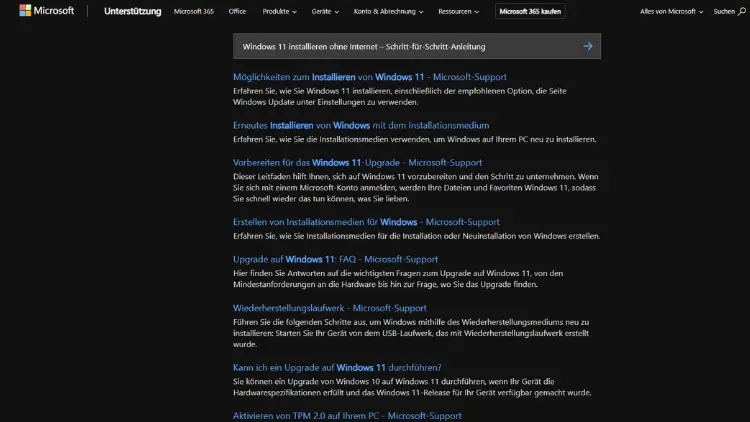
Die Installation von Windows 11 ohne Internetverbindung kann aus verschiedenen Gründen notwendig sein. Möglicherweise möchten Sie ein System in einer Umgebung ohne Netzwerkanbindung aufsetzen oder temporär auf einen PC ohne aktive Internetverbindung arbeiten.
In diesem Artikel erfahren Sie, wie Sie Windows 11 Schritt für Schritt offline installieren können, welche Vorbereitungen nötig sind und welche Fallstricke zu beachten sind.
Systemanforderungen prüfen
Bevor Sie mit der Installation beginnen, ist es entscheidend, dass Ihr Rechner die Mindestanforderungen von Windows 11 erfüllt. Auch wenn keine Internetverbindung besteht, müssen Hardwarekomponenten kompatibel sein, damit das Betriebssystem korrekt installiert und betrieben werden kann.
Die Mindestanforderungen von Windows 11 umfassen:
- Prozessor: 1 GHz oder schneller mit mindestens 2 Kernen auf einem kompatiblen 64-Bit-Prozessor
- RAM: 4 GB oder mehr
- Speicher: Mindestens 64 GB verfügbarer Speicher
- Grafikkarte: DirectX 12 kompatibel mit WDDM 2.x
- Firmware: UEFI, Secure Boot-fähig
- TPM-Version 2.0
Da kein Internetzugang besteht, ist es ratsam, bereits vorab zu prüfen, ob die Treiber für Ihre Hardware offline verfügbar sind, insbesondere für Netzwerk-, Grafik- und Massenspeichercontroller. Sie können diese Treiber auf einem USB-Stick sichern, um sie nach der Installation zu installieren.
Windows 11 Installationsmedium erstellen
Um Windows 11 ohne Internet zu installieren, benötigen Sie ein bootfähiges Installationsmedium. Dies kann ein USB-Stick oder eine DVD sein. Der einfachste Weg ist die Nutzung des Media Creation Tools von Microsoft, das auf einem anderen PC mit Internetzugang ausgeführt wird. Alternativ können Sie ein ISO-Image herunterladen und manuell auf einen USB-Stick schreiben.
Schritte zur Erstellung eines bootfähigen USB-Sticks
- Laden Sie das Windows 11 ISO-Image von der offiziellen Microsoft-Website herunter.
- Formatieren Sie einen USB-Stick mit mindestens 8 GB Speicher. Stellen Sie sicher, dass keine wichtigen Daten darauf sind, da dieser gelöscht wird.
- Nutzen Sie ein Tool wie Rufus, um das ISO auf den USB-Stick zu schreiben. Bei Rufus können Sie die Partitionierung als GPT und das Zielsystem als UEFI auswählen, um die Kompatibilität mit modernen Systemen sicherzustellen.
- Warten Sie, bis der Schreibvorgang abgeschlossen ist. Der USB-Stick ist nun bootfähig.
Es ist wichtig, dass Sie das ISO-Image bereits vollständig heruntergeladen haben, da während der Installation keine Updates aus dem Internet geladen werden können.
BIOS/UEFI konfigurieren
Bevor die Installation beginnt, müssen Sie sicherstellen, dass das System von dem USB-Stick booten kann. Hierzu ist ein kurzer Eingriff ins BIOS oder UEFI nötig.
Schritte zur BIOS-Konfiguration
- Starten Sie Ihren Rechner neu und drücken Sie die für Ihr System spezifische Taste, um das BIOS/UEFI zu öffnen (häufig Entf, F2, F10 oder Esc).
- Aktivieren Sie die Boot-Optionen für USB.
- Stellen Sie sicher, dass Secure Boot aktiviert ist, da Windows 11 dies benötigt.
- Wählen Sie als Boot-Reihenfolge den USB-Stick an erster Stelle.
- Speichern Sie die Einstellungen und starten Sie neu.
Durch diese Schritte wird der Computer direkt vom Installationsmedium starten.
Windows 11 Installation starten
Nach dem Booten vom USB-Stick startet das Windows-Setup. Die Schritte sind größtenteils selbsterklärend, unterscheiden sich jedoch in einem Punkt, wenn kein Internet verfügbar ist: die Einrichtung eines Microsoft-Kontos kann nicht durchgeführt werden.
Schritt-für-Schritt-Prozess
- Wählen Sie die gewünschte Sprache, das Tastaturlayout und das Zeitformat aus.
- Klicken Sie auf „Jetzt installieren“.
- Geben Sie den Windows 11 Produktschlüssel ein. Wenn Sie keinen haben, können Sie „Ich habe keinen Product Key“ auswählen. Später können Sie die Aktivierung offline oder über ein anderes Gerät durchführen.
- Wählen Sie die Windows 11 Edition, die Sie installiert haben möchten.
- Akzeptieren Sie die Lizenzbedingungen.
- Wählen Sie „Benutzerdefiniert: Nur Windows installieren (erweitert)“, um eine saubere Installation vorzunehmen.
Festplattenpartitionierung
Bei der Partitionierung ist Vorsicht geboten, insbesondere wenn Daten auf der Festplatte vorhanden sind:
- Wenn Sie eine neue Festplatte haben, können Sie einfach „Weiter“ auswählen. Windows erstellt automatisch die erforderlichen Partitionen.
- Bei vorhandenen Daten empfiehlt es sich, die Partitionen zu sichern oder umzubenennen. Sie können auch einzelne Partitionen löschen und den unpartitionierten Speicher für die Installation nutzen.
Offline-Benutzerkonto erstellen
Da keine Internetverbindung besteht, kann kein Microsoft-Konto eingerichtet werden. Stattdessen müssen Sie ein lokales Konto erstellen:
- Wählen Sie die Option „Offlinekonto“.
- Bestätigen Sie, dass Sie kein Microsoft-Konto verwenden möchten.
- Geben Sie einen Benutzernamen ein.
- Legen Sie ein Passwort fest, falls gewünscht.
Dieses Konto ermöglicht Ihnen die vollständige Nutzung von Windows 11 ohne Internet. Später kann jederzeit ein Microsoft-Konto verknüpft werden.
Grundlegende Einrichtung abschließen
Nach der Kontoeinrichtung fährt das Setup fort. Windows 11 installiert die Kernkomponenten und richtet die Standardanwendungen ein. Ohne Internet werden Updates, Cloud-Dienste oder die Anmeldung bei Microsoft-Diensten übersprungen.
Während dieses Vorgangs werden Sie möglicherweise gefragt, ob Telemetrie oder Datenschutzoptionen aktiviert werden sollen. Sie können diese offline einstellen, da keine Online-Verbindung besteht.
Treiberinstallation ohne Internet
Nach der erfolgreichen Installation müssen Sie die notwendigen Treiber manuell installieren. Windows installiert zwar viele Standardtreiber, jedoch kann es vorkommen, dass Grafik, Netzwerk oder spezielle Geräte nicht korrekt erkannt werden.
Vorgehensweise
- Kopieren Sie die zuvor heruntergeladenen Treiber auf einen USB-Stick.
- Installieren Sie diese Treiber nacheinander. Beginnen Sie mit den wichtigsten Komponenten:
- Chipsatz
- Grafik
- Netzwerk (Ethernet und/oder WLAN)
- Audio
- Starten Sie den Rechner nach der Treiberinstallation neu, um sicherzustellen, dass alle Geräte korrekt funktionieren.
Ohne Internet ist es besonders wichtig, den Netzwerkadapter zu installieren, um später Updates oder weitere Software nachträglich herunterladen zu können.
Updates und Sicherheitsaspekte
Auch ohne Internet sollte man sicherstellen, dass das System möglichst aktuell ist. Da Sie während der Installation keine Updates laden können, empfiehlt es sich, die Update-Dateien auf einem anderen Rechner herunterzuladen und offline zu installieren:
- Laden Sie die neuesten kumulativen Updates von der Microsoft-Website als MSU-Dateien herunter.
- Kopieren Sie die Dateien auf einen USB-Stick.
- Führen Sie die Updates nacheinander aus, indem Sie auf die Datei doppelklicken.
Sicherheitsupdates, insbesondere für Windows Defender, sollten nach Möglichkeit regelmäßig installiert werden, auch wenn das System offline arbeitet.
Softwareinstallation ohne Internet
Viele Programme lassen sich ebenfalls offline installieren, sofern Sie die Installationsdateien zuvor heruntergeladen haben. Dazu gehören:
- Office-Pakete oder LibreOffice
- Browser wie Firefox oder Chrome
- Bildbearbeitungssoftware
- Spezielle Treiber oder Dienstprogramme für Hardware
Kopieren Sie die Installationspakete auf ein USB-Laufwerk und führen Sie die Installationen direkt auf dem neuen System durch.
Tipps für den Betrieb von Windows 11 offline
Einige Punkte sollten beachtet werden, um Windows 11 langfristig ohne Internet stabil zu nutzen:
- Systemwiederherstellung aktivieren: Damit können Sie das System bei Problemen auf einen früheren Zustand zurücksetzen.
- Regelmäßige Offline-Backups: Kopieren Sie wichtige Daten auf externe Laufwerke, um Datenverlust zu vermeiden.
- Treiber aktuell halten: Auch ohne Internet sollten Sie regelmäßig die neuesten Treiber von einem anderen Rechner herunterladen und installieren.
- Sicherheitssoftware: Nutzen Sie Antivirus-Software, die sich offline aktualisieren lässt.
Häufige Probleme und Lösungen
Problem: Windows Setup verlangt Internet
Manchmal versucht Windows 11 auch offline, ein Microsoft-Konto zu erzwingen. Lösungen:
- Drücken Sie Shift + F10, um die Eingabeaufforderung zu öffnen, und schließen Sie den Netzwerkadapter temporär ab.
- Wählen Sie gezielt „Offlinekonto“ und ignorieren Sie die Microsoft-Anmeldungen.
Problem: Treiber werden nicht erkannt
- Überprüfen Sie die Architektur der Treiber (32-Bit vs. 64-Bit).
- Stellen Sie sicher, dass der Treiber mit der Windows 11 Version kompatibel ist.
- Starten Sie nach der Installation des Treibers neu.
Problem: System zeigt eingeschränkte Funktionen
- Ohne Internet funktionieren einige Apps wie Microsoft Store, Edge-Synchronisation oder OneDrive nicht.
- Lokale Alternativen können diese Funktionen ersetzen.
Zusammenfassung
Die Installation von Windows 11 ohne Internet ist durchaus machbar, erfordert jedoch sorgfältige Vorbereitung. Folgende Schritte sind entscheidend:
- Systemanforderungen prüfen
- Installationsmedium erstellen
- BIOS/UEFI für USB-Boot konfigurieren
- Windows 11 Setup starten
- Lokales Benutzerkonto einrichten
- Treiber offline installieren
- Updates und Sicherheitsmaßnahmen offline durchführen
- Offline-fähige Software installieren
- Regelmäßige Backups und Treiberaktualisierung
Mit diesen Schritten können Sie Windows 11 auf Rechnern ohne Internetverbindung installieren und betreiben. Sie behalten die Kontrolle über Ihr System, können Sicherheitsupdates manuell durchführen und Software nach Ihren Bedürfnissen installieren.
Windows 11 offline zu nutzen, kann zunächst kompliziert erscheinen, aber mit sorgfältiger Planung und den richtigen Tools ist es eine praktikable Lösung für zahlreiche Anwendungsfälle, von abgeschotteten Arbeitsplätzen bis hin zu temporären Testsystemen.