
Möchten Sie lernen, wie Sie Office-Dokumente schneller speichern und schließen, indem Sie einfache Tastenkombinationen nutzen, um wertvolle Zeit zu sparen?
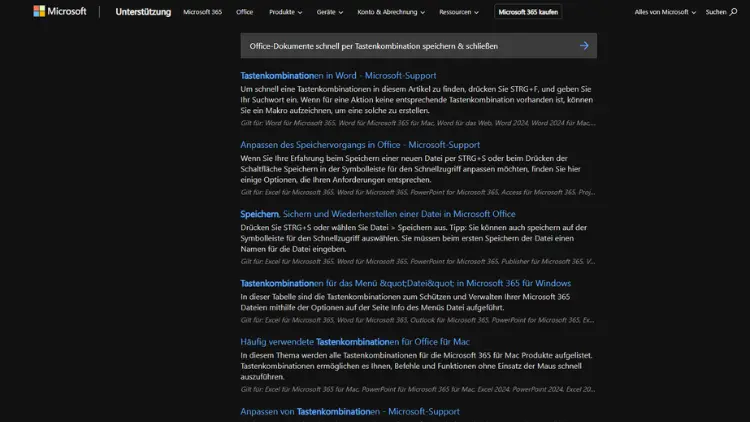
In der heutigen Arbeitswelt sind Effizienz und Geschwindigkeit entscheidende Faktoren für den beruflichen Erfolg. Ein zentraler Bestandteil der täglichen Büroarbeit ist der Umgang mit Office-Dokumenten, sei es in Word, Excel oder PowerPoint. Häufig wiederkehrende Aufgaben wie das Speichern und Schließen von Dokumenten nehmen, wenn sie manuell über die Menüleiste ausgeführt werden, unnötig viel Zeit in Anspruch.
Glücklicherweise gibt es Tastenkombinationen, die diesen Prozess erheblich beschleunigen. In diesem Artikel erfahren Sie alles über die Nutzung von Tastenkombinationen in Office-Anwendungen, deren Vorteile, spezifische Kombinationen für unterschiedliche Programme und Tipps für eine effiziente Arbeitsweise.
Warum Tastenkombinationen in Office wichtig sind
Viele Benutzer öffnen Word, Excel oder PowerPoint täglich, erstellen neue Dokumente, bearbeiten bestehende Dateien und speichern diese mehrfach während der Arbeit. Das ständige Navigieren mit der Maus durch Menüs kann dabei wertvolle Sekunden kosten, die sich im Laufe eines Arbeitstages summieren. Tastenkombinationen bieten hier einen entscheidenden Vorteil:
- Zeitersparnis: Mit einem einzigen Tastendruck lassen sich Aktionen ausführen, die sonst mehrere Klicks erfordern würden.
- Reduzierte Unterbrechungen: Das Wechseln zwischen Maus und Tastatur unterbricht den Schreibfluss. Durch die ausschließliche Nutzung der Tastatur bleibt der Gedankengang ungestört.
- Ergonomische Vorteile: Weniger Mausbewegungen verringern die Belastung von Handgelenken und Schultern, insbesondere bei langen Arbeitstagen.
- Standardisierung der Arbeitsabläufe: Tastenkombinationen sind in den meisten Office-Anwendungen konsistent, sodass Sie die gleiche Kombination in mehreren Programmen nutzen können.
Die grundlegenden Tastenkombinationen
In allen Office-Anwendungen gibt es Standard-Tastenkombinationen für die wichtigsten Funktionen. Für das schnelle Speichern und Schließen von Dokumenten sind insbesondere die folgenden Kombinationen relevant:
- Speichern:
Strg + S
Diese Kombination speichert das aktuelle Dokument sofort. Sie ist universell einsetzbar, sowohl in Word, Excel, PowerPoint als auch in vielen anderen Programmen. - Speichern unter:
F12oderStrg + Umschalt + S
Mit dieser Kombination können Sie das Dokument unter einem neuen Namen oder an einem anderen Speicherort sichern. Sie ist besonders hilfreich, wenn Sie Versionen eines Dokuments getrennt halten möchten. - Schließen des Dokuments:
Strg + WoderStrg + F4
Beide Kombinationen schließen das aktuell geöffnete Dokument, ohne das gesamte Programm zu beenden. Falls das Dokument noch nicht gespeichert wurde, erscheint eine Speicherabfrage. - Office-Anwendung beenden:
Alt + F4
Diese Kombination schließt die gesamte Anwendung, inklusive aller geöffneten Dokumente. Sie ist besonders nützlich, wenn Sie den Computer verlassen oder das Programm schnell beenden möchten.
Praxisbeispiel
Angenommen, Sie bearbeiten ein Word-Dokument. Nach jeder größeren Änderung drücken Sie Strg + S. Sobald Sie Ihre Arbeit beendet haben, schließen Sie das Dokument mit Strg + W und beenden Word anschließend mit Alt + F4. Auf diese Weise minimieren Sie Mausklicks und sichern Ihre Arbeit regelmäßig.
Spezielle Tastenkombinationen für Word
Word bietet darüber hinaus weitere Tastenkombinationen, die das Speichern und Schließen von Dokumenten noch effizienter gestalten:
- Dokument neu erstellen:
Strg + N - Öffnen eines bestehenden Dokuments:
Strg + O - Dokument drucken:
Strg + P
Durch die Kombination dieser Befehle können Sie den gesamten Lebenszyklus eines Dokuments über die Tastatur steuern – von der Erstellung über die Bearbeitung bis hin zum Speichern und Schließen.
Spezielle Tastenkombinationen für Excel
Excel-Nutzer profitieren von einer zusätzlichen Funktionalität:
- Speichern und schließen in einem Schritt:
Alt + F, dann X
Diese Kombination öffnet das Menü „Datei“ und wählt anschließend die Option „Beenden“, wodurch das Dokument automatisch nach der Bestätigung gespeichert wird. - Schnelles Wechseln zwischen Arbeitsmappen:
Strg + Tab
Wenn Sie mit mehreren Arbeitsmappen arbeiten, können Sie so schnell zwischen diesen wechseln und gezielt speichern oder schließen. - Arbeitsmappe speichern ohne Dialog:
Strg + S
Bei bestehenden Dateien wird diese Kombination sofort gespeichert, ohne dass ein Dialogfenster erscheint.
Spezielle Tastenkombinationen für PowerPoint
Auch in PowerPoint gibt es nützliche Shortcuts:
- Speichern der Präsentation:
Strg + S - Präsentation schließen:
Strg + W - Alle Fenster schließen und PowerPoint beenden:
Alt + F4
Darüber hinaus können Sie Folien schneller navigieren und bearbeiten, sodass das Arbeiten mit Präsentationen noch effizienter wird.
Anpassung von Tastenkombinationen
Office ermöglicht es in vielen Fällen, Tastenkombinationen individuell anzupassen. Dies ist besonders nützlich, wenn Sie bestimmte Befehle häufig verwenden und den Workflow optimieren möchten.
So passen Sie Tastenkombinationen an:
- Öffnen Sie Word, Excel oder PowerPoint.
- Gehen Sie zu Datei > Optionen > Menüband anpassen.
- Klicken Sie auf Tastenkombinationen anpassen.
- Wählen Sie den gewünschten Befehl aus und legen Sie eine neue Tastenkombination fest.
Durch eine individuell angepasste Kombination können Sie häufig genutzte Funktionen noch schneller ausführen, zum Beispiel das Speichern unter einem Standardnamen oder das sofortige Schließen mehrerer Dokumente.
Weitere Tipps für effizientes Arbeiten
Neben den klassischen Tastenkombinationen gibt es zusätzliche Strategien, um Office-Dokumente schneller zu speichern und zu schließen:
Automatisches Speichern aktivieren
In modernen Office-Versionen können Sie das automatische Speichern aktivieren. Dokumente werden dann in festgelegten Intervallen automatisch gespeichert, sodass ein versehentliches Schließen keine Datenverluste verursacht.
Vorteile:
- Reduzierung von Stress durch versehentliches Schließen.
- Kein ständiges manuelles Speichern notwendig.
- Integration mit Cloud-Diensten wie OneDrive ermöglicht Zugriff von mehreren Geräten.
Nutzung der Schnellzugriffsleiste
Die Schnellzugriffsleiste in Office-Anwendungen kann individuell angepasst werden, sodass Sie Funktionen wie „Speichern“, „Speichern unter“ oder „Schließen“ direkt mit einem Klick erreichen. Auch Tastenkürzel für diese Leiste können vergeben werden, wodurch Sie noch schneller arbeiten.
Makros erstellen
Für wiederkehrende Aufgaben können Sie Makros nutzen. Ein Makro kann beispielsweise ein Dokument speichern und sofort schließen. Anschließend kann es einer eigenen Tastenkombination zugeordnet werden, sodass diese Aufgabe mit einem einzigen Shortcut erledigt ist.
Beispiel in Word:
- Aktivieren Sie Entwicklertools > Makro aufzeichnen.
- Speichern Sie das Dokument und schließen Sie es.
- Stoppen Sie die Aufzeichnung.
- Weisen Sie dem Makro eine Tastenkombination zu, z. B.
Strg + Alt + S.
Damit sparen Sie bei häufig wiederkehrenden Aufgaben noch mehr Zeit.
Effiziente Nutzung der Tab-Taste
Oft wird die Maus eingesetzt, um Dialogfenster zu navigieren. Mit der Tab-Taste können Sie Felder innerhalb eines Dialogs schnell wechseln, etwa beim Speichern unter einem neuen Namen oder beim Auswählen eines Speicherorts. Kombinationen wie Tab + Eingabe ersetzen viele Mausklicks.
Übung macht den Meister
Die meisten Benutzer scheuen anfangs den Wechsel zur ausschließlichen Nutzung von Tastenkombinationen. Es empfiehlt sich, täglich einige Shortcuts bewusst einzusetzen. Nach wenigen Wochen wird die Nutzung intuitiv, und Sie arbeiten deutlich schneller.
Typische Fehler vermeiden
Auch beim Arbeiten mit Tastenkombinationen gibt es typische Stolperfallen:
- Falsche Reihenfolge: Bei Kombinationen wie
Alt + Fgefolgt von einem Buchstaben muss die Reihenfolge exakt eingehalten werden. - Nicht gespeicherte Dokumente: Beim Schließen eines Dokuments ohne vorheriges Speichern erscheint in der Regel eine Sicherheitsabfrage. Es ist sinnvoll,
Strg + Sregelmäßig zu nutzen, um Datenverlust zu vermeiden. - Konflikte mit Betriebssystem-Tastenkombinationen: Manche Shortcuts werden auch vom Betriebssystem verwendet. Prüfen Sie bei Problemen, ob die Kombination bereits belegt ist.
- Makrosicherheit: Wenn Sie Makros nutzen, achten Sie darauf, dass die Sicherheitseinstellungen korrekt sind, um das Risiko von Schadsoftware zu vermeiden.
Tastenkombinationen in der Praxis – ein Workflow-Beispiel
Stellen Sie sich vor, Sie arbeiten an einer Excel-Arbeitsmappe mit mehreren Tabellenblättern und möchten Ihre Änderungen regelmäßig speichern und am Ende der Arbeit das Dokument schnell schließen. Ein effizienter Workflow könnte so aussehen:
- Bearbeitung: Änderungen werden eingetragen.
- Speichern:
Strg + Snach jeder größeren Änderung. - Zwischenspeichern unter anderem Namen:
F12bei Bedarf für Versionierung. - Wechseln zwischen Arbeitsmappen:
Strg + Tab. - Dokument schließen:
Strg + W. - Excel beenden:
Alt + F4.
Durch die konsequente Nutzung dieser Shortcuts reduzieren Sie Klicks und minimieren Fehler.
Zusammenfassung
Schnelles Speichern (Strg + S) und Schließen (Strg + W) von Office-Dokumenten per Tastenkombination steigert die Effizienz erheblich. Fortgeschrittene Nutzer profitieren zusätzlich von Makros, individuellen Shortcuts und der Schnellzugriffsleiste.
Regelmäßige Nutzung reduziert Unterbrechungen, verhindert Fehler und beschleunigt den Workflow. Das Investieren in Shortcuts zahlt sich langfristig durch Zeitersparnis, Ergonomie und Produktivität aus.
Wer diese Abläufe beherrscht, arbeitet schneller und präziser. Probieren Sie die Kombinationen aus, passen Sie sie an und integrieren Sie sie in den Alltag – der Effizienzgewinn zeigt sich schnell.
