
Möchten Sie wissen, wie Sie Ihre Microsoft Office Datei sicher speichern, zuverlässig sichern und im Ernstfall schnell wiederherstellen können?
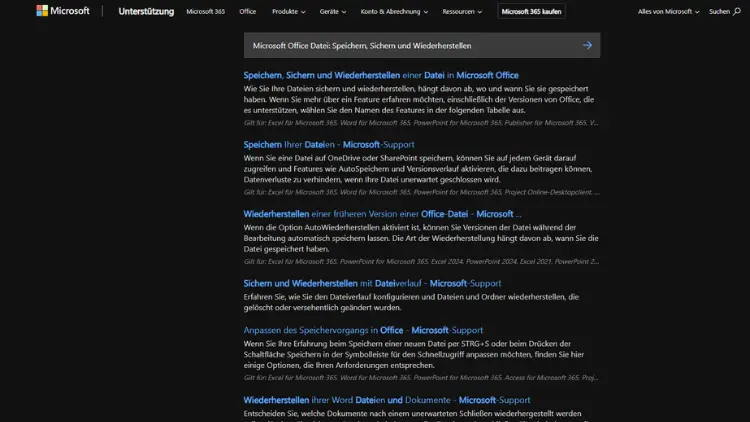
Microsoft Office ist eines der am häufigsten genutzten Softwarepakete für Büroarbeit, Bildung und private Nutzung. Programme wie Word, Excel, PowerPoint oder Access bieten umfangreiche Funktionen, um Dokumente zu erstellen, zu bearbeiten und zu präsentieren.
Doch trotz dieser Leistungsfähigkeit ist die Verwaltung von Dateien – insbesondere das Speichern, Sichern und Wiederherstellen – ein kritischer Faktor für den reibungslosen Arbeitsablauf. Ein Verlust wichtiger Daten kann erhebliche Konsequenzen haben. In diesem Artikel erfahren Sie detailliert, wie Sie Microsoft Office Dateien effizient speichern, sichern und im Notfall wiederherstellen können.
Speichern von Microsoft Office Dateien
Das Speichern ist der erste Schritt, um Ihre Arbeit zu sichern. Microsoft Office bietet verschiedene Optionen und Speicherorte, die sich in Hinblick auf Sicherheit, Geschwindigkeit und Verfügbarkeit unterscheiden.
Speichern auf dem lokalen Computer
Der klassische Weg ist das Speichern auf Ihrer Festplatte oder einem externen Datenträger. Gehen Sie wie folgt vor:
- Klicken Sie auf Datei > Speichern unter.
- Wählen Sie den gewünschten Speicherort, z. B. Dokumente oder Desktop.
- Geben Sie einen aussagekräftigen Dateinamen ein.
- Wählen Sie das passende Dateiformat, z. B.
.docxfür Word,.xlsxfür Excel oder.pptxfür PowerPoint. - Klicken Sie auf Speichern.
Hinweis: Lokale Speicherorte sind schnell zugänglich, bergen jedoch das Risiko von Datenverlust durch Hardwaredefekte oder versehentliches Löschen.
Speichern auf externen Medien
Externe Medien wie USB-Sticks, externe Festplatten oder SD-Karten bieten eine zusätzliche Sicherheitsebene:
- Kopieren Sie die Datei regelmäßig auf das externe Medium.
- Nutzen Sie für sensible Daten verschlüsselte Speichermedien.
- Beachten Sie die Kompatibilität zwischen Geräten.
Speichern in der Cloud
Microsoft Office ist eng mit OneDrive integriert. Der Vorteil der Cloud liegt in der Synchronisation, automatischen Sicherung und der Möglichkeit, von verschiedenen Geräten auf die Datei zuzugreifen. Vorgehensweise:
- Melden Sie sich in Ihrem Microsoft-Konto an.
- Klicken Sie auf Datei > Speichern unter > OneDrive.
- Wählen Sie den Ordner in Ihrer Cloud-Struktur.
- Speichern Sie die Datei. Änderungen werden automatisch synchronisiert.
Cloud-Speicherung bietet zusätzlichen Schutz vor Datenverlust, setzt jedoch eine stabile Internetverbindung voraus.
Automatisches Speichern und AutoWiederherstellen
Microsoft Office verfügt über integrierte Funktionen, die automatisch Speicherstände Ihrer Dokumente sichern.
AutoSpeichern
- AutoSpeichern ist in Office 365 und neueren Versionen standardmäßig aktiviert, wenn die Datei in OneDrive oder SharePoint gespeichert ist.
- Änderungen werden in Echtzeit gesichert, sodass Sie fast keinen Fortschritt verlieren.
- Überprüfen Sie die Statusleiste: Ein grünes Häkchen zeigt an, dass die Datei aktuell gespeichert ist.
AutoWiederherstellen
- AutoWiederherstellen speichert temporäre Versionen Ihrer Datei in festgelegten Intervallen.
- Standardmäßig ist das Intervall auf 10 Minuten eingestellt, kann aber unter Datei > Optionen > Speichern angepasst werden.
- Nach einem Programmabsturz oder Stromausfall können Sie auf die AutoWiederherstellen-Dateien zugreifen, indem Sie das Dokument erneut öffnen und die angezeigte Version auswählen.
Tipp: Regelmäßiges Überprüfen der AutoWiederherstellen-Einstellungen verhindert Datenverluste und minimiert Arbeitsunterbrechungen.
Speichern in verschiedenen Formaten
Microsoft Office bietet eine Vielzahl von Dateiformaten. Die Wahl des Formats hängt von der Verwendung und Kompatibilität ab.
Standardformate
- Word:
.docx(Standard),.doc(ältere Versionen) - Excel:
.xlsx(Standard),.xls(ältere Versionen) - PowerPoint:
.pptx(Standard),.ppt(ältere Versionen)
PDF und andere Formate
- Exportieren von Dokumenten in PDF ist nützlich, wenn Sie eine unveränderliche Version erstellen möchten.
- Excel bietet auch CSV-Formate für den Datenaustausch mit anderen Programmen.
Kompatibilität und Sicherheit
- Verwenden Sie moderne Formate für bessere Kompatibilität und Funktionalität.
- Ältere Formate bieten Kompatibilität, verlieren aber teilweise Formatierungen und Funktionen.
- Für vertrauliche Dokumente kann eine Passwortverschlüsselung aktiviert werden.
Sicherheitskopien und Backup-Strategien
Das Speichern allein schützt nicht zuverlässig vor Datenverlust. Regelmäßige Backups sind entscheidend.
Manuelle Backups
- Kopieren Sie Dateien auf externe Festplatten oder USB-Sticks.
- Beschriften Sie die Backups nach Datum und Version, um sie später leichter wiederzufinden.
Automatische Backups
- Microsoft Office unterstützt keine vollständigen Backups, aber Windows bietet die Dateiversionsverlauf-Funktion.
- Drittanbieter-Software kann automatisierte Backups erstellen und Dateien zusätzlich verschlüsseln.
Backup in der Cloud
- OneDrive und andere Cloud-Dienste bieten automatische Versionierung.
- Alte Versionen können wiederhergestellt werden, was besonders hilfreich ist, wenn Änderungen versehentlich gelöscht wurden.
Wiederherstellen von Microsoft Office Dateien
Selbst bei sorgfältigem Speichern und Backup können Dateien beschädigt oder verloren gehen. Microsoft Office bietet mehrere Wege, Dateien wiederherzustellen.
Wiederherstellung aus AutoWiederherstellen
- Öffnen Sie das betroffene Programm.
- Klicken Sie auf Datei > Informationen > Dokument verwalten.
- Wählen Sie die gewünschte Version aus den AutoWiederherstellen-Dateien.
Wiederherstellung gelöschter Dateien
- Gelöschte Dateien können häufig aus dem Papierkorb wiederhergestellt werden.
- Dateien in OneDrive können aus dem Papierkorb von OneDrive wiederhergestellt werden.
Wiederherstellung älterer Versionen
- Windows bietet die Möglichkeit, frühere Versionen einer Datei wiederherzustellen:
- Rechtsklicken Sie auf die Datei.
- Wählen Sie Eigenschaften > Frühere Versionen.
- Wählen Sie die Version, die wiederhergestellt werden soll.
Wiederherstellung beschädigter Dateien
- Office enthält Tools, um beschädigte Dateien zu reparieren:
- Word: Datei öffnen > Dropdown neben Öffnen > Öffnen und reparieren
- Excel: Datei öffnen > Dropdown neben Öffnen > Öffnen und reparieren
- In vielen Fällen können beschädigte Dateien so wieder nutzbar gemacht werden, ohne dass Daten verloren gehen.
Best Practices für das Speichern, Sichern und Wiederherstellen
Um Datenverlust zu vermeiden und die Produktivität zu steigern, sind folgende Best Practices empfehlenswert:
- Regelmäßig speichern: Nutzen Sie AutoSpeichern oder drücken Sie regelmäßig
Strg + S. - Mehrere Speicherorte: Speichern Sie wichtige Dateien sowohl lokal als auch in der Cloud.
- Automatische Backups: Nutzen Sie Tools wie den Windows Dateiversionsverlauf oder Cloud-Backup-Lösungen.
- Versionierung: Bei großen Projekten sollte jede neue Version mit Datum und Version gekennzeichnet werden.
- Überprüfung der Wiederherstellungsmöglichkeiten: Testen Sie regelmäßig, ob Backups und AutoWiederherstellen korrekt funktionieren.
- Passwortschutz: Sensible Dokumente sollten verschlüsselt gespeichert werden, besonders auf geteilten oder öffentlichen Laufwerken.
Häufige Probleme und Lösungen
Datei lässt sich nicht speichern
- Prüfen Sie den Speicherort auf Schreibrechte.
- Stellen Sie sicher, dass genügend Speicherplatz vorhanden ist.
- Bei Cloud-Speicherung: Internetverbindung überprüfen.
Datei ist beschädigt
- Nutzen Sie die Reparaturfunktion von Office.
- Prüfen Sie frühere Versionen oder AutoWiederherstellen-Dateien.
Versehentlich gelöschte Dateien
- Prüfen Sie den Papierkorb lokal oder in OneDrive.
- Nutzen Sie Backup-Versionen oder Cloud-Versionierung.
Versionen stimmen nicht überein
- Prüfen Sie die Synchronisation in OneDrive.
- Achten Sie auf AutoSpeichern und die korrekte Speicherlocation.
Fazit
Das effiziente Speichern, Sichern und Wiederherstellen von Microsoft Office Dateien ist entscheidend, um Arbeitszeit zu sparen und Datenverlust zu vermeiden. Mit den richtigen Strategien – von lokalem Speichern über Cloud-Integration bis hin zu Backups und Wiederherstellungsmechanismen – können Sie Ihre Dokumente zuverlässig schützen.
Regelmäßiges Speichern, die Nutzung von AutoSpeichern, die Implementierung von Backup-Lösungen und das Wissen um Wiederherstellungsoptionen stellen sicher, dass Ihre Arbeit auch in kritischen Situationen gesichert bleibt.
Wer diese Best Practices beachtet, kann Office-Dateien nicht nur sicher verwalten, sondern auch effizient und stressfrei arbeiten.
