
Startet Ihr Laptop, doch der Mauszeiger bleibt als Sanduhr stehen? Entdecken Sie effektive Lösungen und Tipps, um das Problem schnell zu beheben.
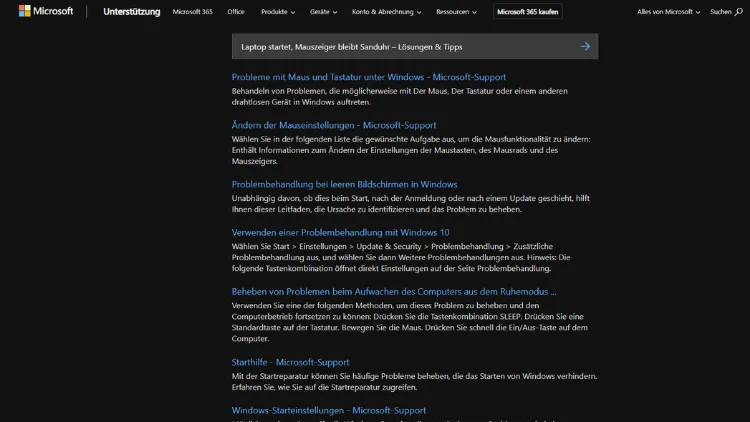
Wenn Ihr Laptop startet, Sie jedoch nur den Mauszeiger in Form einer Sanduhr sehen und nichts anderes passiert, kann das frustrierend sein. Dieses Problem deutet oft darauf hin, dass das Betriebssystem, die Hardware oder die installierten Programme nicht richtig reagieren.
In diesem Artikel finden Sie detaillierte Ursachen, praktische Lösungsansätze und Tipps, wie Sie das Problem dauerhaft beheben können.
Ursachen für den Sanduhr-Mauszeiger
Es gibt mehrere Gründe, warum ein Laptop startet, aber der Mauszeiger hängen bleibt und sich die Sanduhr zeigt:
Überlastetes Betriebssystem
Wenn beim Start viele Programme gleichzeitig geladen werden, kann dies zu einer temporären Überlastung des Systems führen. Besonders ältere Laptops oder Geräte mit wenig Arbeitsspeicher reagieren in solchen Fällen träge.
Fehlerhafte Treiber
Treiber sind Programme, die die Kommunikation zwischen Hardware und Betriebssystem steuern. Ein veralteter, fehlerhafter oder inkompatibler Treiber kann dazu führen, dass das System nicht richtig reagiert und der Mauszeiger als Sanduhr angezeigt wird.
Autostart-Programme
Viele Programme richten sich automatisch ein, um beim Hochfahren zu starten. Einige davon können die Systemleistung erheblich beeinträchtigen, insbesondere Antivirensoftware oder Cloud-Dienste.
Malware oder Viren
Schadsoftware kann den Startprozess verlangsamen oder das Betriebssystem blockieren. In einigen Fällen lässt sich der Computer kaum bedienen, während im Hintergrund Prozesse laufen, die durch Malware verursacht werden.
Beschädigte Systemdateien
Wenn wichtige Windows-Dateien beschädigt oder unvollständig sind, kann das System nicht korrekt starten. Das zeigt sich oft durch einen einfrierenden Mauszeiger oder Sanduhren-Symbole, die dauerhaft sichtbar bleiben.
Hardwareprobleme
Defekte Festplatten, Arbeitsspeicher (RAM) oder andere Hardwarekomponenten können ebenfalls dazu führen, dass der Laptop beim Start hängen bleibt. Ein lautes Klicken der Festplatte oder häufige Abstürze deuten häufig auf Hardwareprobleme hin.
Erste Schritte zur Fehlerbehebung
Bevor Sie komplexe Maßnahmen ergreifen, können einfache Schritte oft das Problem lösen:
Laptop neu starten
Manchmal kann ein einfacher Neustart helfen. Schalten Sie den Laptop aus, warten Sie etwa 30 Sekunden und starten Sie ihn erneut.
Peripheriegeräte entfernen
Trennen Sie alle externen Geräte wie USB-Sticks, Drucker oder externe Festplatten. Manchmal blockiert ein fehlerhaftes Gerät den Startprozess.
Geduld bewahren
Bei sehr alten oder stark ausgelasteten Laptops kann es einige Minuten dauern, bis das System vollständig hochfährt. Wenn die Sanduhr nach 10–15 Minuten weiterhin angezeigt wird, sollten Sie weitere Schritte unternehmen.
Den Autostart aufräumen
Autostart-Programme können die Ursache für einen blockierten Mauszeiger sein.
Windows-Task-Manager nutzen
- Drücken Sie Strg + Shift + Esc, um den Task-Manager zu öffnen.
- Wechseln Sie zum Reiter Autostart.
- Deaktivieren Sie unnötige Programme, die beim Hochfahren automatisch starten.
Systemkonfiguration verwenden
- Drücken Sie Windows + R und geben Sie msconfig ein.
- Unter Systemstart können Sie ebenfalls Programme deaktivieren, die das System verlangsamen.
Treiberprobleme beheben
Fehlerhafte Treiber sind eine häufige Ursache für das Problem.
Geräte-Manager prüfen
- Drücken Sie Windows + X und wählen Sie Geräte-Manager.
- Suchen Sie nach gelben Warnsymbolen, die auf Probleme hinweisen.
- Aktualisieren Sie die betroffenen Treiber oder deinstallieren Sie sie und installieren Sie die neueste Version vom Hersteller.
Grafikkartentreiber aktualisieren
Besonders Grafiktreiber können Startprobleme verursachen. Besuchen Sie die Website des Herstellers (NVIDIA, AMD oder Intel) und laden Sie die aktuellsten Treiber herunter.
System auf Malware überprüfen
Schadsoftware kann den Startprozess erheblich verlangsamen.
Windows Defender verwenden
- Öffnen Sie die Einstellungen > Update und Sicherheit > Windows-Sicherheit.
- Führen Sie eine vollständige Überprüfung durch.
Alternative Antivirenprogramme
Programme wie Malwarebytes bieten kostenlose Versionen zur einmaligen Systemprüfung an und erkennen häufig Malware, die Windows Defender übersieht.
Systemdateien überprüfen und reparieren
Beschädigte Dateien können den Sanduhr-Mauszeiger verursachen.
SFC-Befehl nutzen
- Öffnen Sie die Eingabeaufforderung als Administrator.
- Geben Sie sfc /scannow ein und drücken Sie Enter.
- Warten Sie, bis die Prüfung abgeschlossen ist, und starten Sie den Laptop neu.
DISM-Befehl
Wenn SFC keine Fehler behebt, verwenden Sie DISM /Online /Cleanup-Image /RestoreHealth, um das Systemabbild zu reparieren.
Temporäre Dateien löschen
Windows speichert viele temporäre Dateien, die bei Überlastung den Startprozess blockieren.
- Drücken Sie Windows + R, geben Sie %temp% ein und drücken Sie Enter.
- Löschen Sie alle angezeigten Dateien.
- Leeren Sie den Papierkorb und starten Sie den Laptop neu.
Hardware überprüfen
Arbeitsspeicher testen
- Nutzen Sie das integrierte Tool Windows-Speicherdiagnose.
- Starten Sie den Test und lassen Sie den Laptop überprüfen, ob der RAM fehlerfrei arbeitet.
Festplatte prüfen
- Führen Sie chkdsk /f /r aus der Eingabeaufforderung aus, um Fehler auf der Festplatte zu finden und zu beheben.
- Bei ungewöhnlichen Geräuschen oder langsamen Zugriffen kann ein Austausch der Festplatte nötig sein.
Erweiterte Maßnahmen
Wenn die bisherigen Schritte das Problem nicht lösen:
Systemwiederherstellung
- Drücken Sie Windows + R, geben Sie rstrui ein.
- Wählen Sie einen Wiederherstellungspunkt vor dem Auftreten des Problems.
Windows im abgesicherten Modus starten
- Drücken Sie beim Start F8 oder Shift + Neustart.
- Wählen Sie Abgesicherter Modus.
- Deinstallieren Sie problematische Programme oder Treiber.
Neuinstallation von Windows
Wenn alles andere fehlschlägt, ist eine saubere Neuinstallation oft die effektivste Lösung. Sichern Sie vorher alle wichtigen Daten.
Prävention für die Zukunft
Um zu vermeiden, dass der Mauszeiger wieder dauerhaft zur Sanduhr wird:
- Halten Sie Treiber und Windows regelmäßig aktuell.
- Installieren Sie nur vertrauenswürdige Programme.
- Reduzieren Sie die Anzahl der Autostart-Programme.
- Nutzen Sie regelmäßig Antiviren- und Antimalware-Scans.
- Reinigen Sie temporäre Dateien und Systemabbilder.
- Überwachen Sie die Hardwaregesundheit, besonders bei älteren Geräten.
Fazit
Ein Laptop, bei dem der Mauszeiger beim Start zur Sanduhr wird, kann verschiedene Ursachen haben: von überlasteten Systemen über Treiberprobleme bis hin zu Malware oder Hardwaredefekten.
Durch eine systematische Vorgehensweise – Neustart, Autostart prüfen, Treiber aktualisieren, Malware-Scan, Systemdateien reparieren und bei Bedarf Hardware überprüfen – lassen sich die meisten Probleme beheben. Geduld, Prävention und regelmäßige Wartung sind der Schlüssel, um solche Situationen dauerhaft zu vermeiden.
