
Erfahren Sie, warum Tastenkombinationen hängen und Windows-Shortcuts blockiert sind – mit schnellen Lösungen zur Behebung und Vorbeugung.
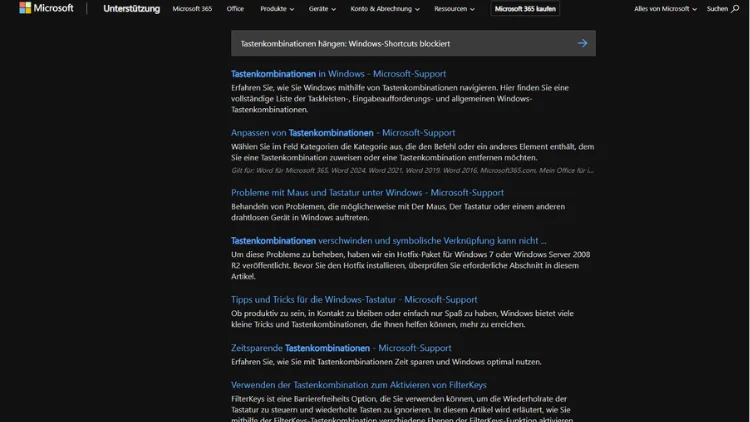
In der heutigen digitalen Arbeitswelt sind Tastenkombinationen, auch bekannt als Shortcuts, unverzichtbare Werkzeuge für Produktivität und Effizienz. Sie ermöglichen es, wiederkehrende Aufgaben in Windows-Systemen schnell und ohne Maus auszuführen.
Doch was passiert, wenn diese Shortcuts plötzlich blockiert sind oder hängen? Dieser Artikel beleuchtet die Ursachen, möglichen Lösungen und vorbeugenden Maßnahmen, wenn Windows-Shortcuts nicht wie erwartet funktionieren.
Einführung in Windows-Tastenkombinationen
Windows bietet eine Vielzahl von Tastenkombinationen, die verschiedene Funktionen steuern. Die wichtigsten Kategorien sind:
- System-Shortcuts: Zum Beispiel
Win + D(Desktop anzeigen) oderAlt + Tab(zwischen Fenstern wechseln). - Textbearbeitungs-Shortcuts:
Ctrl + C(kopieren),Ctrl + V(einfügen),Ctrl + Z(rückgängig). - Anwendungs-Shortcuts: Abhängig von der verwendeten Software, z. B.
Ctrl + Tfür einen neuen Tab in Browsern. - Erweiterte Shortcuts: Power-User-Shortcuts wie
Win + X(Schnellzugriffsmenü) oderWin + Pause(Systeminformationen).
Diese Tastenkombinationen funktionieren in der Regel nahtlos. Wenn sie jedoch blockiert sind, kann dies den Arbeitsfluss erheblich stören.
Häufige Ursachen für blockierte Shortcuts
Es gibt mehrere Gründe, warum Windows-Shortcuts hängen oder blockiert sein können. Diese lassen sich grob in Software-, Hardware- und Konfigurationsprobleme unterteilen.
Hintergrundprozesse und Drittanbieter-Software
Ein häufiger Grund für blockierte Tastenkombinationen sind Hintergrundprozesse oder installierte Software. Beispiele:
- Clipboard-Manager oder Text-Erweiterungstools können Eingaben abfangen und die Standardfunktion blockieren.
- Gaming-Software wie Razer Synapse oder Logitech G Hub können bestimmte Tasten neu belegen.
- Antiviren-Software oder Sicherheitsprogramme, die auf Tastatureingaben achten, können Shortcuts zeitweise deaktivieren.
In vielen Fällen führt das Deaktivieren oder Anpassen der Einstellungen dieser Software zur Wiederherstellung der Funktionalität.
Hardwareprobleme
Auch die Hardware kann schuld sein:
- Defekte Tastatur: Insbesondere wenn bestimmte Tasten nicht reagieren, kann dies Shortcuts blockieren.
- Falsche Tastaturlayouts: Ein ungeeignetes Layout (z. B. US statt DE) verändert die Eingaben.
- Veraltete Treiber: Tastatur- oder Chipsatztreiber, die nicht auf dem neuesten Stand sind, können Konflikte verursachen.
Eine einfache Überprüfung besteht darin, die Tastatur an einem anderen PC zu testen oder eine andere Tastatur anzuschließen.
Windows-Fehler oder fehlerhafte Updates
Windows selbst kann die Funktion von Shortcuts beeinträchtigen:
- Beschädigte Systemdateien: Dateien wie
explorer.exeoder Tastaturtreiber können beschädigt sein. - Fehlerhafte Updates: Neue Updates können temporär die Shortcuts blockieren, besonders nach einem großen Feature-Update.
- Energieoptionen: Manche Energiesparmodi deaktivieren bestimmte Eingabegeräte teilweise.
Die Überprüfung der Integrität von Systemdateien oder ein Rollback auf frühere Updates kann helfen.
Benutzerdefinierte Einstellungen
Manchmal blockiert der Benutzer selbst Shortcuts, ohne es zu merken:
- Registry-Änderungen: Änderungen an der Registry können Hotkeys deaktivieren.
- Gruppenrichtlinien: In Unternehmensnetzwerken können Administratoren Shortcuts absichtlich sperren.
- Eingabehilfen: Funktionen wie „Einrastfunktion“ oder „Mauskeys“ können Shortcuts beeinflussen.
Erste Schritte zur Fehlerbehebung
Wenn Shortcuts plötzlich nicht mehr funktionieren, sollten Sie zunächst die folgenden Schritte ausführen:
- Neustart: Viele temporäre Probleme lassen sich durch einen einfachen Neustart beheben.
- Tastatur prüfen: Testen Sie die Tastatur in einem anderen Programm oder auf einem anderen PC.
- Antiviren- und Drittsoftware deaktivieren: Prüfen Sie, ob Hintergrundsoftware die Shortcuts blockiert.
- Systemupdates prüfen: Stellen Sie sicher, dass Windows und Treiber aktuell sind.
- Task-Manager prüfen: Manchmal blockieren Prozesse wie Explorer oder Input-Manager die Tastenkombinationen. Ein Neustart von
explorer.exekann Abhilfe schaffen.
Erweiterte Lösungsansätze
Wenn die ersten Schritte keinen Erfolg bringen, gibt es weitergehende Maßnahmen.
Tastaturtreiber aktualisieren oder neu installieren
- Öffnen Sie den Geräte-Manager (
Win + X → Geräte-Manager). - Suchen Sie die Tastatur, klicken Sie mit der rechten Maustaste und wählen Sie „Treiber aktualisieren“.
- Bei anhaltenden Problemen können eine Deinstallation und ein anschließender Neustart helfen.
Systemdateien prüfen
Windows bietet ein integriertes Tool namens SFC (System File Checker):
- Öffnen Sie die Eingabeaufforderung als Administrator.
- Geben Sie
sfc /scannowein und drücken Sie Enter. - Das Tool prüft und repariert beschädigte Systemdateien.
Zusätzlich kann DISM /Online /Cleanup-Image /RestoreHealth ausgeführt werden, um das Systemabbild zu reparieren.
Überprüfung von Registry und Gruppenrichtlinien
Manchmal blockiert eine Registry-Einstellung bestimmte Shortcuts:
- Öffnen Sie den Registry-Editor (
Win + R → regedit). - Prüfen Sie unter
HKEY_CURRENT_USER\Software\Microsoft\Windows\CurrentVersion\Policies\Explorerauf Werte wieNoWinKeys. - Ein Wert von
1deaktiviert Windows-Shortcuts; ein Ändern auf0aktiviert sie wieder.
Für Unternehmensgeräte gelten Gruppenrichtlinien:
- Öffnen Sie den Editor für lokale Gruppenrichtlinien (
gpedit.msc). - Navigieren Sie zu
Benutzerkonfiguration → Administrative Vorlagen → Windows-Komponenten → Datei-Explorer. - Prüfen Sie die Richtlinie „Windows-Tastenkombinationen deaktivieren“.
Problematische Software identifizieren
- Starten Sie Windows im sauberen Neustart (
msconfig → Dienste → Alle Microsoft-Dienste ausblenden → Deaktivieren). - Prüfen Sie, ob Shortcuts wieder funktionieren.
- Schrittweise können Sie Dienste wieder aktivieren, um die problematische Software zu identifizieren.
Eingabehilfen überprüfen
Einige Funktionen können Shortcuts beeinflussen:
- Einrastfunktion (
Shift-Taste dreimal drücken) - Filtertasten (halten von Tasten wird ignoriert)
- Mauskeys (Tastatursteuerung der Maus)
Diese Funktionen lassen sich unter Einstellungen → Erleichterte Bedienung → Tastatur deaktivieren.
Vorbeugende Maßnahmen
Um zu verhindern, dass Shortcuts blockiert werden, können Sie folgende Maßnahmen ergreifen:
- Regelmäßige Updates: Halten Sie Windows, Treiber und Anwendungen aktuell.
- Sicherheitssoftware konfigurieren: Prüfen Sie, dass Keylogger-Schutz oder Clipboard-Manager keine Shortcuts blockieren.
- Tastaturpflege: Vermeiden Sie Verschmutzungen und Feuchtigkeit, die Tasten blockieren könnten.
- System-Backups: Ein Wiederherstellungspunkt kann helfen, nach einem Problem schnell zu Windows-Standard zurückzukehren.
- Bewusste Softwareinstallation: Drittanbieter-Tools, die Eingaben verändern, nur gezielt einsetzen.
Spezielle Szenarien
Shortcuts funktionieren nur teilweise
Einige Benutzer berichten, dass nur bestimmte Shortcuts blockiert sind, z. B. Win + L oder Ctrl + Alt + Del. Gründe:
- Konflikt mit Sicherheitssoftware.
- Gruppenrichtlinien in Unternehmensumgebungen.
- Spezielle Hotkey-Software, die System-Shortcuts priorisiert.
Die Lösung besteht meist darin, die verantwortliche Software zu identifizieren und deren Hotkey-Einstellungen zu ändern.
Externe Geräte stören Shortcuts
- Dockingstationen oder USB-Hubs können Tastatureingaben verzögern oder blockieren.
- Bluetooth-Tastaturen reagieren manchmal unzuverlässig, besonders nach Energiesparmodus.
Hier hilft ein direkter Anschluss der Tastatur an den PC und ein Test ohne Hubs.
Gaming-Mode oder spezielle Tastenfunktionen
Viele moderne Tastaturen bieten:
- Gaming-Mode, der Windows-Tasten deaktiviert, um unbeabsichtigtes Minimieren zu verhindern.
- Makro-Tasten, die Standard-Shortcuts überschreiben.
In solchen Fällen sollten Sie die Treiber-Software der Tastatur öffnen und diese Modi deaktivieren.
Fazit
Blockierte oder hängende Windows-Shortcuts sind ein ärgerliches Problem, das sowohl die Produktivität hemmt als auch Frustration erzeugt. Die Ursachen sind vielfältig: von Softwarekonflikten über Hardwareprobleme bis hin zu Systemfehlern.
Durch systematische Analyse – beginnend bei Neustart, Treiberprüfung und Überprüfung von Drittsoftware, über Registry- und Gruppenrichtlinien-Anpassungen bis hin zu Eingabehilfen und speziellen Tastaturfunktionen – lassen sich die meisten Probleme lösen.
Vorbeugend empfiehlt sich eine regelmäßige Wartung des Systems, bewusstes Management von Software und die Überprüfung von Tastatureinstellungen.
Mit diesem Vorgehen können Sie sicherstellen, dass Ihre Windows-Shortcuts jederzeit zuverlässig funktionieren und Sie Ihre Arbeit effizient erledigen können.
