
Haben Sie nach dem Laptop-Wechsel versehentlich Ihre OneDrive-Daten gelöscht und bemerken, dass eine Wiederherstellung nicht möglich ist? Wie können Sie jetzt vorgehen?
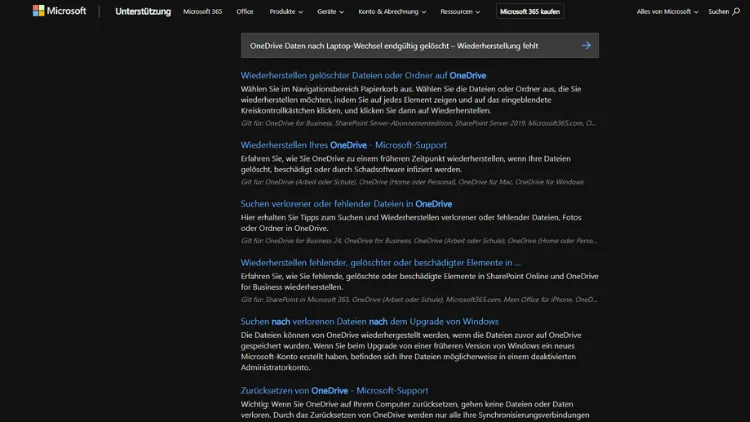
Die Nutzung von Cloud-Diensten wie OneDrive ist für viele Anwender mittlerweile ein fester Bestandteil der täglichen Arbeit. Dateien lassen sich problemlos synchronisieren, sichern und von verschiedenen Geräten aus abrufen. Doch was passiert, wenn nach einem Wechsel des Laptops oder Computers plötzlich Daten fehlen?
Insbesondere, wenn die Dateien scheinbar endgültig gelöscht sind und eine Wiederherstellung nicht möglich erscheint, kann dies für den Anwender schnell zum ernsthaften Problem werden. In diesem Artikel beleuchten wir die Ursachen, erklären, welche Möglichkeiten zur Wiederherstellung bestehen, und geben praxisnahe Tipps, wie man derartige Datenverluste vermeiden kann.
Wie OneDrive funktioniert
OneDrive ist ein Cloud-Speicher-Dienst von Microsoft, der in Windows 10 und Windows 11 standardmäßig integriert ist. Er erlaubt die automatische Synchronisierung von Dateien zwischen dem lokalen Gerät und der Cloud. So können Dokumente, Fotos oder andere Dateien jederzeit online oder auf einem anderen Gerät abgerufen werden.
Die grundlegenden Funktionen lassen sich wie folgt zusammenfassen:
- Automatische Synchronisierung: Dateien im OneDrive-Ordner werden automatisch mit der Cloud synchronisiert.
- Versionsverlauf: Bei Änderungen an Dokumenten speichert OneDrive ältere Versionen, sodass eine Wiederherstellung möglich ist.
- Papierkorb-Funktion: Gelöschte Dateien landen zunächst im OneDrive-Papierkorb und können bis zu 30 Tage (bzw. 93 Tage bei Geschäfts-Accounts) wiederhergestellt werden.
- Geräteübergreifender Zugriff: Daten lassen sich von jedem Gerät aus abrufen, das mit dem OneDrive-Konto verknüpft ist.
Allerdings gibt es Situationen, in denen die Synchronisierung nicht korrekt funktioniert oder Daten auf lokalen Geräten gelöscht werden, bevor sie in der Cloud gesichert sind.
Ursachen für endgültig gelöschte OneDrive-Daten
Der plötzliche Verlust von Dateien nach einem Laptop-Wechsel kann mehrere Ursachen haben. Es ist wichtig, diese systematisch zu verstehen, um die Wiederherstellungschancen richtig einzuschätzen.
Unsachgemäßer Laptop-Wechsel
Viele Anwender wechseln ihren Laptop, ohne zuvor sicherzustellen, dass alle Dateien vollständig synchronisiert sind. Wenn OneDrive auf dem alten Gerät nicht vollständig synchronisiert wurde, fehlen die neuesten Dateien in der Cloud. Nach dem Anmelden am neuen Laptop kann OneDrive unter Umständen alte Versionen synchronisieren, die neueren Dateien sind dann nicht mehr verfügbar.
Lokales Löschen von Dateien
Dateien, die nur lokal auf dem alten Laptop gespeichert waren und nicht in OneDrive hochgeladen wurden, gehen beim Löschen des alten Geräts endgültig verloren. OneDrive schützt nur die Dateien, die sich innerhalb des OneDrive-Ordners befinden und synchronisiert wurden.
Automatische Synchronisierung und Konflikte
Bei der Einrichtung eines neuen Laptops kann es zu Konflikten kommen, wenn die Datei in der Cloud anders heißt oder an einem anderen Speicherort liegt. In einigen Fällen überschreibt OneDrive die lokale Version, löscht vermeintlich doppelte Dateien oder verschiebt sie in den lokalen Papierkorb, ohne dass der Anwender dies bemerkt.
Gelöschte Dateien aus dem Papierkorb
OneDrive löscht Dateien endgültig, wenn sie aus dem Papierkorb entfernt werden. Nach Ablauf der Aufbewahrungsfrist oder nach manueller Löschung kann eine Wiederherstellung nicht mehr über OneDrive erfolgen.
Fehlende Sicherungskopien
Ein häufig unterschätzter Faktor ist das Fehlen von Backups. Wenn Daten nur auf dem Laptop existieren und OneDrive nicht vollständig synchronisiert hat, kann der Datenverlust endgültig sein.
Prüfen, ob Daten wirklich verloren sind
Bevor Sie den Verlust Ihrer Daten als endgültig ansehen, sollten Sie systematisch prüfen, ob noch eine Möglichkeit zur Wiederherstellung besteht.
OneDrive-Webseite prüfen
Öffnen Sie die OneDrive-Weboberfläche unter (https://onedrive.live.com) und überprüfen Sie, ob die Dateien dort vorhanden sind. Manchmal fehlen sie auf dem lokalen Gerät, sind aber noch in der Cloud verfügbar.
Papierkorb überprüfen
OneDrive verfügt über zwei Papierkörbe:
- Lokaler Papierkorb: Dateien, die Sie auf dem Laptop löschen, landen zunächst hier. Prüfen Sie, ob sich die Dateien noch auf dem alten Gerät befinden.
- Cloud-Papierkorb: Gelöschte Dateien aus OneDrive landen hier. Sie können sie bis zu 30 Tage (bei privaten Accounts) wiederherstellen.
Versionsverlauf prüfen
Falls eine Datei überschrieben wurde, kann OneDrive ältere Versionen wiederherstellen. Öffnen Sie die Datei auf der Webseite, klicken Sie auf „Versionsverlauf“ und prüfen Sie, ob ältere Versionen verfügbar sind.
Wiederherstellungsmöglichkeiten
Wenn die Dateien nicht mehr in OneDrive oder im Papierkorb vorhanden sind, bestehen nur noch wenige Optionen, die in der Regel komplexer und kostenintensiver sind.
Datenrettungssoftware
Spezialisierte Software kann gelöschte Dateien von der Festplatte wiederherstellen. Beliebte Programme sind beispielsweise:
- Recuva
- EaseUS Data Recovery Wizard
- Disk Drill
Dabei ist wichtig: Nicht auf die betroffene Festplatte schreiben, um die Chance auf eine Wiederherstellung zu erhöhen. Am besten schließen Sie die Festplatte als externes Laufwerk an ein anderes Gerät an und scannen diese nur.
Professionelle Datenrettung
Wenn die Dateien besonders wertvoll sind, kann ein professioneller Datenrettungsdienst helfen. Diese Dienste sind allerdings teuer und der Erfolg ist nicht garantiert.
Cloud-Wiederherstellung durch Microsoft Support
In seltenen Fällen kann der Microsoft-Support helfen, gelöschte Cloud-Daten wiederherzustellen, vor allem bei Geschäftskonten. Ein direkter Kontakt mit dem Support lohnt sich, wenn der Verlust kritisch ist.
Prävention zukünftiger Datenverluste
Vorbeugung ist besser als Wiederherstellung. Wer seine Daten zuverlässig sichern möchte, sollte einige grundlegende Maßnahmen beachten.
Synchronisierung prüfen
Vor dem Laptop-Wechsel sollten Sie sicherstellen, dass alle Dateien vollständig synchronisiert sind. OneDrive zeigt dies über ein grünes Häkchen neben jeder Datei an.
Backups erstellen
Zusätzlich zur Cloud sollten regelmäßige Backups auf externe Festplatten oder andere Cloud-Dienste erstellt werden. Eine 3-2-1-Strategie empfiehlt sich: drei Kopien der Daten, auf zwei unterschiedlichen Medien, eine offsite.
Papierkorb regelmäßig prüfen
Überprüfen Sie regelmäßig den Papierkorb sowohl lokal als auch in der Cloud, um versehentliche Löschungen schnell zu erkennen und rückgängig zu machen.
Versionskontrolle nutzen
Bei wichtigen Dokumenten empfiehlt es sich, den Versionsverlauf aktiv zu nutzen oder zusätzlich Versionen lokal zu speichern, um Änderungen rückgängig machen zu können.
Sorgfältiger Umgang mit Geräten
Beim Wechsel des Laptops sollten Sie den alten Laptop nicht voreilig zurücksetzen oder löschen, bevor die Daten gesichert sind. Ein geordneter Migrationsprozess reduziert das Risiko endgültiger Datenverluste erheblich.
Fallbeispiel: Datenverlust beim Laptop-Wechsel
Ein typischer Fall zeigt die Problematik: Ein Anwender arbeitet über mehrere Jahre auf einem Laptop und speichert die meisten Dokumente im OneDrive-Ordner. Vor dem Wechsel auf ein neues Gerät meldet er sich am neuen Laptop mit seinem Microsoft-Konto an. Die OneDrive-Synchronisierung startet automatisch, aber einige Dokumente werden nicht angezeigt.
Der Anwender bemerkt, dass einige Dateien in der Cloud fehlen, weil sie nie vollständig hochgeladen wurden. Er löscht daraufhin den alten Laptop, in der Annahme, dass alles gesichert ist. Erst später bemerkt er, dass wichtige Dokumente endgültig verschwunden sind.
Dieses Szenario verdeutlicht, dass selbst bei Nutzung eines Cloud-Dienstes das Risiko eines Datenverlustes besteht, wenn Synchronisierung und Backup nicht sorgfältig überprüft werden.
Fazit
Der Verlust von OneDrive-Daten nach einem Laptop-Wechsel entsteht meist durch unvollständige Synchronisierung, versehentliches Löschen oder fehlende Backups.
Vor einer endgültigen Annahme sollte man Cloud-Weboberfläche, Papierkorb und Versionsverlauf prüfen. Gelingt das nicht, helfen nur Datenrettungssoftware oder professionelle Dienste.
Langfristig schützt sorgfältige Synchronisierung, regelmäßige Backups und ein geordneter Migrationsprozess vor Datenverlust. OneDrive erleichtert die Arbeit, ersetzt aber nicht die Verantwortung für die eigene Datensicherung. So lassen sich wertvolle Dateien auch nach Gerätewechsel sichern.
