
Möchten Sie wissen, wie Sie den Ordner $Windows.~BT sicher löschen und Speicherplatz freigeben, ohne Ihr System zu gefährden? Hier erhalten Sie einfache Tipps.
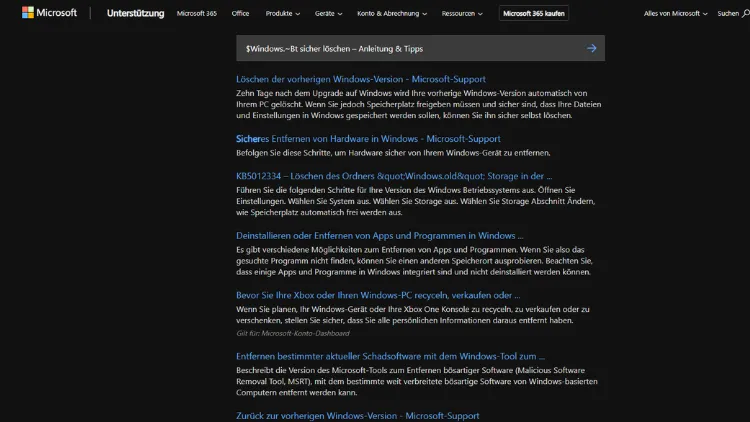
Wenn Sie Ihren Computer aufräumen und Speicherplatz freigeben möchten, stoßen Sie möglicherweise auf den Ordner $Windows.~Bt. Dieser Ordner wird häufig von Windows erstellt, insbesondere während Updates oder bei Upgrade-Vorgängen auf neue Versionen des Betriebssystems. Obwohl der Ordner für den Systembetrieb selbst nicht dauerhaft erforderlich ist, kann er viel Speicherplatz belegen.
In diesem Artikel erfahren Sie, was $Windows.~Bt ist, warum er existiert und wie Sie ihn sicher löschen können, ohne Ihr System zu gefährden. Zusätzlich erhalten Sie nützliche Tipps, um zukünftige Speicherprobleme zu vermeiden.
Was ist $Windows.~Bt?
$Windows.~Bt ist ein temporärer Systemordner, der von Windows bei der Installation oder dem Upgrade auf eine neue Version erstellt wird. Der Ordner enthält Dateien, die für die Wiederherstellung des Systems oder für die Installation von Updates benötigt werden. Dazu gehören:
- Installationsdateien der neuen Windows-Version
- Wiederherstellungsdateien für das vorherige Betriebssystem
- Temporäre Update-Dateien
Normalerweise befindet sich der Ordner im Root-Verzeichnis der Systempartition, also z. B. C:\$Windows.~Bt.
Größe und Speicherplatzbedarf
Der Ordner kann sehr groß werden – teilweise mehrere Gigabyte. Dies hängt von der Version von Windows, den durchgeführten Updates und dem Zeitpunkt des letzten System-Upgrades ab. Gerade auf Systemlaufwerken mit begrenztem Speicher kann dies problematisch sein.
Warum kann man $Windows.~Bt löschen?
Das Löschen von $Windows.~Bt ist in bestimmten Situationen sinnvoll, beispielsweise wenn:
- Der Ordner mehrere Gigabyte Speicherplatz blockiert
- Das Update oder Upgrade erfolgreich abgeschlossen wurde
- Alte Installationsdateien nicht mehr benötigt werden
Wichtig: Wenn Sie den Ordner vor einem noch laufenden Upgrade löschen, kann dies dazu führen, dass das Update fehlschlägt oder das System instabil wird. Daher sollten Sie zunächst prüfen, ob das Upgrade vollständig abgeschlossen ist.
Vorbereitungen vor dem Löschen
Bevor Sie $Windows.~Bt entfernen, sollten Sie einige Sicherheitsvorkehrungen treffen:
- Systemwiederherstellungspunkt erstellen
Erstellen Sie einen Wiederherstellungspunkt, um Ihr System im Falle eines Problems wiederherstellen zu können.
- Drücken Sie
Windows + R, geben Siesysdm.cplein und bestätigen Sie mit Enter. - Wechseln Sie zur Registerkarte Computerschutz und klicken Sie auf Erstellen.
- Sicherstellen, dass kein Upgrade läuft
Überprüfen Sie, ob Windows gerade ein Update oder Upgrade installiert. Dazu können Sie den Windows Update-Verlauf prüfen (Einstellungen > Update und Sicherheit > Windows Update > Updateverlauf anzeigen). - Administratorrechte sicherstellen
Sie benötigen Administratorrechte, um Systemordner zu löschen.
Methoden zum sicheren Löschen von $Windows.~Bt
Es gibt mehrere Möglichkeiten, den Ordner zu löschen. Die folgenden Methoden sind sicher und beeinträchtigen das System nicht, sofern die Vorbereitungen getroffen wurden.
Verwendung der Datenträgerbereinigung
Die Datenträgerbereinigung ist das einfachste Tool, um $Windows.~Bt zu entfernen:
- Öffnen Sie das Startmenü, geben Sie
Datenträgerbereinigungein und starten Sie das Tool. - Wählen Sie das Systemlaufwerk (in der Regel C:) aus.
- Klicken Sie auf Systemdateien bereinigen.
- Scrollen Sie in der Liste nach unten und suchen Sie nach Vorherige Windows-Installation(en) oder Temporäre Windows-Installationsdateien.
- Aktivieren Sie das Kästchen und klicken Sie auf OK, um die Bereinigung zu starten.
Hinweis: Diese Methode entfernt den Ordner sicher, da Windows erkennt, welche Dateien gelöscht werden können, ohne das System zu gefährden.
Löschen über die Eingabeaufforderung
Wenn Sie den Ordner manuell löschen möchten, können Sie die Eingabeaufforderung nutzen:
- Öffnen Sie die Eingabeaufforderung mit Administratorrechten (
Windows + X > Eingabeaufforderung (Administrator)oderPowerShell (Administrator)). - Geben Sie den folgenden Befehl ein, um den Ordner zu löschen:
rd /s /q C:\$Windows.~Bt/slöscht alle Unterordner und Dateien/qunterdrückt die Bestätigungsaufforderung
Warnung: Dieser Befehl löscht den Ordner vollständig. Stellen Sie sicher, dass kein Update läuft und Sie ein Backup oder einen Wiederherstellungspunkt erstellt haben.
Verwendung von Windows-Einstellungen
Bei neueren Windows-Versionen können Sie den Speicherplatz auch direkt über die Einstellungen verwalten:
- Gehen Sie zu Einstellungen > System > Speicher.
- Klicken Sie auf Temporäre Dateien.
- Aktivieren Sie die Option Vorherige Windows-Installation(en) oder Temporäre Windows-Installationsdateien.
- Klicken Sie auf Dateien entfernen.
Diese Methode ist besonders nutzerfreundlich, da Windows automatisch prüft, welche Dateien sicher gelöscht werden können.
Nach dem Löschen: Kontrolle und Wartung
Nach dem Entfernen von $Windows.~Bt sollten Sie folgende Schritte durchführen:
System neu starten
Ein Neustart stellt sicher, dass alle temporären Dateien endgültig entfernt werden und keine Sperren mehr bestehen.
Speicherplatz überprüfen
Überprüfen Sie, wie viel Speicherplatz freigegeben wurde:
- Rechtsklick auf das Laufwerk
C:→ Eigenschaften → Speicherplatz überprüfen.
Windows-Updates prüfen
Stellen Sie sicher, dass Ihr System vollständig aktualisiert ist, um Probleme durch gelöschte temporäre Dateien zu vermeiden:
- Einstellungen > Update und Sicherheit > Windows Update > Nach Updates suchen
Tipps, um $Windows.~Bt in Zukunft zu vermeiden
Es ist fast unmöglich, den Ordner dauerhaft zu verhindern, da Windows ihn automatisch für Updates oder Upgrades erstellt. Dennoch gibt es Strategien, um Speicherprobleme zu minimieren:
- Regelmäßige Datenträgerbereinigung
Führen Sie mindestens einmal pro Monat die Datenträgerbereinigung durch, um temporäre Dateien zu entfernen. - Externe Backup-Lösungen nutzen
Wenn Sie Speicherplatz knapp ist, können Sie alte Dateien oder Systemabbilder auf externe Festplatten auslagern. - Feature-Updates bewusst planen
Große Windows-Updates können den Ordner temporär stark vergrößern. Planen Sie Updates, wenn genügend Speicherplatz verfügbar ist. - Systemabbilder nach Update löschen
Nach erfolgreichen Updates können alte Wiederherstellungsabbilder entfernt werden, um Speicherplatz zu sparen.
Häufige Fehler beim Löschen von $Windows.~Bt
Viele Anwender machen Fehler beim Umgang mit $Windows.~Bt. Diese können zu Problemen führen:
- Ordner während eines laufenden Updates löschen
→ Das Update kann fehlschlagen. - Fehlende Administratorrechte
→ Löschen schlägt fehl oder es erscheinen Fehlermeldungen. - Systemdateien versehentlich entfernen
→ Manche Nutzer versuchen, den Ordner manuell über den Explorer zu löschen und greifen versehentlich wichtige Dateien an.
Fazit
Der Ordner $Windows.~Bt ist ein temporäres Systemverzeichnis, das hauptsächlich für Updates und Upgrades benötigt wird. Wenn das Upgrade abgeschlossen ist oder der Ordner unnötig Speicherplatz blockiert, kann er sicher gelöscht werden.
Die Datenträgerbereinigung oder die Einstellungen für temporäre Dateien sind die sichersten Methoden. Für technisch versierte Nutzer ist auch das Löschen über die Eingabeaufforderung möglich.
Regelmäßige Wartung und ein bewusster Umgang mit Updates verhindern, dass der Ordner wieder unnötig groß wird. Mit den in diesem Artikel beschriebenen Methoden können Sie Speicherplatz freimachen, ohne das System zu gefährden, und Windows bleibt weiterhin stabil und funktionsfähig.
