
Haben Sie Probleme mit dem Windows Update Fehler 0x800704c7 und möchten wissen, wie Sie diesen schnell beheben können, um Ihr System wieder stabil zu nutzen?
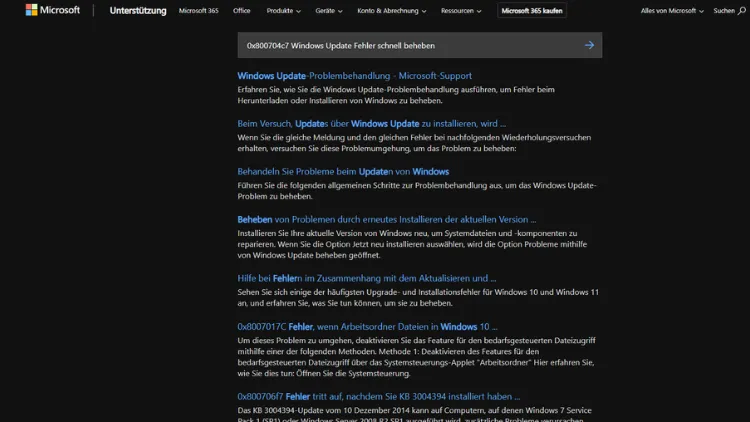
Windows Update ist ein wesentlicher Bestandteil des Windows-Betriebssystems, der sicherstellt, dass Ihr Rechner stets auf dem neuesten Stand bleibt und vor Sicherheitslücken geschützt ist. Dennoch kann es vorkommen, dass während der Aktualisierung Fehler auftreten.
Einer der häufigsten Fehlercodes ist 0x800704c7. Dieser Fehler tritt häufig während der Installation von Updates auf und kann verschiedene Ursachen haben. In diesem Artikel erklären wir Ihnen Schritt für Schritt, wie Sie den Fehler schnell und zuverlässig beheben können.
Was bedeutet der Fehlercode 0x800704c7?
Der Fehlercode 0x800704c7 tritt auf, wenn Windows Update die Aktualisierungen nicht erfolgreich installieren kann. In der Regel signalisiert dieser Code, dass der Update-Vorgang durch eine laufende Anwendung oder durch einen Systemdienst unterbrochen wurde. Es kann auch auf ein Problem mit beschädigten Systemdateien oder Konflikte mit Sicherheitssoftware hinweisen.
Typische Symptome des Fehlers sind:
- Updates bleiben bei einem bestimmten Prozentsatz hängen.
- Der Update-Vorgang wird abgebrochen und es erscheint die Fehlermeldung 0x800704c7.
- Windows startet nach einem Update-Fehler möglicherweise langsamer.
- Gelegentlich kann der Fehler auch während der Installation von Feature-Updates auftreten.
Ursachen für den Fehler 0x800704c7
Bevor Sie mit der Behebung beginnen, ist es wichtig, die häufigsten Ursachen zu verstehen:
- Unterbrochene oder gestoppte Update-Dienste:
Wenn die Dienste „Windows Update“, „Intelligenter Hintergrundübertragungsdienst (BITS)“ oder „Windows Installer“ nicht ordnungsgemäß laufen, kann das Update fehlschlagen. - Antivirensoftware oder Firewall-Konflikte:
Externe Sicherheitsprogramme können den Zugriff von Windows Update auf die notwendigen Server blockieren. - Beschädigte Systemdateien:
Systemdateien, die für die Installation von Updates notwendig sind, können beschädigt sein. - Laufende Anwendungen:
Offene Anwendungen, insbesondere Programme, die tief in das System eingreifen, wie Office oder Browser, können den Update-Vorgang stören. - Netzwerkprobleme:
Eine instabile Internetverbindung kann verhindern, dass Updates korrekt heruntergeladen werden.
Schritt-für-Schritt-Anleitung zur Behebung
Computer neu starten
Oft hilft ein einfacher Neustart. Viele Prozesse, die Updates blockieren, werden dadurch beendet. Starten Sie den Rechner neu und versuchen Sie erneut, die Updates zu installieren.
Windows Update-Problembehandlung verwenden
Windows verfügt über eine integrierte Problembehandlung:
- Öffnen Sie die Einstellungen (Windows-Taste + I).
- Navigieren Sie zu Update und Sicherheit → Problembehandlung → Zusätzliche Problembehandlungen.
- Wählen Sie Windows Update und klicken Sie auf Problembehandlung ausführen.
Die Problembehandlung erkennt häufige Probleme automatisch und versucht, diese zu beheben.
Update-Dienste überprüfen und neu starten
Ein häufiges Problem ist, dass die Update-Dienste nicht korrekt laufen. So überprüfen Sie diese:
- Drücken Sie Windows-Taste + R, geben Sie
services.mscein und drücken Sie Enter. - Suchen Sie die Dienste:
- Windows Update
- Intelligenter Hintergrundübertragungsdienst (BITS)
- Kryptografiedienste
- Klicken Sie auf jeden Dienst, wählen Sie Starttyp → Automatisch und starten Sie den Dienst neu.
Temporäre Update-Dateien löschen
Beschädigte Update-Dateien können den Fehler verursachen. Diese Dateien können Sie löschen:
- Öffnen Sie Eingabeaufforderung als Administrator (Windows-Taste, „cmd“ eingeben → Rechtsklick → Als Administrator ausführen).
- Geben Sie nacheinander die folgenden Befehle ein und bestätigen Sie jeweils mit Enter:
net stop wuauserv
net stop bits- Navigieren Sie zu
C:\Windows\SoftwareDistribution\Downloadund löschen Sie alle Dateien in diesem Ordner. - Starten Sie die Dienste erneut:
net start wuauserv
net start bits- Versuchen Sie erneut, die Updates zu installieren.
Systemdateien reparieren
Beschädigte Systemdateien können Update-Fehler verursachen. Windows bietet zwei integrierte Tools zur Reparatur: SFC und DISM.
a) SFC-Scan:
- Öffnen Sie Eingabeaufforderung als Administrator.
- Geben Sie ein:
sfc /scannow- Warten Sie, bis der Scan abgeschlossen ist. Beschädigte Dateien werden automatisch repariert.
b) DISM-Tool:
- Öffnen Sie Eingabeaufforderung als Administrator.
- Geben Sie ein:
DISM /Online /Cleanup-Image /RestoreHealth- Starten Sie den Computer neu und prüfen Sie, ob Windows Update nun funktioniert.
Temporäre Sicherheitssoftware deaktivieren
Manchmal blockieren Antivirenprogramme die Updates. Deaktivieren Sie vorübergehend die Sicherheitssoftware und versuchen Sie das Update erneut. Stellen Sie sicher, dass Sie die Software danach wieder aktivieren, um Ihren Schutz nicht zu gefährden.
Updates manuell herunterladen
Wenn der Fehler weiterhin besteht, können Sie Updates manuell installieren:
- Besuchen Sie die Microsoft Update-Katalog-Webseite ((https://www.catalog.update.microsoft.com)).
- Geben Sie die KB-Nummer des fehlgeschlagenen Updates ein.
- Laden Sie das Update herunter und installieren Sie es manuell.
Clean Boot durchführen
Ein Clean Boot startet Windows ohne störende Programme von Drittanbietern:
- Drücken Sie Windows-Taste + R, geben Sie
msconfigein und drücken Sie Enter. - Wechseln Sie zum Reiter Dienste, aktivieren Sie Alle Microsoft-Dienste ausblenden und klicken Sie auf Alle deaktivieren.
- Gehen Sie zum Reiter Autostart → Task-Manager → Alle Programme deaktivieren.
- Starten Sie den Rechner neu und führen Sie die Updates erneut aus.
Letzte Systemänderungen rückgängig machen
Wenn der Fehler nach einer kürzlichen Softwareinstallation oder Treiberaktualisierung auftritt, kann es helfen, den Rechner auf einen früheren Wiederherstellungspunkt zurückzusetzen:
- Suchen Sie nach Wiederherstellung in der Windows-Suche.
- Klicken Sie auf Systemwiederherstellung öffnen.
- Wählen Sie einen Wiederherstellungspunkt vor dem Auftreten des Fehlers aus und führen Sie die Wiederherstellung durch.
Windows Update-Komponenten zurücksetzen
Falls alle vorherigen Schritte nicht helfen, können Sie Windows Update-Komponenten zurücksetzen:
- Öffnen Sie Eingabeaufforderung als Administrator.
- Führen Sie die folgenden Befehle aus:
net stop wuauserv
net stop cryptSvc
net stop bits
net stop msiserver
ren C:\Windows\SoftwareDistribution SoftwareDistribution.old
ren C:\Windows\System32\catroot2 catroot2.old
net start wuauserv
net start cryptSvc
net start bits
net start msiserver- Starten Sie den Rechner neu und prüfen Sie erneut die Updates.
Windows Update zurücksetzen über PowerShell
PowerShell kann ebenfalls zur Behebung genutzt werden:
- Öffnen Sie PowerShell als Administrator.
- Geben Sie ein:
Get-WindowsUpdate -Install -AcceptAllDies installiert alle verfügbaren Updates und kann den Fehler beheben.
Zuletzt: Windows neu installieren
Wenn alle Maßnahmen erfolglos bleiben, bleibt nur eine Reparaturinstallation oder saubere Neuinstallation von Windows. Bei einer Reparaturinstallation bleiben Ihre Dateien und Programme erhalten, während Windows-Systemdateien ersetzt werden.
Vorbeugung künftiger Fehler
- Installieren Sie regelmäßig Updates, um Konflikte zu vermeiden.
- Halten Sie Treiber und Software aktuell.
- Verwenden Sie vertrauenswürdige Sicherheitssoftware.
- Führen Sie regelmäßige Systemwartung durch, z. B. Festplattenprüfung und Systemdateiprüfung.
Fazit
Der Fehler 0x800704c7 bei Windows Update kann durch verschiedene Ursachen ausgelöst werden, darunter blockierte Dienste, beschädigte Dateien oder Sicherheitssoftware. Mit systematischem Vorgehen – von Neustart über Problembehandlung, Reparatur beschädigter Dateien bis hin zu manueller Installation – lässt sich der Fehler in den meisten Fällen zuverlässig beheben.
Selbst wenn alle Standardmaßnahmen fehlschlagen, bietet Windows mit Wiederherstellungspunkten, Clean Boot und Reparaturinstallation sichere Alternativen. Mit den hier beschriebenen Schritten können Sie Windows Update schnell wieder funktionsfähig machen und zukünftige Update-Probleme vorbeugen.