
Möchten Sie die richtigen Googlemail POP- und IMAP-Einstellungen für Outlook finden, um E-Mails reibungslos zu synchronisieren und Ihre Konten optimal zu verwalten?
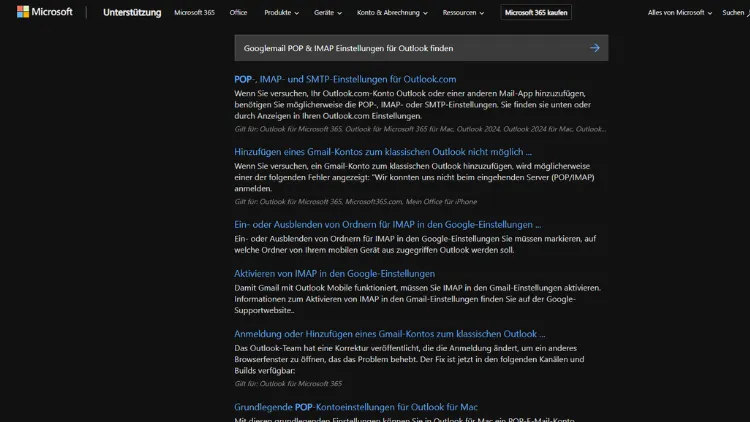
Die Nutzung von Googlemail (Gmail) in Microsoft Outlook gehört zu den Standardaufgaben im digitalen Alltag vieler Nutzer. Dabei stellt sich die Frage, wie Sie Ihre Gmail-Konten effizient und zuverlässig in Outlook einbinden können.
Dieser Artikel erklärt Schritt für Schritt, wie Sie Googlemail per POP oder IMAP in Outlook einrichten, welche Unterschiede zwischen den beiden Protokollen bestehen, und welche Einstellungen notwendig sind, um einen reibungslosen E-Mail-Austausch zu gewährleisten.
Grundlagen: POP und IMAP verstehen
Bevor Sie mit der Einrichtung beginnen, ist es wichtig, die grundlegenden Unterschiede zwischen POP und IMAP zu kennen.
POP (Post Office Protocol)
POP ist ein älteres Protokoll, das dafür entwickelt wurde, E-Mails vom Server auf den lokalen Rechner herunterzuladen. Typische Eigenschaften von POP:
- E-Mails werden standardmäßig vom Server auf den Rechner heruntergeladen.
- Nach dem Herunterladen können E-Mails vom Server gelöscht werden.
- POP eignet sich besonders, wenn Sie Ihre E-Mails hauptsächlich auf einem Gerät verwalten möchten.
- POP unterstützt keine Synchronisation von Ordnern oder Statusmeldungen (gelesen/ungelesen) zwischen mehreren Geräten.
IMAP (Internet Message Access Protocol)
IMAP ist moderner und synchronisiert die E-Mails zwischen Server und allen verbundenen Geräten:
- E-Mails bleiben auf dem Server gespeichert, solange Sie sie nicht löschen.
- Ordnerstrukturen und Statusmeldungen werden auf allen Geräten synchronisiert.
- IMAP ist ideal, wenn Sie mehrere Geräte (Laptop, Smartphone, Tablet) verwenden und überall denselben Posteingang sehen möchten.
Die Entscheidung zwischen POP und IMAP hängt also davon ab, ob Sie Ihre E-Mails zentral auf einem Gerät verwalten oder auf mehreren Geräten synchronisieren möchten.
Voraussetzungen für die Nutzung von Googlemail in Outlook
Bevor Sie Gmail in Outlook einbinden können, sollten Sie einige Voraussetzungen prüfen:
- Aktives Gmail-Konto: Sie benötigen ein funktionierendes Googlemail-Konto.
- Aktivierte IMAP- oder POP-Unterstützung: Standardmäßig ist IMAP bei Gmail aktiviert, POP muss eventuell aktiviert werden.
- App-Passwort (bei Zwei-Faktor-Authentifizierung): Falls Sie die Zwei-Faktor-Authentifizierung aktiviert haben, benötigen Sie ein spezielles App-Passwort für Outlook.
- Aktuelle Outlook-Version: Stellen Sie sicher, dass Sie Outlook 2016, 2019, 2021 oder Microsoft 365 verwenden, um die besten Ergebnisse zu erzielen.
POP- und IMAP-Einstellungen für Gmail
Die korrekten Servereinstellungen sind entscheidend für den Erfolg der Einrichtung. Hier sind die standardmäßigen Einstellungen:
IMAP Einstellungen
- IMAP-Server: imap.gmail.com
- Port: 993
- Verschlüsselung: SSL/TLS
- SMTP-Server (für ausgehende E-Mails): smtp.gmail.com
- Port: 465 oder 587
- Verschlüsselung: SSL/TLS oder STARTTLS
POP Einstellungen
- POP-Server: pop.gmail.com
- Port: 995
- Verschlüsselung: SSL/TLS
- SMTP-Server: smtp.gmail.com
- Port: 465 oder 587
- Verschlüsselung: SSL/TLS oder STARTTLS
Hinweis: Bei POP können Sie in den Gmail-Einstellungen festlegen, ob Nachrichten nach dem Herunterladen auf dem Server verbleiben oder gelöscht werden sollen. Dies beeinflusst, ob Sie Ihre E-Mails später noch über andere Geräte abrufen können.
Gmail-Einstellungen anpassen
Bevor Sie Outlook konfigurieren, sollten Sie im Gmail-Webinterface die entsprechenden Einstellungen prüfen:
- Anmelden in Gmail: Gehen Sie zu mail.google.com und melden Sie sich an.
- Einstellungen öffnen: Klicken Sie auf das Zahnrad-Symbol oben rechts und wählen Sie „Alle Einstellungen anzeigen“.
- Weiterleitung und POP/IMAP: Wechseln Sie in den Reiter „Weiterleitung und POP/IMAP“.
- IMAP aktivieren: Wählen Sie „IMAP aktivieren“ oder „POP für alle E-Mails aktivieren“.
- Änderungen speichern: Vergessen Sie nicht, die Änderungen zu speichern.
Optional: Sie können auch festlegen, wie Gmail mit Nachrichten nach dem Abruf per POP umgehen soll, z. B. ob sie im Posteingang verbleiben oder archiviert werden.
Outlook für Gmail einrichten
Nun geht es an die konkrete Einrichtung in Microsoft Outlook. Die Schritte können je nach Version leicht variieren, die Grundprinzipien bleiben jedoch gleich.
Neues Konto hinzufügen
- Outlook öffnen: Starten Sie Outlook auf Ihrem Rechner.
- Kontoeinstellungen aufrufen: Navigieren Sie zu „Datei“ → „Kontoeinstellungen“ → „Kontoeinstellungen…“.
- Neues Konto hinzufügen: Klicken Sie auf „Neu“.
- Manuelle Konfiguration auswählen: Wählen Sie „Manuelle Konfiguration oder zusätzliche Servertypen“ und klicken Sie auf „Weiter“.
- POP oder IMAP auswählen: Wählen Sie „POP oder IMAP“ und klicken Sie auf „Weiter“.
Serverinformationen eingeben
Füllen Sie die Felder entsprechend den Gmail-Einstellungen aus:
- Ihr Name: Der Name, der in ausgehenden E-Mails angezeigt wird.
- E-Mail-Adresse: Ihre vollständige Gmail-Adresse (z. B. (mailto:beispiel@gmail.com)).
- Kontotyp: IMAP oder POP, je nach gewünschter Synchronisation.
- Posteingangsserver: imap.gmail.com (für IMAP) oder pop.gmail.com (für POP).
- Postausgangsserver (SMTP): smtp.gmail.com.
- Anmeldename: Ihre vollständige Gmail-Adresse.
- Kennwort: Ihr Gmail-Passwort oder App-Passwort, falls Zwei-Faktor-Authentifizierung aktiv ist.
Erweiterte Einstellungen
- Weitere Einstellungen: Klicken Sie auf „Weitere Einstellungen…“.
- Postausgangsserver: Aktivieren Sie „Der Postausgangsserver (SMTP) erfordert Authentifizierung“.
- Verwendet dieselben Einstellungen wie für Posteingangsserver: auswählen.
- Erweitert:
- IMAP: Port 993, Verschlüsselung SSL
- POP: Port 995, Verschlüsselung SSL
- SMTP: Port 465 (SSL) oder 587 (STARTTLS)
- Testen der Kontoeinstellungen: Outlook prüft automatisch die Verbindung zu Posteingangs- und Postausgangsservern.
Abschluss
Wenn der Test erfolgreich ist, klicken Sie auf „Fertig stellen“. Ihr Gmail-Konto ist nun in Outlook eingebunden und einsatzbereit. Je nach Größe Ihres Posteingangs kann die Synchronisation einige Minuten dauern.
Tipps für eine reibungslose Nutzung
- Synchronisationsintervalle anpassen: Insbesondere bei IMAP können Sie in den Kontoeinstellungen festlegen, wie häufig Outlook neue E-Mails abruft.
- Ordner abonnieren: Bei IMAP können Sie in Outlook auswählen, welche Gmail-Ordner synchronisiert werden sollen.
- E-Mail-Filter: Nutzen Sie Gmail-Filter, um E-Mails direkt beim Eintreffen in Ordner zu sortieren.
- Archivierung statt Löschen: Verwenden Sie bei IMAP die Archivierungsfunktion, um E-Mails aus dem Posteingang zu entfernen, ohne sie zu löschen.
- Regelmäßige Sicherung: Besonders bei POP ist es sinnvoll, eine lokale Sicherung der E-Mails anzulegen, da sie nach dem Herunterladen möglicherweise vom Server gelöscht werden.
Häufige Fehler und Problemlösungen
Authentifizierungsfehler
- Ursache: Zwei-Faktor-Authentifizierung ist aktiv, ohne App-Passwort.
- Lösung: Generieren Sie ein App-Passwort in Ihrem Google-Konto und verwenden Sie dieses für Outlook.
E-Mails werden nicht synchronisiert
- Ursache: IMAP nicht aktiviert oder falsche Servereinstellungen.
- Lösung: Prüfen Sie die Gmail-Einstellungen unter „Weiterleitung und POP/IMAP“ und korrigieren Sie die Ports in Outlook.
E-Mails erscheinen doppelt
- Ursache: POP und IMAP gleichzeitig aktiviert, Outlook lädt E-Mails mehrfach herunter.
- Lösung: Entweder POP deaktivieren oder in Outlook POP nur für ein Gerät nutzen.
SSL-Verbindungsprobleme
- Ursache: Firewall oder Antivirus blockiert SSL/TLS-Verbindungen.
- Lösung: Temporär Firewall/Antivirus deaktivieren oder Ausnahmen für Outlook und Gmail-Server hinzufügen.
Vorteile von IMAP gegenüber POP in Outlook
IMAP bietet eine Reihe von Vorteilen, insbesondere wenn Sie mehrere Geräte verwenden:
- Echtzeit-Synchronisation aller E-Mails und Ordner.
- Einheitlicher Status (gelesen/ungelesen) auf allen Geräten.
- Sicherere Archivierung auf dem Server.
- Keine Gefahr von Datenverlust beim lokalen Löschen.
POP kann dennoch sinnvoll sein, wenn Sie E-Mails nur auf einem Gerät verwalten oder Speicherplatz auf dem Server sparen möchten.
Sicherheitsaspekte
- Zwei-Faktor-Authentifizierung aktivieren: Schützen Sie Ihr Googlemail-Konto vor unbefugtem Zugriff.
- Starke Passwörter: Nutzen Sie lange, komplexe Passwörter und ändern Sie diese regelmäßig.
- App-Passwörter: Verwenden Sie App-Passwörter für Anwendungen wie Outlook statt Ihres regulären Gmail-Passworts.
- Verschlüsselung aktivieren: SSL/TLS und STARTTLS sorgen für sichere Datenübertragung.
Fazit
Die Einrichtung von Googlemail in Outlook über POP oder IMAP ist gut dokumentiert, erfordert jedoch sorgfältige Beachtung der richtigen Server- und Sicherheitseinstellungen. IMAP ist die modernere Lösung und eignet sich für die Nutzung auf mehreren Geräten, während POP für die klassische E-Mail-Verwaltung auf einem Gerät ausreichend ist.
Mit den in diesem Artikel beschriebenen Schritten können Sie Ihr Gmail-Konto effizient in Outlook einbinden, synchronisieren und sicher nutzen.
Dieser Artikel umfasst die wichtigsten Aspekte der Gmail-Konfiguration in Outlook, einschließlich detaillierter Serverinformationen, Schritt-für-Schritt-Anleitungen und Tipps zur Fehlerbehebung. Sie sind damit in der Lage, Ihr E-Mail-Konto problemlos einzurichten und optimal zu nutzen.
