
Möchten Sie unter Windows 11/10 zuletzt verwendete Dateien löschen und Ihre Privatsphäre schützen? Erfahren Sie, wie Sie Einträge schnell entfernen können.
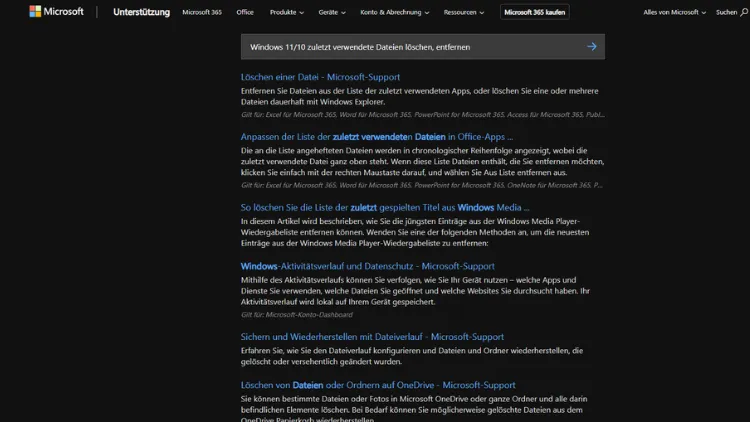
Die Verwaltung der zuletzt verwendeten Dateien unter Windows 10 und Windows 11 ist ein wichtiger Aspekt, um die Privatsphäre zu schützen, Speicherplatz freizugeben und die Übersichtlichkeit im System zu erhöhen. Standardmäßig protokolliert Windows, welche Dateien zuletzt geöffnet wurden, und zeigt diese Informationen an verschiedenen Stellen an – sei es im Datei-Explorer, im Startmenü oder in der Taskleiste.
Diese Funktion kann für viele Nutzer praktisch sein, birgt jedoch auch Risiken, da sie sensible Informationen preisgeben kann. In diesem Artikel erfahren Sie, wie Sie die zuletzt verwendeten Dateien unter Windows 10 und Windows 11 vollständig löschen, entfernen und die entsprechenden Funktionen steuern können.
Einführung in die zuletzt verwendeten Dateien
Zuletzt verwendete Dateien, auch als „Recent Files“ bezeichnet, sind eine Liste von Dokumenten, Bildern, Videos oder anderen Dateien, die Sie kürzlich geöffnet haben. Diese Liste wird automatisch von Windows gepflegt und erleichtert den Zugriff auf häufig genutzte Dateien.
Die Anzeige erfolgt in mehreren Bereichen:
- Startmenü: Unter „Zuletzt verwendet“ werden die letzten Dateien für einen schnellen Zugriff angezeigt.
- Taskleiste: Mit Rechtsklick auf angeheftete Anwendungen wie Word oder Excel sehen Sie die „Jump Lists“, die ebenfalls die zuletzt geöffneten Dateien enthalten.
- Datei-Explorer: Unter „Schnellzugriff“ werden die zuletzt verwendeten Dateien prominent angezeigt.
Obwohl diese Funktion die Arbeit beschleunigen kann, gibt es auch Szenarien, in denen Sie diese Informationen entfernen möchten:
- Sie arbeiten an sensiblen Projekten und möchten keine Spuren hinterlassen.
- Der Schnellzugriff zeigt Dateien an, die Sie nicht mehr benötigen oder versehentlich geöffnet haben.
- Sie möchten Speicherplatz freigeben oder die Übersichtlichkeit im Datei-Explorer erhöhen.
Zuletzt verwendete Dateien manuell löschen
Windows bietet mehrere Möglichkeiten, zuletzt verwendete Dateien manuell zu löschen. Die folgenden Methoden sind sowohl unter Windows 10 als auch unter Windows 11 anwendbar.
Über den Datei-Explorer
- Öffnen Sie den Datei-Explorer (Tastenkombination:
Windows + E). - Wählen Sie im linken Menü den Punkt Schnellzugriff.
- Unter „Zuletzt verwendet“ werden alle kürzlich geöffneten Dateien angezeigt.
- Um eine einzelne Datei zu entfernen, klicken Sie mit der rechten Maustaste auf die Datei und wählen Aus Liste entfernen.
- Um die gesamte Liste zu löschen, klicken Sie oben im Menüband auf Ansicht > Optionen > Ordner- und Suchoptionen ändern.
- Wechseln Sie zum Reiter Allgemein und klicken Sie unter Datenschutz auf Löschen.
Diese Methode entfernt alle zuletzt verwendeten Dateien aus dem Schnellzugriff, die Liste wird jedoch weiterhin von Windows intern geführt.
Über die Taskleiste und Jump Lists
- Klicken Sie mit der rechten Maustaste auf ein Programmsymbol in der Taskleiste.
- Im Kontextmenü sehen Sie die Liste der zuletzt geöffneten Dateien für diese Anwendung.
- Um eine Datei zu löschen, klicken Sie mit der rechten Maustaste darauf und wählen Von dieser Liste entfernen.
- Um alle Dateien zu löschen, können Sie die Sprunglisten löschen:
- Öffnen Sie die Einstellungen (
Windows + I). - Navigieren Sie zu Personalisierung > Start.
- Schalten Sie die Option Zuletzt geöffnete Elemente im Sprunglistenmenü auf Start oder Taskleiste anzeigen aus und wieder ein.
Diese Vorgehensweise löscht effektiv die Jump Lists, ohne dass die Funktion dauerhaft deaktiviert wird.
Über den Papierkorb
Einige Nutzer gehen davon aus, dass das Löschen von Dateien in der Liste der zuletzt verwendeten Dateien auch die eigentlichen Dateien entfernt. Das ist nicht der Fall: Die Einträge sind lediglich Verknüpfungen, die auf die Originaldateien verweisen.
- Prüfen Sie zuerst, ob Sie die Originaldateien weiterhin benötigen.
- Falls nicht, können Sie diese über den Papierkorb endgültig löschen.
Automatisches Löschen über die Windows-Einstellungen
Windows 10 und 11 bieten die Möglichkeit, die Anzeige der zuletzt verwendeten Dateien automatisch zu löschen oder gar nicht erst zu speichern.
Datenschutzeinstellungen anpassen
- Öffnen Sie die Einstellungen (
Windows + I). - Navigieren Sie zu Personalisierung > Start.
- Schalten Sie die Optionen aus:
- „Zuletzt geöffnete Elemente im Startmenü, in der Taskleiste und im Datei-Explorer anzeigen“.
Damit verhindern Sie, dass Windows künftig neue Dateien in die Listen aufnimmt.
Verlauf des Datei-Explorers löschen
- Öffnen Sie den Datei-Explorer.
- Klicken Sie auf Ansicht > Optionen > Ordner- und Suchoptionen ändern.
- Unter Datenschutz finden Sie die Optionen:
- „Zuletzt verwendete Dateien im Schnellzugriff anzeigen“
- „Häufig verwendete Ordner im Schnellzugriff anzeigen“
- Deaktivieren Sie diese Optionen, um die Listen zu deaktivieren.
- Klicken Sie auf Löschen, um die vorhandenen Einträge sofort zu entfernen.
Zuletzt verwendete Dateien über die Datenträgerbereinigung entfernen
Die Datenträgerbereinigung ist ein leistungsfähiges Tool, um temporäre Dateien, Verlaufseinträge und andere unnötige Daten zu löschen. Sie kann auch zum Entfernen von zuletzt verwendeten Dateien genutzt werden.
Schritte unter Windows 10/11
- Öffnen Sie das Startmenü und geben Sie Datenträgerbereinigung ein.
- Wählen Sie das Laufwerk aus, auf dem Windows installiert ist (normalerweise
C:). - Klicken Sie auf Systemdateien bereinigen.
- Aktivieren Sie die Optionen:
- „Zuletzt verwendete Dokumente“
- „Temporäre Dateien“
- Klicken Sie auf OK, um die Bereinigung zu starten.
Diese Methode entfernt die Einträge dauerhaft, ohne dass Sie jeden einzelnen manuell löschen müssen.
Verwendung der Eingabeaufforderung oder PowerShell
Für fortgeschrittene Benutzer gibt es die Möglichkeit, zuletzt verwendete Dateien über die Eingabeaufforderung oder PowerShell zu löschen. Dies ist besonders nützlich für automatisierte Skripte oder wiederkehrende Bereinigungen.
Über die Eingabeaufforderung
- Öffnen Sie die Eingabeaufforderung als Administrator.
- Geben Sie folgenden Befehl ein, um den Verlauf der zuletzt verwendeten Dateien zu löschen:
del /f /q %APPDATA%\Microsoft\Windows\Recent\*.*/ferzwingt das Löschen von schreibgeschützten Dateien/qunterdrückt die Rückmeldungen
Über PowerShell
PowerShell bietet ähnliche Möglichkeiten:
Remove-Item -Path "$env:APPDATA\Microsoft\Windows\Recent\*" -ForceDieser Befehl entfernt ebenfalls alle Verknüpfungen zu zuletzt verwendeten Dateien.
Registry-Anpassungen zum Entfernen von zuletzt verwendeten Dateien
Die Windows-Registry enthält zahlreiche Einträge, die die Anzeige der zuletzt verwendeten Dateien steuern. Durch Änderungen können Sie die Funktion deaktivieren oder den Verlauf löschen.
Registrierung öffnen
- Drücken Sie
Windows + R, geben Sieregeditein und bestätigen Sie mit Enter. - Navigieren Sie zu:
HKEY_CURRENT_USER\Software\Microsoft\Windows\CurrentVersion\Explorer\Advanced- Ändern Sie den Wert von
Start_TrackDocsauf0, um die Anzeige zuletzt verwendeter Dokumente zu deaktivieren.
Sprunglisten deaktivieren
Navigieren Sie zu:
HKEY_CURRENT_USER\Software\Microsoft\Windows\CurrentVersion\Explorer\TaskbandÄndern Sie die Einträge Favorites und RecentDocs entsprechend, um Sprunglisten zu löschen oder zu deaktivieren.
⚠️ Hinweis: Änderungen an der Registry können das System beschädigen, wenn sie unsachgemäß durchgeführt werden. Es wird empfohlen, vorher eine Sicherung zu erstellen.
Drittanbieter-Tools zur Bereinigung
Es gibt zahlreiche Drittanbieter-Tools, die die Verwaltung und Löschung von zuletzt verwendeten Dateien automatisieren:
- CCleaner: Bietet Optionen, um den Verlauf von Datei-Explorer, Startmenü und Office-Anwendungen zu löschen.
- BleachBit: Open-Source-Lösung zur Systembereinigung inklusive zuletzt verwendeter Dateien.
- Wise Disk Cleaner: Ähnlich wie CCleaner, mit Fokus auf temporäre Dateien und Verknüpfungen.
Diese Tools bieten den Vorteil, dass sie mehrere Bereiche gleichzeitig bereinigen und regelmäßige Bereinigungen automatisieren können.
Automatische Bereinigung per Taskplaner
Sie können die Löschung von zuletzt verwendeten Dateien automatisieren, indem Sie ein Skript mit der Eingabeaufforderung oder PowerShell erstellen und über den Taskplaner ausführen lassen:
- Öffnen Sie den Taskplaner (
taskschd.msc). - Wählen Sie Aufgabe erstellen.
- Unter Trigger können Sie die Häufigkeit festlegen (z. B. täglich beim Start von Windows).
- Unter Aktion wählen Sie Programm starten und geben die PowerShell- oder CMD-Datei mit dem Löschbefehl an.
Damit wird die Bereinigung automatisch durchgeführt, ohne dass Sie manuell eingreifen müssen.
Spezifische Tipps für Office-Anwendungen
Office-Programme wie Word, Excel und PowerPoint führen eigene Listen zuletzt verwendeter Dateien. Diese können zusätzlich zu den Windows-Listen angezeigt werden.
Löschen innerhalb von Office
- Öffnen Sie Word, Excel oder PowerPoint.
- Gehen Sie zu Datei > Öffnen > Zuletzt verwendet.
- Rechtsklicken Sie auf eine Datei und wählen Von Liste entfernen.
- Um die gesamte Liste zu löschen: Optionen > Erweitert > Anzeigen > Anzahl der zuletzt verwendeten Dokumente auf 0 setzen.
Diese Einstellung verhindert, dass Office neue Einträge speichert, bis Sie die Anzahl wieder erhöhen.
Sicherheitsaspekte
Das Löschen zuletzt verwendeter Dateien ist nicht nur eine Frage der Ordnung, sondern auch der Sicherheit:
- Privatsphäre: Sensible Dokumente werden nicht mehr in Schnellzugriff oder Jump Lists angezeigt.
- Datenlecks vermeiden: Besonders auf gemeinsam genutzten Rechnern ist es wichtig, dass keine vertraulichen Informationen sichtbar bleiben.
- Schutz vor Malware: Einige Schadprogramme nutzen Listen zuletzt verwendeter Dateien, um Nutzungsgewohnheiten auszuspähen.
Fazit
Die Verwaltung und Löschung von zuletzt verwendeten Dateien unter Windows 10 und 11 ist sowohl für die Privatsphäre als auch für die Systempflege entscheidend. Windows bietet zahlreiche Möglichkeiten:
- Manuelle Entfernung über Schnellzugriff, Taskleiste oder Office-Anwendungen
- Automatisches Löschen über Datenträgerbereinigung oder Datenschutzeinstellungen
- Fortgeschrittene Methoden über Eingabeaufforderung, PowerShell oder Registry
- Drittanbieter-Tools und automatisierte Skripte
Durch die richtige Kombination dieser Methoden können Sie sicherstellen, dass Ihr System sauber bleibt, Ihre Daten geschützt sind und Sie die volle Kontrolle über zuletzt verwendete Dateien behalten.
Ein gut gepflegtes System sorgt nicht nur für Übersichtlichkeit, sondern minimiert auch Risiken in Bezug auf Datenschutz und Sicherheit. Nutzer, die regelmäßig sensible Dokumente bearbeiten, sollten diese Maßnahmen als festen Bestandteil ihrer Systempflege etablieren.