
Haben Sie Probleme mit dem Windows 11 25H2 Update Fehler 0x80246019 und möchten wissen, wie Sie den Download schnell beheben und erfolgreich abschließen können?
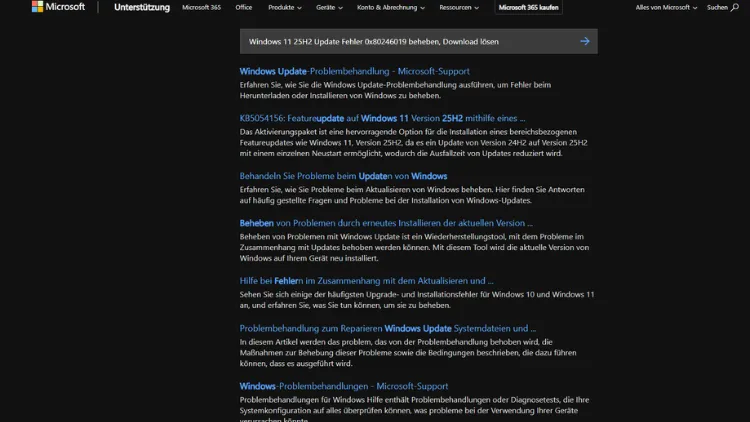
Windows 11, Microsofts aktuelles Betriebssystem, erhält regelmäßig Funktions- und Sicherheitsupdates. Die Version 25H2 bringt zahlreiche Neuerungen, Optimierungen und Sicherheitskorrekturen, doch viele Nutzer stoßen bei der Installation auf den Fehler 0x80246019, der den Download oder die Installation blockiert. Ursachen können Probleme mit Update-Diensten, beschädigte Systemdateien oder Antivirenkonflikte sein.
Dieser Artikel zeigt Schritt für Schritt, wie sich der Fehler 0x80246019 beheben lässt und das 25H2-Update erfolgreich installiert werden kann.
Was bedeutet der Fehler 0x80246019?
Der Fehlercode 0x80246019 tritt typischerweise auf, wenn der Windows Update-Dienst den Download oder die Installation eines Updates nicht korrekt ausführen kann. Dieser Fehler kann in mehreren Szenarien auftreten:
- Der Download des Updates startet nicht oder bricht ab.
- Das System zeigt eine Fehlermeldung im Windows Update-Bereich.
- Teilweise erscheint der Fehler nur bei bestimmten Update-Komponenten, nicht aber bei allen.
Ursachen für den Fehler können sein:
- Beschädigte oder unvollständige Update-Dateien.
- Probleme mit dem Windows Update-Dienst oder zugehörigen Diensten wie dem Background Intelligent Transfer Service (BITS).
- Konflikte mit Drittanbieter-Antivirensoftware oder Firewalls.
- Fehlerhafte Systemdateien oder beschädigte Registry-Einträge.
- Netzwerkprobleme oder falsche Proxy-/VPN-Einstellungen.
Die Lösung des Problems erfordert daher eine systematische Vorgehensweise, um die genaue Ursache zu identifizieren und zu beheben.
Vorbereitung: Wichtige Schritte vor der Fehlerbehebung
Bevor Sie mit den spezifischen Lösungen beginnen, sollten Sie einige vorbereitende Maßnahmen durchführen, um weitere Probleme zu vermeiden:
- Sichern Sie Ihre Daten: Obwohl das Update in der Regel ohne Datenverlust durchgeführt wird, ist eine Sicherung wichtiger Dateien stets ratsam.
- Stellen Sie sicher, dass genügend Speicherplatz vorhanden ist: Für das 25H2 Update sollten mindestens 20–30 GB freier Speicher auf der Systempartition verfügbar sein.
- Temporäre Programme schließen: Schließen Sie alle Anwendungen, insbesondere Virenscanner oder Sicherheitssoftware, da diese den Update-Prozess stören können.
- System neustarten: Ein Neustart kann oft kleinere Blockaden oder temporäre Fehler im Update-Dienst beheben.
Problembehandlung: Windows Update-Problembehandlung verwenden
Windows 11 bietet eine integrierte Problembehandlung für Updates, die viele Fehler automatisch erkennt und behebt.
Schritte:
- Öffnen Sie die Einstellungen über das Startmenü.
- Navigieren Sie zu System → Problembehandlung → Andere Problembehandlungen.
- Suchen Sie nach Windows Update und klicken Sie auf Ausführen.
- Folgen Sie den Anweisungen auf dem Bildschirm.
Die Problembehandlung überprüft unter anderem den Status der Update-Dienste, beschädigte Update-Dateien und falsche Berechtigungen. Nach Abschluss der Problembehandlung sollten Sie den Rechner neu starten und den Update-Vorgang erneut starten.
Windows Update-Dienste prüfen und neu starten
Fehler 0x80246019 kann auftreten, wenn die Windows Update-Dienste oder der Background Intelligent Transfer Service (BITS) nicht korrekt laufen. Ein Neustart dieser Dienste kann oft Abhilfe schaffen.
Schritte:
- Drücken Sie Windows-Taste + R, geben Sie
services.mscein und drücken Sie Enter. - Suchen Sie die folgenden Dienste:
- Windows Update
- Background Intelligent Transfer Service (BITS)
- Cryptographic Services
- Für jeden Dienst:
- Rechtsklick → Eigenschaften → Starttyp: auf Automatisch setzen.
- Falls der Dienst gestoppt ist, klicken Sie auf Starten.
- Falls der Dienst läuft, klicken Sie auf Neu starten.
Danach versuchen Sie erneut, das Update zu installieren.
Update-Cache löschen
Beschädigte Dateien im Update-Cache können ebenfalls den Fehler 0x80246019 verursachen. Das Löschen dieser temporären Dateien erzwingt einen sauberen Download des Updates.
Schritte:
- Öffnen Sie die Eingabeaufforderung als Administrator (Rechtsklick → Als Administrator ausführen).
- Stoppen Sie die Update-Dienste mit folgenden Befehlen:
   net stop wuauserv
net stop bits- Navigieren Sie zum Update-Cache-Ordner:
C:\Windows\SoftwareDistribution\Downloadund löschen Sie alle Inhalte.
- Starten Sie die Dienste wieder:
   net start wuauserv
net start bits- Starten Sie den PC neu und versuchen Sie, das Update erneut zu installieren.
Systemdateien auf Fehler überprüfen
Beschädigte Systemdateien können den Update-Prozess stören. Windows bietet integrierte Tools zur Reparatur:
System File Checker (SFC)
- Öffnen Sie die Eingabeaufforderung als Administrator.
- Geben Sie folgenden Befehl ein:
sfc /scannow- Der Scan überprüft alle geschützten Systemdateien und ersetzt beschädigte Dateien automatisch.
Deployment Image Servicing and Management (DISM)
- Öffnen Sie die Eingabeaufforderung als Administrator.
- Geben Sie folgende Befehle ein:
   DISM /Online /Cleanup-Image /CheckHealth
   DISM /Online /Cleanup-Image /ScanHealth
DISM /Online /Cleanup-Image /RestoreHealth- Dieser Prozess kann einige Zeit dauern, behebt jedoch tiefergehende Probleme im Windows-Image.
Nach Abschluss der Reparatur starten Sie den Rechner neu und prüfen, ob das Update funktioniert.
Temporäre Deaktivierung von Antiviren- und Firewall-Programmen
Manchmal blockieren Sicherheitsprogramme den Download oder die Installation von Updates. Dies betrifft insbesondere Antiviren-Software von Drittanbietern.
Schritte:
- Deaktivieren Sie vorübergehend Ihre Antiviren-Software.
- Falls Sie eine Firewall nutzen, deaktivieren Sie diese vorübergehend.
- Versuchen Sie erneut, das Update herunterzuladen und zu installieren.
- Nach erfolgreichem Update aktivieren Sie die Sicherheitssoftware sofort wieder.
Windows Update manuell herunterladen
Falls der automatische Download weiterhin fehlschlägt, können Sie das Update manuell über den Microsoft Update-Katalog herunterladen:
- Besuchen Sie die Website: (https://www.catalog.update.microsoft.com/Home.aspx)
- Suchen Sie nach Windows 11 25H2.
- Laden Sie das passende Update-Paket für Ihr System herunter (x64 oder ARM).
- Führen Sie die heruntergeladene Datei aus und folgen Sie den Installationsanweisungen.
Die manuelle Installation umgeht oft Fehler im Windows Update-Dienst und ist ein sicherer Weg, um das Update zu erhalten.
Netzwerkprobleme ausschließen
Ein instabiles Netzwerk kann den Update-Download unterbrechen und den Fehler 0x80246019 verursachen. Prüfen Sie folgende Punkte:
- Verwenden Sie eine stabile Internetverbindung, vorzugsweise über LAN.
- Deaktivieren Sie vorübergehend VPN-Clients oder Proxy-Server.
- Starten Sie den Router neu, um eventuelle Netzwerkblockaden zu beseitigen.
Letzter Ausweg: Zurücksetzen von Windows Update-Komponenten
Wenn alle bisherigen Schritte nicht geholfen haben, kann ein Zurücksetzen der Update-Komponenten das Problem lösen.
Schritte:
- Öffnen Sie die Eingabeaufforderung als Administrator.
- Führen Sie nacheinander folgende Befehle aus:
   net stop wuauserv
   net stop cryptSvc
   net stop bits
   net stop msiserver
   ren C:\Windows\SoftwareDistribution SoftwareDistribution.old
   ren C:\Windows\System32\catroot2 Catroot2.old
   net start wuauserv
   net start cryptSvc
   net start bits
net start msiserver- Starten Sie den Rechner neu und prüfen Sie den Update-Status erneut.
Fazit
Der Fehler 0x80246019 beim Windows 11 25H2 Update kann viele Ursachen haben, von beschädigten Update-Dateien über fehlerhafte Dienste bis zu Systemdateien oder Sicherheitssoftware. Durch eine systematische Vorgehensweise lassen sich die meisten Probleme lösen:
- Integrierte Windows Update-Problembehandlung nutzen.
- Update-Dienste prüfen und neu starten.
- Update-Cache löschen.
- Systemdateien mit SFC und DISM reparieren.
- Antiviren-Software vorübergehend deaktivieren.
- Update manuell herunterladen.
- Netzwerkprobleme prüfen.
- Im Notfall Windows Update-Komponenten zurücksetzen.
Mit diesen Schritten können Sie den Fehler in der Regel beheben und das Windows 11 25H2 Update erfolgreich installieren. Regelmäßige Updates sind wichtig für die Sicherheit, Stabilität und Leistungsfähigkeit Ihres Systems.