
Sind Ihre Windows 11 Desktop-Symbole verschwunden und der PC wirkt langsam? Erfahren Sie, welche Ursachen dahinterstecken und wie Sie das Problem lösen können.
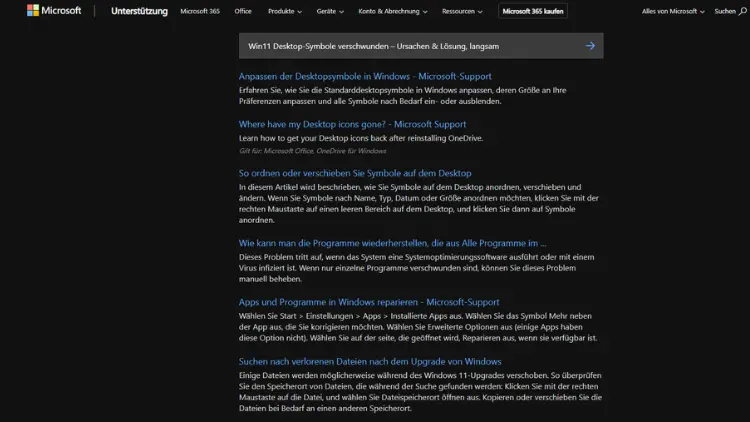
Viele Nutzer von Windows 11 stehen plötzlich vor dem Problem: Ihre Desktop-Symbole sind verschwunden. Dies kann den Arbeitsfluss erheblich stören, da der Desktop oft als zentraler Ort für den schnellen Zugriff auf Dateien, Ordner oder Programme dient.
In diesem Artikel erfahren Sie, warum Desktop-Symbole in Windows 11 verschwinden können, welche Ursachen dafür verantwortlich sind und wie Sie das Problem Schritt für Schritt beheben können. Zusätzlich erhalten Sie Tipps, wie Sie Ihren Desktop dauerhaft stabil halten.
Mögliche Ursachen für verschwundene Desktop-Symbole
Bevor Sie beginnen, das Problem zu beheben, ist es wichtig zu verstehen, warum Desktop-Symbole plötzlich verschwinden. In der Regel gibt es mehrere Ursachen, die in Software- und Einstellungsebene zu finden sind:
Desktop-Symbole ausgeblendet
Windows 11 erlaubt es, alle Desktop-Symbole auszublenden. Dies ist eine praktische Funktion, wenn Sie einen aufgeräumten Desktop wünschen, kann aber unbeabsichtigt aktiviert werden. In diesem Fall sind die Symbole nicht verloren, sondern lediglich unsichtbar.
Fehlerhafte Anzeigeeinstellungen
Bildschirmauflösung und Anzeigeeinstellungen können ebenfalls dazu führen, dass Symbole verschwinden. Insbesondere bei der Nutzung von mehreren Monitoren oder nach einem Update der Grafikkartentreiber kann es vorkommen, dass Symbole „verschwinden“ oder außerhalb des sichtbaren Bereichs liegen.
Probleme mit dem Explorer-Prozess
Der Windows Explorer ist für die Darstellung des Desktops verantwortlich. Wenn dieser Prozess abstürzt oder nicht korrekt arbeitet, verschwinden die Symbole temporär. Meistens kehrt der Desktop nach einem Neustart des Explorers wieder in den Normalzustand zurück.
System- oder Software-Updates
Updates von Windows oder installierter Software können Einstellungen zurücksetzen oder Konflikte verursachen, die zur Folge haben, dass Symbole nicht mehr angezeigt werden. Besonders nach großen Windows-Updates berichten Nutzer häufig von diesem Problem.
Beschädigte Icon-Caches
Windows verwendet einen Icon-Cache, um Symbole schneller laden zu können. Wenn dieser Cache beschädigt ist, kann Windows die Symbole nicht korrekt darstellen, was dazu führt, dass sie verschwinden oder durch Standard-Icons ersetzt werden.
Malware oder Systemfehler
In seltenen Fällen kann auch Schadsoftware oder ein beschädigtes Systemregister die Ursache sein. Viren, Trojaner oder fehlerhafte Systemdateien können Desktop-Icons beeinflussen oder die Anzeige verhindern.
Schritt-für-Schritt-Lösungen
Je nach Ursache gibt es verschiedene Lösungsansätze. Die folgenden Methoden sind bewährt und können einzeln oder kombiniert angewendet werden.
Desktop-Symbole wieder einblenden
- Klicken Sie mit der rechten Maustaste auf eine freie Stelle auf dem Desktop.
- Wählen Sie Ansicht.
- Prüfen Sie, ob Desktopsymbole anzeigen aktiviert ist.
- Falls nicht, aktivieren Sie diese Option.
- Die Symbole sollten sofort wieder sichtbar sein.
Explorer-Prozess neu starten
- Drücken Sie Strg + Shift + Esc, um den Task-Manager zu öffnen.
- Suchen Sie unter Prozesse nach Windows-Explorer.
- Klicken Sie darauf und wählen Sie Neu starten.
- Ihr Desktop wird kurz schwarz, die Symbole sollten danach wieder angezeigt werden.
Anzeigeeinstellungen überprüfen
- Klicken Sie mit der rechten Maustaste auf den Desktop und wählen Sie Anzeigeeinstellungen.
- Prüfen Sie die Auflösung und stellen Sie sicher, dass diese der empfohlenen Einstellung entspricht.
- Wenn mehrere Monitore angeschlossen sind, stellen Sie sicher, dass der primäre Bildschirm korrekt festgelegt ist.
- Änderungen übernehmen und prüfen, ob die Symbole erscheinen.
Icon-Cache neu erstellen
- Drücken Sie Windows-Taste + R, geben Sie
%localappdata%ein und drücken Sie Enter. - Navigieren Sie zum Ordner Microsoft\Windows\Explorer.
- Löschen Sie alle Dateien, die mit
iconcachebeginnen. - Starten Sie den PC neu, damit Windows den Icon-Cache neu aufbauen kann.
Systemdateien reparieren
Beschädigte Systemdateien können ebenfalls Ursache für verschwundene Symbole sein.
- Öffnen Sie die Eingabeaufforderung als Administrator.
- Geben Sie den Befehl
sfc /scannowein und drücken Sie Enter. - Windows überprüft die Systemdateien und repariert beschädigte Dateien automatisch.
- Nach Abschluss den Computer neu starten.
Optional kann auch das DISM-Tool eingesetzt werden:
DISM /Online /Cleanup-Image /RestoreHealthDies überprüft und repariert die Windows-Image-Dateien.
Registrierung prüfen (fortgeschritten)
Wenn die Symbole nach allen vorherigen Schritten noch fehlen, kann ein Eintrag in der Registry falsch sein.
- Drücken Sie Windows-Taste + R, geben Sie
regeditein und bestätigen Sie mit Enter. - Navigieren Sie zu:
HKEY_CURRENT_USER\Software\Microsoft\Windows\CurrentVersion\Policies\Explorer- Prüfen Sie, ob der Eintrag
NoDesktopexistiert und auf1gesetzt ist.
- Ist dies der Fall, ändern Sie den Wert auf
0oder löschen den Eintrag.
- PC neu starten.
Hinweis: Änderungen in der Registry sollten vorsichtig vorgenommen werden, da falsche Änderungen das System instabil machen können.
Malware-Check durchführen
- Öffnen Sie Windows-Sicherheit.
- Wählen Sie Viren- & Bedrohungsschutz und starten Sie einen Vollscan.
- Alternativ können Sie auch ein Drittanbieter-Antivirenprogramm verwenden, um sicherzustellen, dass keine Schadsoftware die Ursache ist.
Weitere Tipps zur Stabilisierung des Desktops
Damit das Problem nicht erneut auftritt, gibt es einige vorbeugende Maßnahmen:
Regelmäßige Updates
Installieren Sie regelmäßig Updates für Windows und Ihre Treiber. Viele Probleme entstehen durch veraltete Software oder inkompatible Treiber.
Desktop sauber halten
Vermeiden Sie, dass der Desktop mit zu vielen Dateien oder Programmsymbolen überladen wird. Ein aufgeräumter Desktop minimiert Konflikte und erleichtert die Verwaltung.
Backup der Desktop-Ordner
Erstellen Sie regelmäßig ein Backup des Desktop-Ordners. Das kann über OneDrive oder manuell auf einer externen Festplatte erfolgen. So können Sie Symbole und Dateien im Notfall wiederherstellen.
Systemwiederherstellung nutzen
Windows bietet die Systemwiederherstellung, um den Computer auf einen früheren funktionierenden Zustand zurückzusetzen.
- Drücken Sie Windows-Taste + S und geben Sie „Wiederherstellung“ ein.
- Wählen Sie Wiederherstellungspunkt erstellen.
- Folgen Sie den Anweisungen, um den PC auf einen Zeitpunkt zurückzusetzen, an dem die Symbole noch sichtbar waren.
Grafikkartentreiber aktualisieren
Veraltete oder fehlerhafte Grafikkartentreiber können Anzeigeprobleme verursachen.
- Besuchen Sie die Website Ihres Grafikkartenherstellers (NVIDIA, AMD, Intel) und laden Sie die neuesten Treiber herunter.
Ursachenanalyse bei spezifischen Problemen
Manchmal verschwinden Symbole nur unter bestimmten Bedingungen. Eine gezielte Analyse kann die Lösung beschleunigen:
Nach einem Windows-Update
- Prüfen Sie, ob nach dem Update die Option „Desktopsymbole anzeigen“ deaktiviert wurde.
- Wenn der Explorer nicht korrekt startet, Neustart oder Explorer-Neustart durchführen.
- In seltenen Fällen kann ein Rollback auf die vorherige Version notwendig sein.
Nach der Installation neuer Software
- Neue Programme, insbesondere Desktop-Anpassungstools oder Antivirenprogramme, können Symbole ausblenden.
- Prüfen Sie kürzlich installierte Software und deaktivieren oder deinstallieren Sie testweise, um die Ursache zu identifizieren.
Bei mehreren Monitoren
- Symbole können auf einem nicht aktiven Monitor „verschoben“ sein.
- Rechtsklick auf Desktop → Anzeigeeinstellungen → Prüfen Sie die Monitorkonfiguration und die Zuordnung des Hauptmonitors.
Zusammenfassung
Verschwundene Desktop-Symbole in Windows 11 sind ein weit verbreitetes Problem, das jedoch in den meisten Fällen schnell behoben werden kann. Die häufigsten Ursachen sind:
- Ausgeblendete Symbole
- Fehler im Windows Explorer
- Anzeigeprobleme durch falsche Auflösung oder mehrere Monitore
- Beschädigter Icon-Cache
- System- oder Software-Updates
- Malware oder fehlerhafte Registry-Einträge
Die wichtigsten Lösungsansätze sind:
- Symbole wieder einblenden
- Explorer-Prozess neu starten
- Anzeigeeinstellungen prüfen
- Icon-Cache löschen
- Systemdateien reparieren
- Registrierung prüfen
- Malware-Check durchführen
Zusätzlich helfen vorbeugende Maßnahmen wie regelmäßige Updates, saubere Desktop-Struktur, Backup und Systemwiederherstellung.
Mit diesen Schritten können Sie das Problem dauerhaft lösen und verhindern, dass Desktop-Symbole erneut verschwinden.