
Haben Sie Probleme mit dem Microsoft Store, weil ständig „Systemkomponenten werden überprüft“ angezeigt wird, und möchten Sie eine schnelle Lösung finden?
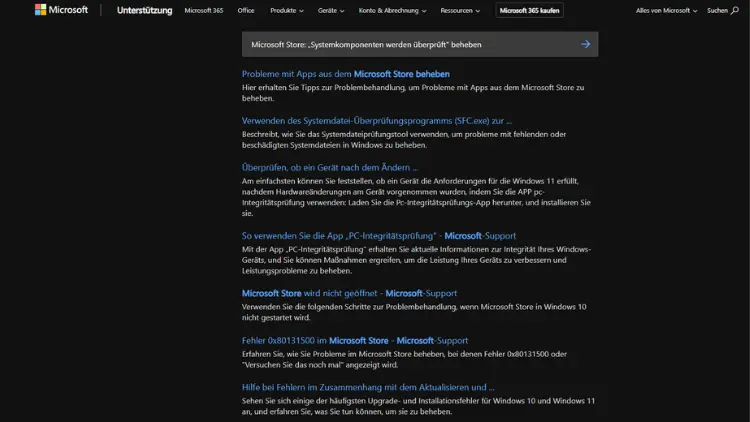
Der Microsoft Store ist für viele Windows-Nutzer die zentrale Anlaufstelle für die Installation und Aktualisierung von Apps. Trotz der stetigen Weiterentwicklung kommt es jedoch gelegentlich zu Problemen.
Eines der häufigsten Phänomene ist die Meldung „Systemkomponenten werden überprüft“, die den Zugriff auf den Store blockiert oder Updates verzögert. Dieser Artikel erklärt die Ursachen, Auswirkungen und bietet eine Schritt-für-Schritt-Anleitung zur Behebung dieses Problems.
Ursachen der Meldung „Systemkomponenten werden überprüft“
Die Meldung tritt typischerweise auf, wenn der Microsoft Store feststellt, dass bestimmte Systemkomponenten entweder fehlen, beschädigt oder nicht auf dem neuesten Stand sind. Diese Komponenten können sowohl Betriebssystemdateien als auch Softwareabhängigkeiten wie .NET Framework, DirectX oder Windows-Dienste umfassen.
Mögliche Ursachen im Detail:
- Beschädigte Systemdateien
Windows verwendet zahlreiche Systemdateien, die für die Funktion von Store-Apps notwendig sind. Beschädigungen oder fehlende Dateien können dazu führen, dass der Store die Überprüfung der Komponenten initiiert und die Nutzung blockiert. - Unvollständige Windows-Updates
Wenn Updates fehlschlagen oder nicht vollständig installiert werden, kann dies Inkonsistenzen im System verursachen, die der Microsoft Store bemerkt. Besonders Updates, die sicherheitsrelevante Komponenten betreffen, sind kritisch. - Probleme mit Windows-Diensten
Bestimmte Dienste, wie der Windows Update-Dienst, Windows Store Service (WSService) oder BITS (Background Intelligent Transfer Service), sind notwendig, damit der Store ordnungsgemäß funktioniert. Werden diese Dienste deaktiviert oder laufen nicht korrekt, kann die Fehlermeldung auftreten. - Fehlerhafte App-Registrierungen
Apps im Microsoft Store sind eng mit dem Betriebssystem verknüpft. Wenn die Registrierung einer Store-App beschädigt ist, kann der Store diese App nicht korrekt laden, was die Überprüfung der Systemkomponenten erzwingt. - Probleme mit Benutzerkonten
Ein nicht richtig konfiguriertes oder beschädigtes Benutzerkonto kann verhindern, dass Store-Komponenten korrekt geladen werden. Dies betrifft vor allem lokale Konten, die nicht mit einem Microsoft-Konto verbunden sind. - Antiviren- oder Firewall-Einstellungen
Sicherheitssoftware kann den Zugriff auf Store-Komponenten blockieren, insbesondere wenn sie Updates oder Hintergrundüberprüfungen unterbindet. In solchen Fällen führt der Store eine Überprüfung durch, um sicherzustellen, dass alle Komponenten intakt sind.
Auswirkungen der Meldung
Die Meldung „Systemkomponenten werden überprüft“ hat direkte Auswirkungen auf die Nutzung des Microsoft Stores:
- Apps können nicht installiert oder aktualisiert werden.
- Bereits installierte Apps starten möglicherweise nicht.
- Store-Updates werden blockiert, was zu Sicherheitsrisiken führen kann.
- Die Systemleistung kann minimal beeinträchtigt sein, wenn die Überprüfung im Hintergrund dauerhaft aktiv ist.
Es ist daher wichtig, das Problem zeitnah zu beheben, um einen reibungslosen Betrieb des Systems zu gewährleisten.
Vorbereitungen zur Fehlerbehebung
Bevor Sie mit den eigentlichen Lösungen beginnen, sollten einige Vorbereitungen getroffen werden:
- Systembackup erstellen
Da manche Schritte Eingriffe in Systemdateien beinhalten, empfiehlt es sich, ein vollständiges Backup Ihres Systems zu erstellen. - Stabile Internetverbindung sicherstellen
Für viele Korrekturen benötigt der Microsoft Store eine aktive Internetverbindung, um fehlende Dateien herunterzuladen. - Administratorrechte
Die meisten Schritte zur Fehlerbehebung erfordern Administratorrechte. Stellen Sie sicher, dass Sie als Administrator angemeldet sind oder die Administratorrechte besitzen. - Temporäre Deaktivierung von Sicherheitssoftware
Falls eine Antiviren- oder Firewall-Software aktiv ist, kann es sinnvoll sein, diese vorübergehend zu deaktivieren, um Konflikte zu vermeiden.
Schritt-für-Schritt-Anleitung zur Behebung
Windows-Update ausführen
Da veraltete Systemkomponenten häufig die Ursache sind, sollte zunächst geprüft werden, ob alle Updates installiert sind.
- Drücken Sie Windows-Taste + I, um die Einstellungen zu öffnen.
- Navigieren Sie zu Update und Sicherheit → Windows Update.
- Klicken Sie auf Nach Updates suchen.
- Installieren Sie alle verfügbaren Updates.
- Starten Sie den Computer nach der Installation neu.
Systemdateien überprüfen und reparieren
Windows stellt zwei Werkzeuge zur Verfügung, um beschädigte Dateien zu reparieren: SFC (System File Checker) und DISM (Deployment Image Servicing and Management).
SFC ausführen:
- Öffnen Sie die Eingabeaufforderung als Administrator (Rechtsklick → „Als Administrator ausführen“).
- Geben Sie folgenden Befehl ein und bestätigen Sie mit Enter:
sfc /scannow- Warten Sie, bis der Vorgang abgeschlossen ist. Beschädigte Dateien werden automatisch repariert.
DISM ausführen:
- Öffnen Sie erneut die Eingabeaufforderung als Administrator.
- Geben Sie folgende Befehle nacheinander ein:
   DISM /Online /Cleanup-Image /CheckHealth
   DISM /Online /Cleanup-Image /ScanHealth
DISM /Online /Cleanup-Image /RestoreHealth- Dieser Vorgang kann einige Minuten dauern. DISM stellt beschädigte Systemabbilder wieder her.
Microsoft Store zurücksetzen
Falls das Problem weiterhin besteht, sollte der Store zurückgesetzt werden.
- Drücken Sie Windows-Taste + R, um den Ausführen-Dialog zu öffnen.
- Geben Sie wsreset.exe ein und drücken Sie Enter.
- Ein leeres Kommandozeilenfenster öffnet sich und der Store wird automatisch zurückgesetzt.
- Nach Abschluss öffnet sich der Microsoft Store automatisch.
Alternativ kann der Store auch über die Einstellungen zurückgesetzt werden:
- Öffnen Sie Einstellungen → Apps → Apps und Features.
- Suchen Sie den Microsoft Store, klicken Sie auf Erweiterte Optionen → Zurücksetzen.
Windows-Update-Dienste prüfen
Der Microsoft Store ist auf bestimmte Dienste angewiesen. Prüfen Sie, ob diese aktiviert sind:
- Drücken Sie Windows-Taste + R, geben Sie services.msc ein und drücken Sie Enter.
- Überprüfen Sie folgende Dienste:
- Windows Update
- Background Intelligent Transfer Service (BITS)
- Microsoft Store Install Service
- Stellen Sie sicher, dass der Starttyp auf Automatisch oder Manuell gesetzt ist und der Dienst gestartet wurde.
Benutzerkonto überprüfen
Falls die Probleme weiterhin bestehen, könnte das Benutzerkonto beschädigt sein.
- Erstellen Sie ein neues lokales Konto mit Administratorrechten:
- Einstellungen → Konten → Familie und andere Benutzer → Andere Benutzer → Konto hinzufügen
- Melden Sie sich mit dem neuen Konto an und prüfen Sie, ob der Microsoft Store funktioniert.
- Falls das Problem behoben ist, könnte das alte Konto beschädigt sein.
Netzwerk- und DNS-Einstellungen prüfen
Manchmal blockieren falsche DNS-Einstellungen oder Netzwerkprobleme den Zugriff auf Store-Komponenten.
- Öffnen Sie die Eingabeaufforderung als Administrator.
- Geben Sie die folgenden Befehle ein:
   ipconfig /flushdns
   netsh winsock reset
netsh int ip reset- Starten Sie den PC neu und prüfen Sie den Store.
Antiviren- und Firewall-Konfiguration prüfen
Bestimmte Sicherheitsprogramme blockieren Store-Komponenten. Prüfen Sie:
- Temporäres Deaktivieren der Firewall.
- Ausschluss des Microsoft Store in Antivirenprogrammen.
- Sicherstellen, dass keine Proxy-Einstellungen den Zugriff verhindern.
Neuinstallation des Microsoft Store
Wenn alle Maßnahmen fehlschlagen, kann der Store neu installiert werden:
- Öffnen Sie PowerShell als Administrator.
- Geben Sie folgenden Befehl ein:
Get-AppxPackage *WindowsStore* | Remove-AppxPackage- Danach installieren Sie den Store neu:
Get-AppxPackage -allusers Microsoft.WindowsStore | Foreach {Add-AppxPackage -DisableDevelopmentMode -Register "$($_.InstallLocation)\AppXManifest.xml"}- Starten Sie den PC neu und prüfen Sie den Store.
Präventive Maßnahmen
Um zukünftige Probleme zu vermeiden, sollten Sie folgende Maßnahmen umsetzen:
- Regelmäßige Windows-Updates durchführen.
- Systemdateien regelmäßig prüfen.
- Sicherheitssoftware so konfigurieren, dass sie Store-Komponenten nicht blockiert.
- Backup-Lösungen implementieren, um beschädigte Konten oder Dateien wiederherstellen zu können.
- Nur vertrauenswürdige Apps aus dem Microsoft Store installieren.
Fazit
Die Meldung „Systemkomponenten werden überprüft“ ist ein Hinweis darauf, dass der Microsoft Store auf wichtige Systemdateien oder Dienste nicht zugreifen kann. Die Behebung erfordert eine systematische Vorgehensweise, angefangen bei Updates über die Reparatur von Systemdateien bis hin zu einer möglichen Neuinstallation des Stores.
Mit den beschriebenen Maßnahmen können Sie das Problem zuverlässig beheben und die Nutzung des Microsoft Stores wiederherstellen.
Ein gut gepflegtes System und regelmäßige Updates minimieren die Wahrscheinlichkeit, dass der Microsoft Store erneut diese Meldung anzeigt. Mit den hier beschriebenen Schritten sind Sie in der Lage, die meisten Ursachen selbstständig zu identifizieren und zu beheben.
