
Möchten Sie in Windows 11 oder 10 die Zeitachse deaktivieren und den Verlauf löschen, um mehr Datenschutz zu erhalten und Ihre Aktivitäten vor neugierigen Blicken zu schützen?
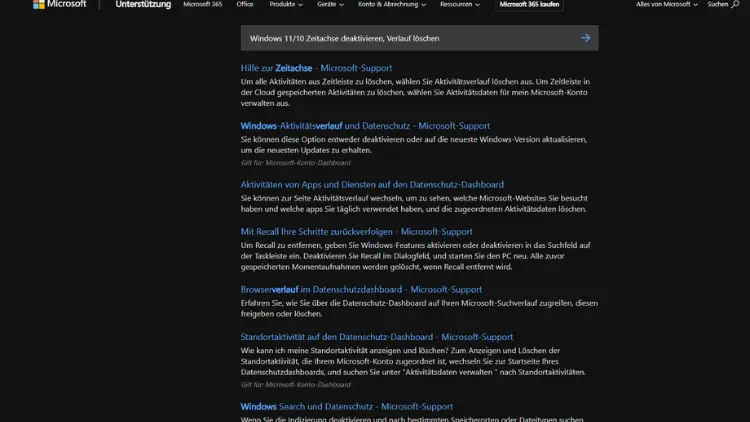
Die Windows-Zeitachse, eingeführt in Windows 10 und in Windows 11 fortgeführt, synchronisiert Aktivitäten über Geräte hinweg, sodass Dateien, Dokumente und Apps schnell zugänglich sind. Sie bietet einen praktischen Überblick über genutzte Anwendungen, wirft jedoch Datenschutzfragen auf: Welche Daten werden erfasst, wie lange gespeichert und wie lässt sich der Verlauf löschen?
Dieser Artikel zeigt Schritt für Schritt, wie Sie die Zeitachse deaktivieren und gespeicherte Aktivitätsdaten über Einstellungen, Gruppenrichtlinien oder die Registrierung sicher entfernen.
Was ist die Windows-Zeitachse?
Die Zeitachse (englisch „Timeline“) ist ein Feature, das Ihre Aktivitäten aufzeichnet. Dazu gehören:
- Geöffnete Dateien und Ordner
- Besuchte Webseiten (über Microsoft Edge oder andere Microsoft-Dienste)
- Verwendete Apps
- Dokumente, die in Cloud-Diensten wie OneDrive gespeichert sind
Die Zeitachse synchronisiert diese Daten zwischen mehreren Geräten, sofern Sie mit demselben Microsoft-Konto angemeldet sind. Die Anzeige erfolgt über die Task-Ansicht (Tastenkombination: Win + Tab). Hier können Sie vergangene Aktivitäten auf Stunden-, Tages- oder Wochenbasis nachvollziehen.
Hinweis: Die Synchronisierung funktioniert nur, wenn Sie die Option „Meine Aktivitäten auf diesem Gerät speichern“ und „Aktivitäten an Microsoft senden“ aktiviert haben.
Gründe für das Deaktivieren der Zeitachse
Es gibt mehrere Gründe, warum Anwender die Zeitachse deaktivieren möchten:
- Datenschutz: Microsoft sammelt Informationen über Ihre Aktivitäten. Manche Benutzer möchten nicht, dass diese Daten auf Servern gespeichert werden.
- Performance: Auf älteren Systemen kann die kontinuierliche Überwachung und Synchronisierung von Aktivitäten die Leistung beeinträchtigen.
- Ordnung: Manche Benutzer möchten eine saubere Task-Ansicht ohne historische Einträge.
- Unternehmensrichtlinien: In Firmenumgebungen kann die Zeitachse durch IT-Richtlinien eingeschränkt werden.
Die Zeitachse in Windows deaktivieren
Windows bietet mehrere Methoden, um die Zeitachse zu deaktivieren. Wir unterscheiden zwischen der Deaktivierung auf Benutzerkontoebene und der Deaktivierung für alle Benutzer (über Gruppenrichtlinien oder Registry).
Deaktivierung über die Einstellungen
- Öffnen Sie die Einstellungen: Drücken Sie Win + I.
- Navigieren Sie zu Datenschutz: Klicken Sie auf Datenschutz & Sicherheit (Windows 11) oder Datenschutz (Windows 10).
- Aktivitätsverlauf: Wählen Sie links Aktivitätsverlauf.
- Haken entfernen: Deaktivieren Sie die Optionen:
- „Meine Aktivitäten auf diesem Gerät speichern“
- „Aktivitätsverlauf an Microsoft senden“
- Bestätigen: Nach der Deaktivierung werden neue Aktivitäten nicht mehr gespeichert.
Hinweis: Bereits gespeicherte Daten müssen zusätzlich gelöscht werden, wie in Kapitel 4 beschrieben.
Deaktivierung über Gruppenrichtlinien
Für Windows Pro- oder Enterprise-Editionen ist die Nutzung von Gruppenrichtlinien möglich:
- Gruppenrichtlinien-Editor öffnen: Drücken Sie Win + R, geben Sie gpedit.msc ein und bestätigen Sie mit Enter.
- Pfad zur Richtlinie:
Computerkonfiguration → Administrative Vorlagen → System → Benutzerprofile → Aktivitätenverlauf- Richtlinie ändern: Doppelklicken Sie auf Keine Aktivitäten in den Aktivitätenverlauf aufnehmen.
- Aktivieren: Setzen Sie die Option auf Aktiviert und bestätigen Sie.
- Neustart: Nach einem Neustart werden keine Aktivitäten mehr erfasst.
Diese Methode eignet sich besonders in Unternehmen, um zentral die Zeitachse zu unterbinden.
Deaktivierung über die Registry
Für Anwender, die keine Pro-Version von Windows nutzen, kann die Registrierung angepasst werden:
- Registry-Editor öffnen: Drücken Sie Win + R, geben Sie regedit ein.
- Zum Pfad navigieren:
HKEY_LOCAL_MACHINE\SOFTWARE\Policies\Microsoft\Windows\System- Neuen DWORD-Wert erstellen: Klicken Sie mit der rechten Maustaste → Neu → DWORD-Wert (32-Bit) → Name: EnableActivityFeed → Wert: 0
- Weitere Werte prüfen: Optional können Sie PublishUserActivities und UploadUserActivities auf 0 setzen.
- Neustart: Änderungen wirken nach einem Neustart.
Hinweis: Änderungen an der Registry sollten vorsichtig durchgeführt werden. Vorher eine Sicherung erstellen.
Verlauf in der Zeitachse löschen
Selbst nach Deaktivierung können bereits gesammelte Aktivitäten weiterhin angezeigt werden. Es gibt mehrere Möglichkeiten, diese zu löschen.
Verlauf auf dem Gerät löschen
- Einstellungen öffnen: Win + I → Datenschutz & Sicherheit → Aktivitätsverlauf
- Option „Verlauf löschen“: Scrollen Sie nach unten zu Verlauf löschen und klicken Sie auf Löschen.
- Bestätigung: Windows löscht alle lokal gespeicherten Aktivitäten.
Verlauf aus dem Microsoft-Konto löschen
Wenn Sie die Synchronisierung aktiviert hatten, sind Aktivitäten auf Microsoft-Servern gespeichert. So löschen Sie sie:
- Webbrowser öffnen: Gehen Sie zu (https://account.microsoft.com/privacy/activity-history)
- Anmelden: Melden Sie sich mit Ihrem Microsoft-Konto an.
- Aktivitäten verwalten: Wählen Sie Aktivitätsverlauf → Alle löschen.
- Bestätigen: Die Daten werden von den Microsoft-Servern entfernt.
Hinweis: Dieser Schritt ist wichtig, wenn Sie Wert auf Datenschutz legen.
Einzelne Aktivitäten löschen
Wenn Sie nicht den gesamten Verlauf löschen möchten, können einzelne Einträge entfernt werden:
- Task-Ansicht öffnen: Win + Tab
- Einträge auswählen: Klicken Sie mit der rechten Maustaste auf einzelne Aktivitäten
- Löschen: Wählen Sie Aus Zeitachse entfernen
Diese Methode eignet sich, wenn Sie nur bestimmte Dokumente oder Apps aus der Historie entfernen möchten.
Erweiterte Optionen und Tipps
Aktivitäten synchronisieren deaktivieren
- Einstellungen öffnen: Win + I → Konten → Windows-Backup (Windows 11) oder Synchronisierung Ihrer Einstellungen (Windows 10)
- Option „Aktivitäten synchronisieren“ deaktivieren
Damit verhindern Sie, dass neue Aktivitäten auf andere Geräte übertragen werden.
Task-Ansicht komplett deaktivieren
Es ist möglich, die Schaltfläche „Task-Ansicht“ in der Taskleiste auszublenden:
- Taskleiste Rechtsklick: Wählen Sie Task-Ansicht-Schaltfläche anzeigen abwählen
- Shortcut deaktivieren: Alternativ die Tastenkombination Win + Tab meiden
Die Zeitachse ist dann zwar noch aktiv, aber für den Anwender nicht sichtbar.
Datenschutzeinstellungen optimieren
- Diagnosedaten reduzieren: Einstellungen → Datenschutz → Diagnose & Feedback → Grundlegende Diagnosedaten
- Cortana-Daten verwalten: Cortana sammelt ebenfalls Aktivitäten; die Einstellungen können individuell angepasst werden.
Fehlerbehebung
Problem 1: Verlauf lässt sich nicht löschen
- Prüfen Sie, ob Sie als Administrator angemeldet sind
- Stellen Sie sicher, dass die Synchronisierung deaktiviert ist
- Prüfen Sie, ob Dienste wie Connected User Experiences and Telemetry laufen; diese können die Löschung blockieren
Problem 2: Zeitachse zeigt weiterhin Aktivitäten an
- Kontrollieren Sie die Registry-Einstellungen oder Gruppenrichtlinien
- Eventuell müssen Sie den Computer neu starten
- Prüfen Sie, ob die Microsoft-Konto-Synchronisierung noch aktiv ist
Fazit
Die Windows-Zeitachse erleichtert die Arbeit über mehrere Geräte, lässt sich aber für mehr Datenschutz vollständig deaktivieren und löschen.
Einstellungen, Gruppenrichtlinien und Registry-Anpassungen erlauben flexible Kontrolle, ergänzt durch Microsoft-Online-Tools zum Entfernen serverseitiger Daten.
Regelmäßige Überprüfung ist ratsam, da Updates Einstellungen zurücksetzen können.
