
Wie können Sie Windows 11 nach einem Mainboard- oder CPU-Wechsel schnell und sicher aktivieren, um Ihr System reibungslos weiter nutzen zu können? sofort?
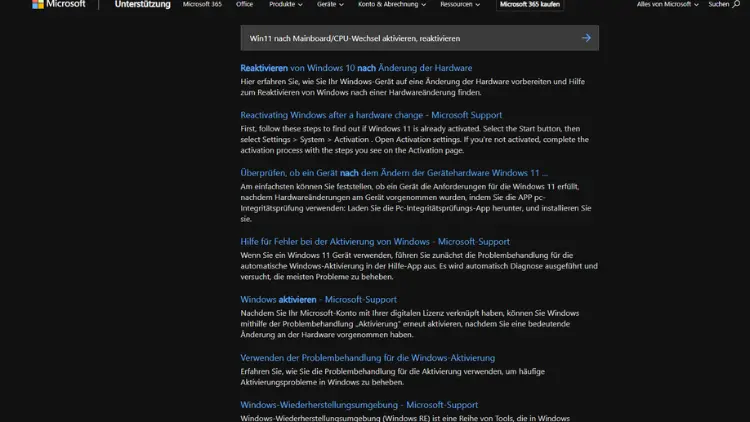
Der Austausch von Mainboard oder CPU zählt zu den tiefgreifendsten PC-Upgrades. Oft werden sie zur Leistungs-, Stabilitäts- oder Effizienzsteigerung vorgenommen. Danach treten jedoch häufig Probleme mit der Windows-11-Aktivierung auf, da die Lizenz eng an die Hardware – vor allem das Mainboard – gebunden ist. Nach dem Wechsel erscheint: „Windows kann auf diesem Gerät nicht aktiviert werden, da wir keine gültige digitale Lizenz finden konnten.“
Dieser Artikel erklärt ausführlich und klar verständlich, wie Sie Windows 11 nach einem Mainboard- oder CPU-Wechsel wieder aktivieren, welche Voraussetzungen erfüllt sein müssen, welche Lizenzen übertragbar sind, welche Probleme auftreten können und wie Sie diese zuverlässig lösen.
Warum reagiert Windows 11 sensibel auf Hardwarewechsel?
Seit Windows 10 nutzt Microsoft eine sogenannte digitale Lizenz (Digital Entitlement). Diese wird durch eine eindeutige Hardware-ID repräsentiert, die verschiedene Komponenten des PCs berücksichtigt. Das Mainboard hat dabei das höchste Gewicht, da es als „Identität“ des Systems dient.
Wenn Sie CPU, RAM oder Grafikkarte austauschen, bleibt die Aktivierung normalerweise unberührt. Beim Austausch des Mainboards jedoch wird eine neue Hardware-ID erzeugt – und Windows behandelt das System wie ein neues Gerät. Dadurch geht die Aktivierung scheinbar verloren.
Welche Windows-11-Lizenzen gibt es – und welche sind übertragbar?
Bevor Sie versuchen, Windows erneut zu aktivieren, sollten Sie den Lizenztyp kennen. Microsoft unterscheidet:
Retail-Lizenz (Vollversion)
- Im Microsoft Store oder bei Händlern erworben
- Darf auf ein neues Gerät übertragen werden
- Bindet sich an Ihr Microsoft-Konto, wenn Sie es damit verknüpft haben
- Ideal bei Hardwarewechseln
OEM-Lizenz (vorinstalliert)
- Auf neuen PCs vorinstalliert
- Ursprünglich an die Ersthardware gebunden
- Offiziell NICHT übertragbar
- In der Praxis oft trotzdem reaktivierbar, wenn sie mit Microsoft-Konto verknüpft wurde
Volumenlizenz (Unternehmen)
- Spezielle Verwaltungslösungen
- Übertragbarkeit abhängig von Vertrag
Upgrade-Lizenzen (z. B. von Windows 7/8 auf 10/11)
- Verhalten ähnlich wie Retail-Lizenzen, wenn während des Upgrades ein Microsoft-Konto verwendet wurde
Wichtig:
Wenn Ihre Lizenz mit Ihrem Microsoft-Konto verknüpft ist, können Sie Windows nach Hardwarewechsel sehr einfach reaktivieren.
Vorbereitung vor dem Hardwarewechsel
Damit die Reaktivierung problemlos funktioniert, sollten Sie vor dem Wechsel einige Schritte durchführen:
Microsoft-Konto verknüpfen
Öffnen Sie:
Einstellungen → System → Aktivierung → Microsoft-Konto hinzufügen
Achten Sie darauf, dass dort steht:
„Windows ist mit einer digitalen Lizenz verknüpft, die Ihrem Microsoft-Konto zugeordnet ist.“
Lizenztyp prüfen
In einer Eingabeaufforderung (CMD) eingeben:
slmgr /dliDort sehen Sie, ob die Lizenz Retail oder OEM ist.
Backup erstellen
Falls Probleme auftreten, haben Sie so die Möglichkeit, das System wiederherzustellen.
Windows 11 nach Mainboard- oder CPU-Wechsel aktivieren – Schritt für Schritt
Nach dem Hardwaretausch kann Windows unter Umständen nicht mehr aktiviert sein. Sie gehen dann wie folgt vor:
Schritt 1: Internetverbindung prüfen
Stellen Sie sicher, dass der PC mit dem Internet verbunden ist. Ohne Verbindung kann Windows keine Lizenz zuordnen.
Schritt 2: Microsoft-Konto anmelden
Öffnen Sie:
Einstellungen → Konten → Ihre Infos
Melden Sie sich mit dem Konto an, mit dem die Lizenz ursprünglich verknüpft wurde.
Schritt 3: Windows-Aktivierungs-Problembehandlung starten
Gehen Sie zu:
Einstellungen → System → Aktivierung → Problembehandlung
Wenn Windows erkennt, dass ein Hardwarewechsel stattgefunden hat, erscheint:
„Ich habe kürzlich die Gerätehardware geändert.“
Klicken Sie darauf.
Schritt 4: Gerät auswählen
Sie sehen eine Liste der Geräte, die Ihrem Microsoft-Konto zugeordnet sind.
- Wählen Sie das Gerät aus, das dem aktuellen PC entspricht
- Bestätigen Sie mit „Aktivieren“
Windows versucht nun, die Lizenz neu zuzuordnen.
Reaktivierung mit Produktschlüssel
Falls Sie einen Retail-Produktschlüssel besitzen (25-stelliger Key), können Sie diesen jederzeit erneut eingeben:
Einstellungen → System → Aktivierung → Produktschlüssel ändern
Geben Sie den Key ein und bestätigen Sie.
Damit wird die Lizenz neu aktiviert – unabhängig von der Hardware.
Reaktivierung, wenn Sie keinen Zugriff mehr aufs alte System haben
Wenn das alte Mainboard defekt ist oder Sie das alte System nicht mehr starten können, ist die digitale Lizenz möglicherweise nicht korrekt verknüpft. In diesen Fällen:
Microsoft-Konto im Browser prüfen
Unter
account.microsoft.com/devices
sehen Sie die Geräte, die mit Ihrem Konto verbunden sind.
Falls Ihr alter PC dort mehrfach auftaucht, können Sie:
- überflüssige Einträge entfernen
- den verbliebenen Eintrag als Bezugspunkt für die neue Aktivierung verwenden
Aktivierung im Microsoft-Support erbitten
Wenn die digitale Lizenz nicht automatisch übertragen werden kann, hilft oft der Support.
Vorgehen:
- Öffnen Sie den Browser
- Gehen Sie auf support.microsoft.com/contactus
- Wählen Sie „Windows Aktivierung“
- Bitten Sie um manuelle Reaktivierung
Microsoft-Mitarbeiter aktivieren Lizenzen häufig kulant – besonders bei Retail-Lizenzen oder defekten Mainboards.
Häufige Fehlermeldungen und deren Lösung
Fehlercode 0xC004F211
„Hardware wurde geändert, Lizenz ungültig.“
Lösung:
Aktivierungs-Problembehandlung → „Ich habe kürzlich die Gerätehardware geändert“.
Fehlercode 0x803FA067
„Ungültiger Produktschlüssel“
Lösung:
- Key erneut eingeben
- Retail-Key verwenden
- Support kontaktieren
Fehlercode 0xC004C008
„Key wurde zu oft verwendet“
Lösung:
- Aktivierung über Support
- Key prüfen, ob Retail oder OEM
Fehler, dass kein passendes Gerät gefunden wurde
Oft tritt dies auf, wenn:
- Windows vor der Hardwareänderung nicht ECHT mit Microsoft-Konto verknüpft war
- Ein lokales Konto verwendet wurde
- Zu viele Geräte im Konto eingetragen sind
Spezialsituationen
CPU-Wechsel alleine
Ein reiner CPU-Tausch hat keinen Einfluss auf die Aktivierung.
Mainboard-Wechsel von OEM-PCs
Beispiel: Dell-, HP-, Lenovo-PC
OEM-Lizenzen sind an das originale Mainboard gebunden.
Nach Tausch:
- oft keine automatische Aktivierung möglich
- Reaktivierung nur manchmal über Microsoft-Support erfolgreich
Wechsel auf komplett neue Hardware
Wenn CPU + Mainboard + RAM + SSD getauscht werden, ist es im Grunde ein „neuer PC“.
Retail-Lizenzen lassen sich problemlos übertragen.
OEM-Lizenzen oft nicht.
Tipps, um Aktivierungsprobleme künftig zu vermeiden
Microsoft-Konto immer verknüpfen
Dies ist der wichtigste Schritt für zukünftige Hardwarewechsel.
Lizenztyp bewusst wählen
Wenn Sie häufig aufrüsten, sollten Sie IMMER eine Retail-Lizenz kaufen.
Dokumentieren Sie Ihren Produktschlüssel
Sichern Sie den Key:
- aus der E-Mail
- aus der Verpackung
- mit Tools wie
ProduKey(für lokale Keys)
Gerätebereinigung im Microsoft-Konto
Entfernen Sie alte Einträge, um Verwechslungen zu vermeiden.
Schritt-für-Schritt-Fallbeispiele
Fall 1: Retail-Lizenz, alles korrekt verknüpft
- Hardware tauschen
- Windows startet und zeigt „nicht aktiviert“
- Problembehandlung öffnen
- „Ich habe kürzlich die Gerätehardware geändert“ wählen
- Aktivierung erfolgreich
Dauer: wenige Minuten
Fall 2: OEM-Lizenz, neues Mainboard
- Hardware tauschen
- Windows kann nicht aktiviert werden
- Problembehandlung → kein Gerät gefunden
- Support kontaktieren
- Support gibt meist einmalige Freischaltung
Wahrscheinlichkeit Erfolg: mittel
Fall 3: Lizenz nie verknüpft, kein Key vorhanden
Dies ist der schwierigste Fall.
Mögliche Lösungen:
- Wenn Upgrade-Lizenz → manchmal über Support reaktivierbar
- Wenn OEM → oft keine Chance
- Kauf einer neuen Lizenz nötig
Ist eine Neuinstallation nötig?
Nein.
Ein Hardwarewechsel bedeutet NICHT, dass Windows neu installiert werden muss.
In manchen Fällen empfiehlt sich dies jedoch:
- Treiberkonflikte nach Wechsel auf andere Chipsätze
- Alte Registry-Einträge sorgen für Instabilität
- System wurde zuvor über viele Jahre genutzt
Die Aktivierung funktioniert unabhängig davon.
Wann sollte man eine neue Windows-Lizenz kaufen?
Eine neue Lizenz ist sinnvoll, wenn:
- der alte Key nicht mehr verfügbar ist
- das Microsoft-Konto nicht verknüpft war und keine Aktivierung möglich ist
- eine OEM-Lizenz auf völlig neue Hardware übertragen werden soll
- Fehlercodes dauerhaft bestehen und Support nicht helfen kann
Zusammenfassung
Ein Austausch von Mainboard oder CPU kann die Aktivierung von Windows 11 beeinträchtigen. Die meisten Probleme lassen sich leicht lösen, wenn:
- Die Lizenz mit einem Microsoft-Konto verknüpft ist
- Ein Retail-Key genutzt wird
- Die Windows-Aktivierungs-Problembehandlung verwendet wird
- Notfalls der Microsoft-Support kontaktiert wird
Kurz gesagt:
Mit einer sauberen Lizenzverwaltung und Vorbereitung ist die Reaktivierung nach einem Hardwarewechsel in der Regel problemlos möglich.