
Haben Sie Probleme, Ihren Windows 11 Home Key nach einem BIOS-Update zu aktivieren und stoßen auf den Fehler 0x803FABC3? Erfahren Sie, wie Sie ihn lösen können.
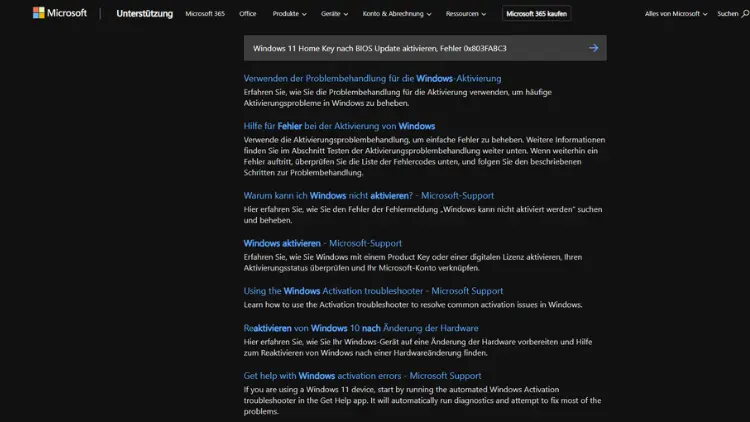
Die Aktivierung von Windows 11 Home nach einem BIOS-Update kann zu Problemen führen, insbesondere wenn der Aktivierungsprozess die Hardwareänderungen nicht korrekt erkennt. Ein häufiger Fehlercode in diesem Zusammenhang ist 0x803FABC3, der darauf hinweist, dass Windows den Lizenzschlüssel nicht verifizieren kann.
In diesem Artikel erfahren Sie detailliert, warum dieser Fehler auftritt, welche Schritte Sie unternehmen können, um ihn zu beheben, und welche Best Practices es gibt, um die Aktivierung von Windows nach BIOS-Updates reibungslos zu gestalten.
Hintergrund: Aktivierung von Windows 11 Home
Windows 11 Home, wie auch seine Vorgänger, verwendet eine digitale Lizenz oder einen Product Key, um die Echtheit der Installation zu verifizieren. Bei modernen Geräten, insbesondere bei OEM-Geräten, wird der Lizenzschlüssel häufig direkt im BIOS oder UEFI gespeichert. Dieses Vorgehen ermöglicht eine automatische Aktivierung nach einer Neuinstallation von Windows, ohne dass der Benutzer den Schlüssel manuell eingeben muss.
Arten der Aktivierung
- Digitale Lizenz: Verknüpft mit dem Microsoft-Konto oder der Hardware des Geräts. Eine digitale Lizenz erkennt Hardwareänderungen und erlaubt eine automatische Aktivierung.
- Product Key: Ein 25-stelliger alphanumerischer Code, der die Aktivierung manuell oder über das Netzwerk ermöglicht.
- OEM-Lizenz: Vorinstallierte Versionen von Windows enthalten häufig einen im BIOS gespeicherten Key, der automatisch erkannt wird.
Ein BIOS-Update kann die Art und Weise, wie Windows die Lizenz erkennt, beeinträchtigen. In manchen Fällen werden die Lizenzinformationen durch ein Firmware-Update nicht korrekt gelesen, was zu Aktivierungsfehlern führt.
Fehlercode 0x803FABC3: Bedeutung und Ursachen
Der Fehlercode 0x803FABC3 tritt auf, wenn Windows den Lizenzschlüssel nicht verifizieren kann. Typischerweise zeigt Windows dann die Meldung:
„Auf diesem Gerät kann Windows nicht aktiviert werden. Fehlercode: 0x803FABC3.“
Typische Ursachen
- BIOS-Update: Ein Update kann die im UEFI gespeicherten Lizenzinformationen überschreiben oder modifizieren.
- Hardwareänderungen: Wenn das BIOS-Update mit einer Änderung von Mainboard-Komponenten oder der CPU einhergeht, erkennt Windows die Hardware nicht mehr als dieselbe.
- Falsche Edition von Windows: Wenn Windows 11 Home installiert ist, der Lizenzschlüssel aber für Windows 11 Pro vorgesehen ist, wird die Aktivierung fehlschlagen.
- Beschädigte Lizenzdateien: Updates oder Systemänderungen können die Aktivierungsinformationen beschädigen.
Schritt-für-Schritt-Lösungen zur Behebung
Es gibt mehrere Ansätze, um den Fehler zu beheben. Die Reihenfolge der Maßnahmen sollte von der einfachsten bis zur komplexesten Lösung reichen, um unnötige Komplexität zu vermeiden.
Überprüfen des aktuellen Aktivierungsstatus
- Öffnen Sie die Einstellungen von Windows (Tastenkombination:
Win + I). - Navigieren Sie zu Update und Sicherheit > Aktivierung.
- Prüfen Sie, ob Windows angibt, dass eine digitale Lizenz vorhanden ist oder ob ein Product Key erforderlich ist.
Wenn hier ein Problem angezeigt wird, kann die nachfolgende Vorgehensweise helfen.
Windows erneut aktivieren
Falls der Lizenzschlüssel im BIOS gespeichert ist, können Sie versuchen, die Aktivierung manuell erneut anzustoßen:
- Öffnen Sie die Eingabeaufforderung als Administrator (Rechtsklick auf Start > Eingabeaufforderung (Admin) oder PowerShell (Admin)).
- Geben Sie folgenden Befehl ein:
slmgr.vbs /ato- Drücken Sie
Enterund warten Sie auf die Rückmeldung.
Dieser Befehl erzwingt die erneute Aktivierung über die Online-Server von Microsoft. Oft wird der Fehler 0x803FABC3 hierbei behoben.
Product Key manuell eingeben
Wenn die automatische Aktivierung fehlschlägt, kann der im BIOS gespeicherte Schlüssel manuell eingetragen werden:
- Öffnen Sie Einstellungen > Update und Sicherheit > Aktivierung.
- Wählen Sie Product Key ändern.
- Geben Sie den gültigen 25-stelligen Schlüssel ein. Bei OEM-Geräten ist dieser oft auf dem Aufkleber oder im BIOS hinterlegt.
- Klicken Sie auf Weiter, um die Aktivierung zu erzwingen.
Hinweis: Bei modernen PCs wird der Schlüssel oft automatisch aus dem BIOS gelesen. Manuelles Eingeben kann erforderlich sein, wenn das BIOS-Update die Information gelöscht hat.
Verwendung der Problembehandlung für die Aktivierung
Windows 11 verfügt über ein eingebautes Tool zur Aktivierungs-Fehlerbehebung:
- Gehen Sie zu Einstellungen > Update und Sicherheit > Aktivierung.
- Klicken Sie auf Problembehandlung.
- Folgen Sie den Anweisungen auf dem Bildschirm.
Die Aktivierungs-Problembehandlung kann oft erkennen, dass der Lizenzschlüssel vorhanden ist, aber neu synchronisiert werden muss.
Microsoft-Konto verknüpfen
Digitale Lizenzen können an ein Microsoft-Konto gebunden werden. Falls nach einem BIOS-Update die Lizenz nicht erkannt wird, kann das Verknüpfen mit einem Konto helfen:
- Gehen Sie zu Einstellungen > Konten > Ihre Informationen.
- Melden Sie sich mit Ihrem Microsoft-Konto an.
- Gehen Sie erneut zur Aktivierung und versuchen Sie die Aktivierung.
Wenn die Lizenz zuvor digital mit Ihrem Konto verknüpft war, erkennt Windows das Gerät nun wieder und aktiviert es automatisch.
Aktivierung über den Microsoft-Support
Wenn alle Schritte fehlschlagen, sollten Sie den Microsoft-Support kontaktieren. Halten Sie folgende Informationen bereit:
- Windows 11 Home Version und Buildnummer.
- Seriennummer des Geräts.
- Details zum BIOS-Update (Datum, Version).
- Fehlercode: 0x803FABC3.
Microsoft kann die Lizenz manuell auf Ihrem Gerät aktivieren oder alternative Lösungen anbieten.
Präventive Maßnahmen
Um zukünftige Probleme mit der Windows-Aktivierung nach BIOS-Updates zu vermeiden, sollten Sie einige Vorsichtsmaßnahmen beachten:
- Backup erstellen: Vor jedem BIOS-Update sollte ein vollständiges System-Backup erstellt werden.
- OEM-Schlüssel sichern: Notieren Sie den Product Key, falls im BIOS integriert.
- BIOS-Einstellungen dokumentieren: Änderungen wie Secure Boot oder TPM-Modus sollten vor Updates notiert werden.
- Microsoft-Konto nutzen: Digitale Lizenzen sollten stets mit einem Konto verknüpft sein, um einfache Wiederherstellung zu gewährleisten.
Weitere Tipps und Tricks
- Netzwerkverbindung prüfen: Die Aktivierung benötigt eine stabile Internetverbindung, um den Schlüssel zu validieren.
- Edition überprüfen: Stellen Sie sicher, dass Sie die richtige Windows-Edition installieren. Windows 11 Home Key funktioniert nicht mit Windows 11 Pro und umgekehrt.
- TPM 2.0 und Secure Boot: Nach BIOS-Updates können TPM- oder Secure Boot-Einstellungen zurückgesetzt werden. Aktivieren Sie diese Funktionen wieder, falls erforderlich.
- Windows Update: Stellen Sie sicher, dass alle Updates installiert sind, da manchmal Aktivierungsprobleme durch fehlende Patches verursacht werden.
Zusammenfassung
Der Fehler 0x803FABC3 tritt häufig nach einem BIOS-Update auf, weil Windows den im BIOS gespeicherten Product Key nicht korrekt erkennt. Es gibt mehrere Lösungsansätze:
- Automatische Aktivierung über
slmgr.vbs /ato. - Manuelles Eingeben des Product Keys.
- Nutzung der Aktivierungs-Problembehandlung.
- Verknüpfung des Geräts mit einem Microsoft-Konto.
- Kontaktaufnahme mit dem Microsoft-Support bei hartnäckigen Problemen.
Präventive Maßnahmen, wie das Sichern des Keys und die Verknüpfung mit einem Konto, können zukünftige Aktivierungsprobleme vermeiden. Mit diesen Schritten lässt sich Windows 11 Home nach einem BIOS-Update zuverlässig aktivieren.
