
Haben Sie Probleme, Bluetooth unter Windows 11/10 zu aktivieren, weil die Ein-/Aus-Option fehlt, und möchten Sie wissen, wie Sie das schnell und einfach lösen können?
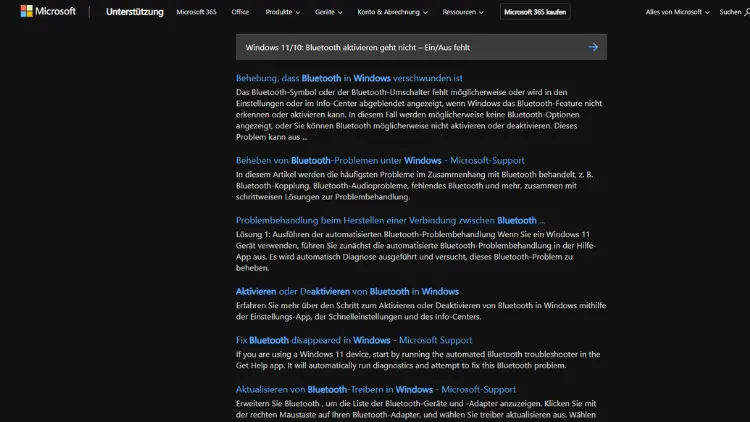
Bluetooth ist eine der praktischsten Funktionen moderner Windows-PCs. Sie ermöglicht kabellose Verbindungen zu Kopfhörern, Lautsprechern, Tastaturen, Mäusen und vielen anderen Geräten. Trotz der Einfachheit der Technologie berichten viele Anwender von Problemen beim Aktivieren von Bluetooth unter Windows 10 und Windows 11.
Ein besonders häufiges Symptom ist, dass die Option „Bluetooth ein-/ausschalten“ in den Einstellungen fehlt. In diesem Artikel erfahren Sie, welche Ursachen diesem Problem zugrunde liegen können und wie Sie es Schritt für Schritt beheben.
Ursachen für das Fehlen der Bluetooth-Ein/Aus-Option
Wenn die Bluetooth-Option in Windows nicht verfügbar ist, kann dies mehrere Gründe haben. Es ist wichtig, die Ursache genau zu identifizieren, um die richtige Lösung anzuwenden. Die häufigsten Ursachen sind:
Fehlender oder fehlerhafter Treiber
Bluetooth funktioniert nur, wenn Windows den entsprechenden Treiber für den Bluetooth-Adapter installiert hat. Ein veralteter, beschädigter oder fehlender Treiber führt dazu, dass die Option zum Aktivieren von Bluetooth nicht angezeigt wird.
Bluetooth-Dienst ist deaktiviert
Windows verwendet Dienste, um Funktionen wie Bluetooth bereitzustellen. Wenn der Dienst „Bluetooth Support Service“ gestoppt oder deaktiviert ist, erscheint die Ein/Aus-Option nicht in den Einstellungen.
Hardwareprobleme oder deaktivierter Adapter
Manchmal liegt der Fehler auf der Hardwareebene. Der Bluetooth-Adapter kann im BIOS deaktiviert sein oder physisch beschädigt sein. In Laptops gibt es häufig eine Tastenkombination oder einen Schalter, um Bluetooth zu deaktivieren, der versehentlich aktiviert sein kann.
Konflikte mit Windows-Updates
Windows 10 und Windows 11 erhalten regelmäßig Updates. Gelegentlich kann ein Update dazu führen, dass der Bluetooth-Treiber nicht mehr korrekt funktioniert oder die Einstellungen verschwinden.
Registry- oder Gruppenrichtlinien-Einstellungen
In Unternehmensnetzwerken oder bei PCs, die von einer IT-Abteilung verwaltet werden, können Gruppenrichtlinien oder Registry-Einstellungen die Nutzung von Bluetooth einschränken. Dadurch kann die Ein/Aus-Option fehlen.
Erste Schritte zur Problemlösung
Bevor Sie in komplexere Lösungen einsteigen, sollten Sie einige grundlegende Prüfungen durchführen.
Überprüfen, ob Bluetooth verfügbar ist
- Drücken Sie die Tastenkombination Windows + R.
- Geben Sie devmgmt.msc ein und drücken Sie Enter.
- Suchen Sie im Geräte-Manager nach „Bluetooth“.
- Wenn der Eintrag fehlt, erkennt Windows keinen Bluetooth-Adapter.
- Wenn der Eintrag vorhanden ist, aber ein gelbes Dreieck angezeigt wird, liegt ein Treiberproblem vor.
Prüfen, ob Bluetooth aktiviert ist
- Bei Laptops: Prüfen Sie die Funktionstasten (meist Fn + F3/F5/F12 oder Symbol für Bluetooth).
- Bei Desktop-PCs: Stellen Sie sicher, dass der Bluetooth-Adapter korrekt eingesteckt ist (bei USB-Adaptern).
Treiberprobleme beheben
Treiberprobleme sind die häufigste Ursache dafür, dass die Bluetooth-Ein/Aus-Option fehlt.
Treiber im Geräte-Manager aktualisieren
- Öffnen Sie den Geräte-Manager.
- Klicken Sie auf „Bluetooth“ und dann mit der rechten Maustaste auf den Adapter.
- Wählen Sie Treiber aktualisieren → Automatisch nach aktualisierter Treibersoftware suchen.
Windows sucht online nach einem passenden Treiber und installiert ihn automatisch.
Treiber neu installieren
- Klicken Sie im Geräte-Manager mit der rechten Maustaste auf den Bluetooth-Adapter.
- Wählen Sie Gerät deinstallieren.
- Starten Sie den PC neu.
- Windows sollte den Treiber automatisch erneut installieren.
Treiber direkt vom Hersteller herunterladen
Für viele Adapter – besonders von Herstellern wie Intel, Realtek oder Broadcom – ist es oft besser, den neuesten Treiber direkt von der Herstellerseite herunterzuladen, da Windows manchmal veraltete Treiber verwendet.
Überprüfen der Bluetooth-Dienste
Wenn die Treiber aktuell sind, die Option jedoch weiterhin fehlt, sollten die Windows-Dienste überprüft werden.
Bluetooth Support Service aktivieren
- Drücken Sie Windows + R, geben Sie services.msc ein und drücken Sie Enter.
- Suchen Sie den Dienst Bluetooth Support Service.
- Prüfen Sie, ob der Dienst gestartet ist.
- Wenn nicht, klicken Sie auf Starten.
- Stellen Sie den Starttyp auf Automatisch.
- Starten Sie den PC neu.
Weitere relevante Dienste prüfen
- Bluetooth Handsfree Service
- Bluetooth Audio Gateway Service
Diese Dienste sollten ebenfalls gestartet sein, damit Bluetooth ordnungsgemäß funktioniert.
Überprüfung der Windows-Einstellungen
Manchmal ist die Ein/Aus-Option nicht sichtbar, weil die Einstellungen fehlerhaft geladen werden oder eine Anpassung nötig ist.
Windows-Updates installieren
- Öffnen Sie Einstellungen → Update & Sicherheit → Windows Update.
- Prüfen Sie, ob Updates verfügbar sind und installieren Sie alle.
- Starten Sie den PC anschließend neu.
Netzwerk- und Bluetooth-Problembehandlung ausführen
- Öffnen Sie Einstellungen → Update & Sicherheit → Problembehandlung → Zusätzliche Problembehandlungen.
- Wählen Sie Bluetooth und klicken Sie auf Problembehandlung ausführen.
- Folgen Sie den Anweisungen, bis das Problem behoben ist.
BIOS- und Hardware-Einstellungen prüfen
Wenn Windows keine Bluetooth-Hardware erkennt, könnte das Problem auf der BIOS- oder Hardwareebene liegen.
BIOS/UEFI aufrufen
- Starten Sie den PC neu und drücken Sie die entsprechende Taste (F2, DEL, ESC je nach Hersteller).
- Suchen Sie nach den Einstellungen für den Bluetooth-Adapter.
- Stellen Sie sicher, dass Bluetooth aktiviert ist.
- Speichern Sie die Änderungen und starten Sie neu.
Hardware prüfen
- Bei Desktop-PCs: Prüfen Sie, ob der Bluetooth-Adapter korrekt im USB-Port sitzt.
- Bei Laptops: Bluetooth ist in der Regel fest integriert, aber externe Störungen oder Defekte können zu Problemen führen.
Registry- und Gruppenrichtlinien überprüfen
In manchen Fällen verhindert die Registry oder eine Gruppenrichtlinie die Anzeige der Bluetooth-Ein/Aus-Option.
Registry-Check
- Drücken Sie Windows + R, geben Sie regedit ein und drücken Sie Enter.
- Navigieren Sie zu:
HKEY_LOCAL_MACHINE\SYSTEM\CurrentControlSet\Services\BTHPORT\Parameters- Prüfen Sie, ob Einträge wie EnableBluetooth vorhanden sind.
- Wenn der Eintrag fehlt oder auf 0 gesetzt ist, ändern Sie ihn auf 1.
- Starten Sie den PC neu.
Gruppenrichtlinien prüfen
- Drücken Sie Windows + R, geben Sie gpedit.msc ein und drücken Sie Enter.
- Navigieren Sie zu:
Computerkonfiguration → Administrative Vorlagen → Netzwerk → Bluetooth- Stellen Sie sicher, dass keine Richtlinie Bluetooth deaktiviert.
Windows-Fehlerbehebung bei schwerwiegenden Problemen
Wenn alle bisherigen Schritte keine Lösung gebracht haben, können Sie folgende Optionen prüfen:
Systemdateien prüfen
- Öffnen Sie die Eingabeaufforderung als Administrator.
- Geben Sie ein:
sfc /scannow- Lassen Sie den Scan laufen, um beschädigte Systemdateien zu reparieren.
Windows zurücksetzen
- Öffnen Sie Einstellungen → Update & Sicherheit → Wiederherstellung → Diesen PC zurücksetzen.
- Wählen Sie Eigene Dateien behalten, um den PC neu zu installieren, ohne Daten zu verlieren.
Diese Maßnahme sollte wirklich nur als letzter Ausweg betrachtet werden, wenn keine andere Lösung funktioniert.
Alternative Lösungen
Externen Bluetooth-Adapter nutzen
Wenn der integrierte Adapter defekt ist oder nicht unterstützt wird, können Sie einen externen USB-Bluetooth-Adapter verwenden. Diese sind in der Regel Plug-and-Play und werden von Windows automatisch erkannt.
Treiber von Drittanbietern
Einige Hersteller bieten spezielle Softwarepakete für Bluetooth an, die zusätzliche Funktionen bereitstellen und Kompatibilitätsprobleme beheben können. Beispiele sind Intel PROSet oder Broadcom-Widcomm-Treiber.
Zusammenfassung
Das Fehlen der Bluetooth-Ein/Aus-Option in Windows 10 und 11 kann frustrierend sein. Die Ursachen reichen von fehlenden oder fehlerhaften Treibern über deaktivierte Dienste bis hin zu Hardwareproblemen oder Gruppenrichtlinien.
Die empfohlenen Schritte zur Behebung sind:
- Überprüfen, ob Bluetooth-Hardware vorhanden und aktiv ist.
- Treiber aktualisieren oder neu installieren.
- Bluetooth-Dienste starten und auf Automatisch setzen.
- Windows-Updates und Problembehandlungen durchführen.
- BIOS- und Hardwareeinstellungen prüfen.
- Registry- und Gruppenrichtlinien-Einstellungen kontrollieren.
- Systemdateien prüfen oder Windows zurücksetzen, wenn nötig.
- Alternativ einen externen Bluetooth-Adapter verwenden.
Mit systematischem Vorgehen können die meisten Probleme behoben werden, sodass Bluetooth wieder zuverlässig funktioniert.
Dieser Leitfaden umfasst alle relevanten Ursachen und Lösungen, sodass Sie Schritt für Schritt vorgehen können, um die fehlende Bluetooth-Ein/Aus-Option in Windows 10 und 11 zu reparieren.