
Haben Sie Probleme, Ihren Windows 11/10-PC zurückzusetzen, und suchen Sie nach effektiven Lösungen, um das Zurücksetzen schnell und sicher zu beheben?
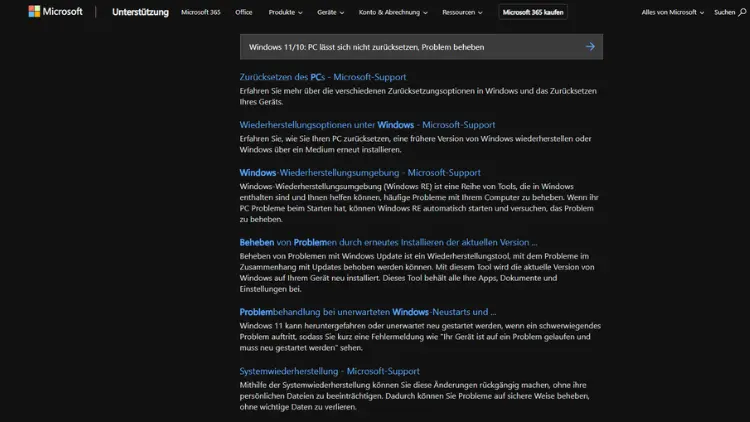
Das Zurücksetzen eines Windows-PCs ist eine bewährte Methode, um schwerwiegende Softwareprobleme zu lösen, das System zu bereinigen oder die Leistung zu verbessern. Unter Windows 10 und Windows 11 kann das Zurücksetzen jedoch gelegentlich fehlschlagen.
In diesem Artikel erfahren Sie detailliert, warum dieser Fehler auftreten kann und welche Schritte Sie unternehmen können, um das Problem zu beheben.
Einführung: Warum das Zurücksetzen manchmal fehlschlägt
Das Zurücksetzen eines PCs löscht Anwendungen, Einstellungen oder sogar alle Daten, abhängig davon, welche Option Sie wählen. Windows bietet zwei Hauptmodi:
- Diesen PC zurücksetzen – Dateien behalten: Windows installiert das System neu, ohne persönliche Dateien zu löschen.
- Diesen PC zurücksetzen – Alles entfernen: Alle Dateien, Anwendungen und Einstellungen werden gelöscht, das System wird auf Werkseinstellungen zurückgesetzt.
Trotz der klaren Optionen kann das Zurücksetzen aus verschiedenen Gründen fehlschlagen:
- Beschädigte Systemdateien oder beschädigte Windows-Installationen.
- Fehlerhafte Updates, die den Reset-Prozess blockieren.
- Unzureichender Speicherplatz oder beschädigte Partitionen.
- Probleme mit dem Wiederherstellungslaufwerk oder den Treibern.
Wenn Sie versuchen, den PC zurückzusetzen, erhalten Sie möglicherweise Fehlermeldungen wie „Ihr PC konnte nicht zurückgesetzt werden“ oder „Ein unerwarteter Fehler ist aufgetreten“. Diese Meldungen sind frustrierend, lassen sich aber in der Regel beheben.
Vorbereitende Schritte
Bevor Sie komplexe Reparaturen durchführen, sollten Sie einige grundlegende Vorbereitungen treffen:
Backup erstellen
Selbst wenn Sie die Option „Dateien behalten“ wählen, ist ein Backup empfehlenswert. Kopieren Sie wichtige Dokumente, Bilder und andere Dateien auf ein externes Laufwerk oder in die Cloud.
Windows Update prüfen
Stellen Sie sicher, dass alle aktuellen Windows-Updates installiert sind. Manchmal verhindern veraltete Systemdateien den Reset-Prozess.
- Öffnen Sie Einstellungen > Update und Sicherheit > Windows Update.
- Prüfen Sie auf Updates und installieren Sie diese.
Speicherplatz prüfen
Windows benötigt ausreichend Speicherplatz, um ein Zurücksetzen durchzuführen.
- Öffnen Sie Dieser PC und prüfen Sie den verfügbaren Speicher auf der Systempartition (normalerweise C:).
- Mindestens 20–30 GB freier Speicher werden empfohlen.
Systemwiederherstellungspunkte deaktivieren
Manchmal kann ein beschädigter Wiederherstellungspunkt den Reset-Prozess blockieren. Temporär können Sie die Systemwiederherstellung deaktivieren:
- Öffnen Sie Systemsteuerung > System > Computerschutz.
- Wählen Sie das Laufwerk C: und klicken Sie auf Konfigurieren.
- Deaktivieren Sie die Option Computerschutz aktivieren und klicken Sie auf Übernehmen.
Problembehebung: Schritt-für-Schritt
Wenn das Zurücksetzen fehlschlägt, gibt es mehrere bewährte Methoden, um das Problem zu lösen.
Systemdateien reparieren
Beschädigte Systemdateien sind eine der häufigsten Ursachen. Windows bietet zwei integrierte Tools zur Reparatur:
SFC (System File Checker)
- Öffnen Sie die Eingabeaufforderung als Administrator.
- Geben Sie den Befehl ein:
sfc /scannow- Warten Sie, bis der Scan abgeschlossen ist, und starten Sie den PC neu.
DISM (Deployment Image Servicing and Management)
Falls SFC Fehler nicht behebt, kann DISM das Windows-Abbild reparieren:
- Öffnen Sie die Eingabeaufforderung als Administrator.
- Geben Sie die folgenden Befehle nacheinander ein:
  DISM /Online /Cleanup-Image /CheckHealth
  DISM /Online /Cleanup-Image /ScanHealth
DISM /Online /Cleanup-Image /RestoreHealth- Starten Sie den PC nach Abschluss neu und versuchen Sie das Zurücksetzen erneut.
Windows im abgesicherten Modus zurücksetzen
Manchmal verhindern Hintergrundprozesse den Reset. Der abgesicherte Modus lädt nur die notwendigsten Treiber:
- Öffnen Sie Einstellungen > Update und Sicherheit > Wiederherstellung > Erweiterter Start > Jetzt neu starten.
- Wählen Sie Problembehandlung > Erweiterte Optionen > Starteinstellungen > Neu starten.
- Wählen Sie Abgesicherten Modus mit Netzwerktreibern aktivieren.
- Versuchen Sie nun, den PC zurückzusetzen.
Lokales Benutzerkonto oder Administratorrechte prüfen
Ein fehlendes Administratorkonto kann den Reset verhindern:
- Erstellen Sie ein neues lokales Konto mit Administratorrechten.
- Melden Sie sich an und versuchen Sie erneut, den PC zurückzusetzen.
Temporäre Dateien und Updates löschen
Manchmal blockieren alte Update-Dateien oder temporäre Dateien den Reset:
- Öffnen Sie Datenträgerbereinigung.
- Wählen Sie das Systemlaufwerk (C:) aus.
- Aktivieren Sie Windows Update-Bereinigung, Temporäre Dateien und Systemfehler-Speicherabbild.
- Klicken Sie auf OK und löschen Sie die Dateien.
- Starten Sie den PC neu.
Wiederherstellungslaufwerk erstellen
Wenn alle anderen Methoden fehlschlagen, können Sie ein bootfähiges Windows-USB-Laufwerk verwenden:
- Laden Sie das Media Creation Tool von Microsoft herunter.
- Erstellen Sie ein bootfähiges USB-Laufwerk.
- Booten Sie den PC von diesem USB-Laufwerk.
- Wählen Sie Computer reparieren > Problembehandlung > Diesen PC zurücksetzen.
- Folgen Sie den Anweisungen auf dem Bildschirm.
Erweiterte Lösungen
Wenn Standardmethoden den Fehler nicht beheben, können fortgeschrittene Lösungen helfen.
Partitionen prüfen und reparieren
Beschädigte Partitionen verhindern das Zurücksetzen:
- Öffnen Sie die Eingabeaufforderung als Administrator.
- Führen Sie aus:
chkdsk C: /f /r /x- Bestätigen Sie, dass beim nächsten Neustart geprüft werden soll, und starten Sie den PC neu.
Update-Fehler zurücksetzen
Manchmal verhindert ein fehlerhaftes Update den Reset:
- Öffnen Sie die Eingabeaufforderung als Administrator.
- Führen Sie aus:
  net stop wuauserv
net stop bits- Navigieren Sie zu C:\Windows\SoftwareDistribution und löschen Sie den Inhalt.
- Starten Sie die Dienste neu:
  net start wuauserv
  net start bits
Systemabbild wiederherstellen
Falls Sie zuvor ein Systemabbild erstellt haben, kann dieses den Reset ersetzen:
- Öffnen Sie Systemsteuerung > Sicherung und Wiederherstellung (Windows 7).
- Wählen Sie Systemabbild wiederherstellen.
- Folgen Sie den Anweisungen, um das System in einen funktionierenden Zustand zurückzusetzen.
Vorbeugende Maßnahmen
Um zukünftige Probleme zu vermeiden, sollten Sie folgende Maßnahmen ergreifen:
- Regelmäßige Backups auf externen Laufwerken oder in der Cloud.
- Systemdateien regelmäßig mit SFC und DISM prüfen.
- Windows-Updates zeitnah installieren, um Inkonsistenzen zu vermeiden.
- Genügend Speicherplatz auf dem Systemlaufwerk halten (mindestens 20–30 GB frei).
- Nur vertrauenswürdige Software installieren, um Systembeschädigungen zu vermeiden.
Zusammenfassung
Ein fehlgeschlagenes Zurücksetzen unter Windows 10 oder 11 kann verschiedene Ursachen haben, von beschädigten Systemdateien bis zu fehlerhaften Updates oder Partitionen. Die Lösung erfordert in der Regel:
- Vorbereitende Maßnahmen wie Backup, Speicherplatzprüfung und Updates.
- Reparatur von Systemdateien mittels SFC und DISM.
- Nutzung des abgesicherten Modus, temporärer Dateibereinigung oder eines Wiederherstellungslaufwerks.
- Gegebenenfalls erweiterte Reparaturen wie Partitionstests oder Zurücksetzen der Update-Komponenten.
Mit der systematischen Anwendung dieser Schritte lässt sich das Problem in den meisten Fällen beheben, sodass der PC erfolgreich zurückgesetzt werden kann.