
Haben Sie Probleme, Windows 11 nach einer Hardware-Änderung zu aktivieren und stoßen auf den Fehler 0xc004f213? Wie lässt sich das schnell beheben?
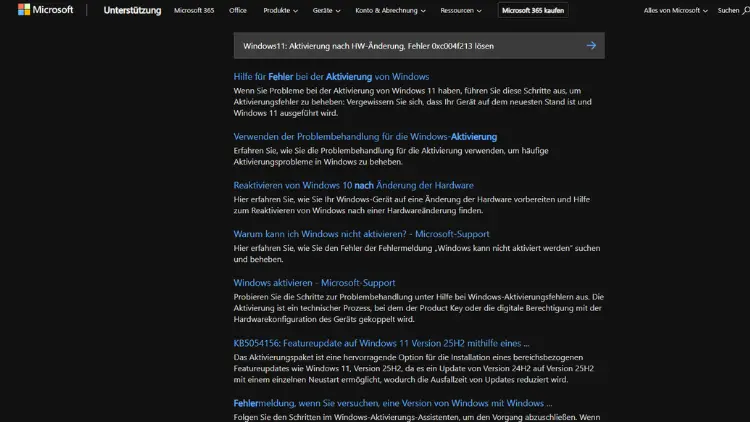
Die Aktivierung von Windows 11 ist ein wesentlicher Schritt, um sicherzustellen, dass Ihr Betriebssystem echt ist und alle Funktionen nutzen kann. Eine der häufigsten Herausforderungen bei der Aktivierung tritt nach einer signifikanten Änderung der Hardware auf – sei es ein neuer Prozessor, ein Mainboard-Tausch oder eine komplette Systemaufrüstung.
In solchen Fällen kann der Fehlercode 0xc004f213 auftreten, der darauf hinweist, dass Windows Ihren Product Key oder die digitale Lizenz nicht finden kann. In diesem Artikel erklären wir Ihnen Schritt für Schritt, warum dieser Fehler auftritt und wie Sie ihn zuverlässig beheben können.
Ursachen des Fehlers 0xc004f213
Der Fehler 0xc004f213 tritt in der Regel auf, wenn Windows 11 die Verbindung zwischen der installierten Lizenz und der Hardware Ihres Geräts nicht mehr herstellen kann. Windows verwendet eine digitale Lizenz, die an die Hardware Ihres PCs gebunden ist, insbesondere an das Mainboard. Jede wesentliche Hardwareänderung kann dazu führen, dass das System die Lizenz nicht mehr automatisch erkennt.
Häufige Ursachen sind:
- Austausch des Mainboards oder Prozessors.
- Installation auf einer neuen Festplatte oder SSD.
- Änderungen in der Systemarchitektur, wie die Umstellung von BIOS auf UEFI.
- Verwendung eines zuvor auf einem anderen Gerät aktivierten Product Keys.
- Fehlerhafte Synchronisation mit einem Microsoft-Konto, das die digitale Lizenz verwaltet.
Wenn Windows nach einer Hardwareänderung nicht aktiviert ist, zeigt das System meist die Meldung „Windows ist nicht aktiviert“ an und verweist auf den Fehlercode 0xc004f213.
Vorbereitende Maßnahmen
Bevor Sie versuchen, den Fehler zu beheben, sollten einige vorbereitende Maßnahmen getroffen werden:
- Sicherung der Daten
Obwohl eine Aktivierungsproblematik selten Daten löscht, empfiehlt es sich, wichtige Dateien zu sichern, insbesondere wenn größere Systemänderungen durchgeführt wurden. - Überprüfen des Product Keys
Notieren Sie sich den gültigen Windows 11 Product Key, falls verfügbar. Dieser kann auf dem Lizenzaufkleber, in der Bestellbestätigung oder im Microsoft-Konto eingesehen werden. - Microsoft-Konto überprüfen
Stellen Sie sicher, dass Sie sich auf dem Gerät mit demselben Microsoft-Konto angemeldet haben, das zuvor mit der digitalen Lizenz verknüpft war. Dies erleichtert die Reaktivierung erheblich.
Überprüfung des Aktivierungsstatus
Um den Aktivierungsstatus von Windows 11 zu prüfen, gehen Sie wie folgt vor:
- Klicken Sie auf Start und öffnen Sie die Einstellungen.
- Navigieren Sie zu System > Aktivierung.
- Überprüfen Sie den Status unter „Windows ist aktiviert“ oder „Windows ist nicht aktiviert“.
Wenn der Fehler 0xc004f213 angezeigt wird, sehen Sie normalerweise die Meldung: „Es konnte keine gültige digitale Lizenz für dieses Gerät gefunden werden.“
Alternativ können Sie den Aktivierungsstatus über die Eingabeaufforderung prüfen:
- Drücken Sie Windows-Taste + R, geben Sie
cmdein und drücken Sie Enter. - Geben Sie den Befehl ein:
slmgr /xprDieser Befehl zeigt an, ob Windows dauerhaft aktiviert ist oder nicht.
Lösungsmöglichkeiten für Fehler 0xc004f213
Aktivierung über Microsoft-Konto
Die einfachste Methode, Windows nach einer Hardwareänderung zu reaktivieren, erfolgt über das Microsoft-Konto, das die digitale Lizenz verwaltet:
- Öffnen Sie Einstellungen > System > Aktivierung.
- Wählen Sie Problembehandlung unter dem Abschnitt „Windows ist nicht aktiviert“.
- Melden Sie sich mit Ihrem Microsoft-Konto an.
- Wählen Sie das Gerät aus, das Sie aktivieren möchten, und klicken Sie auf Aktivieren.
Windows prüft nun die digitale Lizenz, die an Ihr Konto gebunden ist, und reaktiviert das Betriebssystem.
Verwendung des Product Keys
Wenn die digitale Lizenz nicht funktioniert, können Sie den Product Key manuell eingeben:
- Öffnen Sie Einstellungen > System > Aktivierung.
- Klicken Sie auf Product Key ändern.
- Geben Sie den gültigen 25-stelligen Windows 11 Product Key ein.
- Folgen Sie den Anweisungen auf dem Bildschirm.
Nach der Eingabe sollte Windows aktiviert werden. Falls eine Fehlermeldung erscheint, überprüfen Sie den Key auf Schreibfehler oder stellen Sie sicher, dass er für die richtige Windows-Edition gilt (Home, Pro, Enterprise).
Reaktivierung nach Mainboard-Tausch
Ein Mainboard-Tausch ist die häufigste Ursache für den Fehler 0xc004f213, da Windows die Lizenz standardmäßig an das Mainboard bindet. Hier hilft die Reaktivierung über die Problembehandlung:
- Gehen Sie zu Einstellungen > System > Aktivierung > Problembehandlung.
- Wählen Sie Ich habe kürzlich die Hardware dieses Geräts geändert.
- Melden Sie sich bei Ihrem Microsoft-Konto an.
- Wählen Sie das Gerät aus der Liste der registrierten Geräte und klicken Sie auf Aktivieren.
Diese Methode funktioniert nur, wenn zuvor eine digitale Lizenz mit Ihrem Microsoft-Konto verknüpft war.
Telefonische Aktivierung
Wenn die Online-Aktivierung fehlschlägt, kann die Aktivierung über die Telefonmethode erfolgen:
- Drücken Sie Windows-Taste + R, geben Sie
slui 4ein und drücken Sie Enter. - Wählen Sie Ihr Land aus und folgen Sie den Anweisungen des automatisierten Systems.
- Sie erhalten eine Bestätigungsnummer, die Sie in das Fenster eingeben, um Windows zu aktivieren.
Dies ist besonders bei älteren Product Keys oder Lizenzproblemen nützlich.
Überprüfung der Windows-Edition
Manchmal tritt der Fehler auf, weil die installierte Windows-Edition nicht mit dem Product Key übereinstimmt. Prüfen Sie Ihre Edition unter:
- Einstellungen > System > Info.
- Unter „Windows-Spezifikationen“ sehen Sie die Edition (Home, Pro etc.).
Falls die Edition nicht passt, müssen Sie entweder:
- Den Product Key für die installierte Edition verwenden, oder
- Windows auf die richtige Edition upgraden.
Fehlerbehebung bei tiefergehenden Problemen
Wenn die oben genannten Methoden nicht funktionieren, können weitere Schritte nötig sein:
Systemdateien überprüfen
Beschädigte Systemdateien können die Aktivierung verhindern:
- Öffnen Sie die Eingabeaufforderung als Administrator.
- Führen Sie den Befehl aus:
sfc /scannowDieser Befehl überprüft und repariert beschädigte Systemdateien.
- Danach können Sie
DISMverwenden, um die Windows-Abbilddateien zu reparieren:
DISM /Online /Cleanup-Image /RestoreHealthWindows Update prüfen
Manchmal verhindert ein fehlendes Update die Aktivierung. Gehen Sie zu Einstellungen > Windows Update und prüfen Sie, ob Updates verfügbar sind. Installieren Sie alle wichtigen Updates und starten Sie den PC neu.
Lizenz zurücksetzen
In seltenen Fällen kann ein Zurücksetzen der Lizenzinformationen helfen:
- Öffnen Sie die Eingabeaufforderung als Administrator.
- Führen Sie aus:
slmgr /rearm- Starten Sie den PC neu und versuchen Sie die Aktivierung erneut.
Tipps zur Vorbeugung von Aktivierungsproblemen
Um zukünftige Probleme mit Windows 11 zu vermeiden, beachten Sie folgende Hinweise:
- Verknüpfen Sie Ihre digitale Lizenz immer mit einem Microsoft-Konto.
- Bewahren Sie den Product Key sicher auf.
- Planen Sie größere Hardwareänderungen und prüfen Sie, ob die Lizenz übertragen werden kann.
- Aktualisieren Sie Windows regelmäßig, um mögliche Kompatibilitätsprobleme zu vermeiden.
Zusammenfassung
Der Fehlercode 0xc004f213 in Windows 11 signalisiert, dass das Betriebssystem nach einer Hardwareänderung die Lizenz nicht erkennen kann. Hauptursache ist die Bindung der Lizenz an die Hardware, insbesondere das Mainboard. Die Aktivierung kann durch folgende Methoden wiederhergestellt werden:
- Reaktivierung über Microsoft-Konto und Problembehandlung
- Manuelle Eingabe des Product Keys
- Telefonische Aktivierung
- Überprüfung und Reparatur von Systemdateien
Die Verwendung eines Microsoft-Kontos zur Verknüpfung der digitalen Lizenz stellt die einfachste und zuverlässigste Lösung dar, insbesondere nach einem Mainboard-Tausch. Mit den richtigen Schritten kann Windows 11 problemlos reaktiviert werden, ohne dass Daten verloren gehen oder das System neu installiert werden muss.
